auf heimnetzwerk-und-wlan-hilfe.com
nach Inhalten suchen!
- Home
- Unterstuetzt die Wlan-Karte Wi-Fi 6
Prüfen, ob die WLAN-Karte Wi-Fi 6 unterstützt
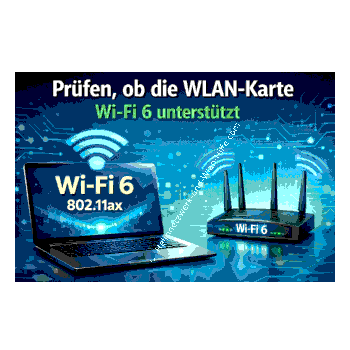
In unserem heutigen Tutorial zeigen wir dir, wie du ganz einfach herausfindest, ob dein Computer oder Laptop den modernen WLAN-Standard Wi-Fi 6, auch bekannt als 802.11ax, unterstützt!
Der Wlan-Standard Wi-Fi 6 bringt dir schnellere Übertragungsraten, mehr Stabilität im Netzwerk und eine insgesamt bessere Performance und das vor allem dann, wenn mehrere Geräte gleichzeitig online sind.
Besonders beim Streaming, Gaming, Video-Calls oder großen Downloads macht sich der Unterschied deutlich bemerkbar.
Damit du Wi-Fi 6 überhaupt nutzen kannst, müssen zwei Voraussetzungen erfüllt sein.
- Du brauchst einen Router, der Wi-Fi 6 unterstützt.
- Dein Gerät, also dein PC oder Laptop, muss eine WLAN-Karte haben, die Wi-Fi 6-fähig ist.
Ich zeige dir gleich Schritt für Schritt, wie du das beides überprüfst.
Außerdem gehen wir auch kurz auf den Unterschied zwischen Wi-Fi 6 und Wi-Fi 6E, den Treiberstatus deiner WLAN-Karte und mögliche Upgrade-Optionen ein, falls dein aktuelles System Wi-Fi 6 noch nicht unterstützt.
Prüfen der aktuellen WLAN-Verbindung
Als Erstes prüfen wir, ob deine derzeitige WLAN-Verbindung bereits über Wi-Fi 6 läuft. Das geht unter Windows ganz einfach.
Klicke mit der rechten Maustaste auf das WLAN-Symbol unten rechts in der Taskleiste.
Wähle dann "Netzwerk- und Interneteinstellungen" aus.
Es öffnet sich ein neues Fenster. Dort klickst du auf den WLAN-Namen des Wlan-Netzwerkes, mit dem du verbunden bist.
Jetzt klickst du auf "Eigenschaften".
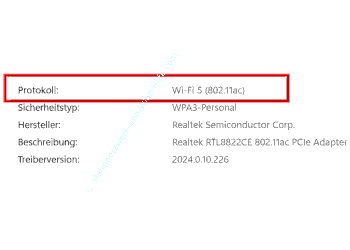
Scrolle ein wenig nach unten, bis du den Punkt "Protokoll" findest.
Wenn dort "Wi-Fi 6 (802.11ax)" steht, ist alles bestens, du bist bereits mit einem modernen Netzwerk verbunden.
Wenn du dort aber z. B. "Wi-Fi 5 (802.11ac)" oder einen älteren Standard wie 802.11n siehst, lohnt sich ein genauerer Blick auf deine Hardware.
Prüfen, ob die WLAN-Karte Wi-Fi 6 unterstützt
Jetzt finden wir heraus, ob deine WLAN-Karte grundsätzlich in der Lage ist, Wi-Fi 6 zu nutzen.
Dazu öffnest du die Eingabeaufforderung.
Tippe unten in das Suchfeld von Windows "cmd" ein und öffne die Eingabeaufforderung.
Gib den folgenden Befehl ein:
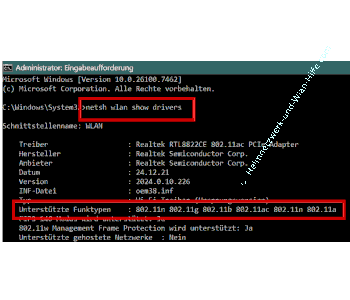
netsh wlan show drivers
Bestätige mit Enter.
Windows zeigt dir jetzt eine Übersicht über die installierten WLAN-Treiber und deren Fähigkeiten an.
Suche hier nach dem Eintrag "Unterstützte Funktypen".
Wenn dort "802.11ax" aufgelistet ist, unterstützt deine WLAN-Karte Wi-Fi 6. Fehlt dieser Eintrag, ist dein WLAN-Modul nicht Wi-Fi 6-kompatibel.
Tipp:
Manche WLAN-Karten unterstützen Wi-Fi 6 erst nach einem Treiber-Update. Es lohnt sich also, den aktuellsten WLAN-Treiber zu installieren, am besten direkt von der Herstellerseite.
Besonders bei Intel-Chipsätzen wie dem AX200 oder AX201 bringt ein aktueller Treiber oft den entscheidenden Unterschied.
Du findest den verwendeten WLAN-Chipsatz über den Geräte-Manager unter dem Punkt "Netzwerkadapter" oder mit Tools wie HWINFO.
Notiere dir den Modellnamen und suche direkt beim Hersteller nach aktuellen Treibern.
Was ist Wi-Fi 6E im Vergleich zu Wi-Fi 6, und brauche ich das?
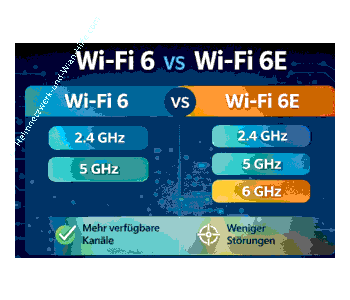
Vielleicht bist du auch schon auf den Begriff Wi-Fi 6E gestoßen. Das ist eine erweiterte Version von Wi-Fi 6.
Der Unterschied: Wi-Fi 6E nutzt zusätzlich das 6-GHz-Frequenzband, das bedeutet mehr verfügbare Kanäle, weniger Störungen und oft noch bessere Geschwindigkeiten.
Damit du Wi-Fi 6E nutzen kannst, brauchst du nicht nur eine WLAN-Karte, die 802.11ax im 6-GHz-Bereich unterstützt, sondern auch einen Router, der explizit Wi-Fi 6E-fähig ist.
Noch ist diese Technik recht neu und sehr teuer, aber sie setzt sich zunehmend durch, vor allem in dicht besiedelten WLAN-Umgebungen.
Hintergrund: IPv4 vs. IPv6 verstehen
Bevor wir zum Thema Aufrüstung kommen, noch ein kleiner technischer Exkurs. Vielleicht hast du schon einmal von IPv6 gehört. Das ist der moderne Nachfolger von IPv4, dem klassischen Internetprotokoll.
Da weltweit kaum noch freie IPv4-Adressen verfügbar sind, setzen viele Provider inzwischen auf IPv6.
Wenn du in der Eingabeaufforderung z. B. einen Ping-Befehl durchführst, verwendet Windows standardmäßig IPv6, also die neue Adressstruktur.
Möchtest du gezielt mit IPv4 pingen, gib den Befehl so ein:
ping [Zieladresse] -4
Das kann in bestimmten Netzwerkkonfigurationen hilfreich sein, z. B. wenn ein Gerät kein IPv6 versteht oder du gezielt eine IPv4-Adresse testen möchtest.
Was tun, wenn dein Gerät Wi-Fi 6 nicht unterstützt?
Keine Sorge, wenn deine aktuelle WLAN-Karte noch kein Wi-Fi 6 kann, heißt das nicht, dass du komplett neu kaufen musst. Du hast mehrere Optionen, dein System einfach und kostengünstig aufzurüsten.
Möglichkeit 1: Externe WLAN-Adapter per USB
Kleine externe Wlan-Adapter steckst du einfach in einen freien USB-Port. Sie sind sofort einsatzbereit und in vielen Fällen schon für kleines Geld erhältlich.
Achte darauf, dass der Adapter ausdrücklich 802.11ax-kompatibel ist.
Möglichkeit 2: Interne WLAN-Karten für Desktop-PCs Falls du einen Desktop-PC verwendest, kannst du eine moderne WLAN-Karte direkt auf dem Mainboard installieren.
Dafür brauchst du meist einen freien PCIe-Steckplatz. Diese Karten bieten oft bessere Antennen und mehr Leistung und sind ideal für stabiles WLAN.
Und nicht vergessen, auch dein Router muss Wi-Fi 6 oder Wi-Fi 6E unterstützen.
Wenn dein aktuelles Modell noch auf Wi-Fi 5 basiert, lohnt sich ein Upgrade, vor allem, wenn mehrere Geräte gleichzeitig im Netz hängen oder du hohe Geschwindigkeiten benötigst.
Optional für Fortgeschrittene: WLAN-Kanal & Frequenz analysieren
Wenn du tiefer einsteigen willst, kannst du dir auch anschauen, auf welchem Frequenzband deine Verbindung läuft, also ob du mit 2,4 GHz oder 5 GHz verbunden bist.
Wi-Fi 6 funktioniert auf beiden, bietet aber auf 5 GHz meist die besseren Datenraten.
Unter Windows findest du diese Info ebenfalls unter den WLAN-Eigenschaften. Alternativ helfen Tools wie,
WiFi Analyzer (Windows Store), inSSIDer oder der Befehl
netsh wlan show interfaces
So kannst du auch erkennen, ob dein Netzwerk vielleicht auf einem überlasteten Kanal funkt und entsprechend reagieren.
Fazit und Empfehlung
Wie du siehst, ist es ganz einfach herauszufinden, ob dein System Wi-Fi 6-fähig ist, und wenn nicht, wie du es aufrüsten kannst.
Wir haben geprüft, ob deine Verbindung bereits Wi-Fi 6 nutzt, ob dein WLAN-Adapter 802.11ax unterstützt und welche Möglichkeiten du bei fehlender Kompatibilität hast.
Außerdem hast du jetzt ein besseres Verständnis für den Unterschied zu Wi-Fi 6E, den Zusammenhang von IPv4 und IPv6 und wie wichtig aktuelle Treiber für die WLAN-Funktion sind.
Wenn du dein WLAN zukunftssicher machen möchtest, lohnt sich auf jeden Fall ein Blick auf moderne Adapter und Router mit Wi-Fi 6 oder Wi-Fi 6E.
Ich hoffe, dieses Tutorial konnte dir weiterhelfen.
Damit sind wir auch schon am Ende mit unserem Tutorial. Wir hoffen natürlich, dass dieses Tutorial nützlich für dich war und wünschen dir noch viel Spaß mit unseren vielen anderen Tutorials auf Heimnetzwerk-und-Wlan-Hilfe.com.
Vielleicht interessieren dich auch folgende Artikel:
Wlan-Erweiterung mit einem Repeater
WLAN-Erweiterung mit Powerline
Wlan-Erweiterung mit Mesh-Systemen
Wlan-Erweiterung mit einem Access-Point
Ein Notebook als mobilen Hotspot nutzen
Wlan-Netzwerkpriorität für die Einwahl in ein Wlan-Netzwerk festlegen
Die Wlan-Signalstärke zwischen Wlan-Adapter und Wlan-Router anzeigen
Zwei wichtige Anlaufstellen, um Wlan-Probleme zu lösen (Win 10)
Netzwerkkonflikte mit anderen Wlan-Netzwerken mit inSSider erkennen
Den automatischen Verbindungsaufbau zu Wlan-Netzwerken verhindern



Infos bei Wikipedia
Weitere Informationen zu Windows 11
Infos bei Google
Unterstuetzt die Wlan-Karte Wi-Fi 6
Zurück zum Seitenanfang von:
Prüfen, ob die WLAN-Karte Wi-Fi 6 unterstützt
Prüfen, ob die WLAN-Karte Wi-Fi 6 unterstützt
Zurück zu den:
Wlan-Netzwerk Tipps
Zurück zur Startseite von heimnetzwerk-und-wlan-hilfe.com
Wenn dir der eine oder andere Tipp auf unseren Seiten Nerven und graue Haare erspart hat, dann unterstütze doch unser Team mit einer kleinen Spende, die uns dabei helfen, die hohen Bereitstellungskosten aufzubringen.
heimnetzwerk-und-wlan-hilfe.com ist Teilnehmer des Partnerprogramms von Amazon Europe S.à r.l. und Partner des Werbeprogramms, das zur Bereitstellung eines Mediums für Websites konzipiert wurde, mittels dessen durch die Platzierung von Werbeanzeigen und Links zu Amazon.de / Javari.de Werbekostenerstattung erhalten werden kann.
Als Amazon-Partner verdienen wir deshalb an qualifizierten Käufen.
Amazon und das Amazon-Logo sind Warenzeichen von Amazon.com, Inc. oder eines seiner verbundenen Unternehmen.
All trademarks are the property of the respective trademark owners.
Cookies helfen dabei, Seiteninhalte nützlicher zu gestalten. Im linken unteren Bereich finden Sie die Cookie Einstellungen, wo sie selber festlegen können, ob Sie Cookies akzeptieren oder nicht. Das Nutzen unserer Inhalte ist auch möglich, wenn Sie keine Cookies akzeptieren!
Über uns |
Impressum/Kontakt |
Disclaimer |
Datenschutzerklärung/Cookie Policy
Cookie Settings
Copyright © 2024 heimnetzwerk-und-wlan-hilfe.com