auf heimnetzwerk-und-wlan-hilfe.com
nach Inhalten suchen!
- Home
- Wlan-Netzwerk mit Mesh-Systemen erweitern
Wlan-Erweiterung mit Mesh-Systemen
In unserem heutigen Tutorial zeigen wir dir, wie du dein Wlan-Netzwerk mit sogenannten Mesh-Systemen erweitern kannst!
Warum ein Mesh-Wlan-System nutzen?
Hallo und willkommen zu diesem Tutorial über die Erweiterung deines Wlans mit einem Mesh-System.
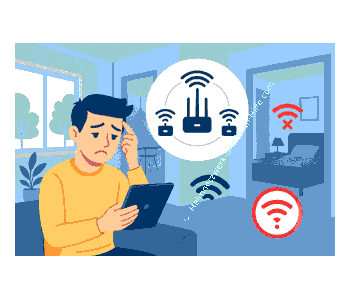
Kennst du das Problem, dass dein Wlan in manchen Räumen zu schwach ist oder komplett ausfällt? Das ist besonders ärgerlich, wenn du streamen, arbeiten oder einfach nur surfen möchtest.
Hier kommen Mesh-Wlan-Systeme ins Spiel, um diese Situation zu verbessern.
Wlan Mesh-Systeme sorgen für eine gleichmäßige Wlan-Abdeckung in deinem gesamten Zuhause, ohne komplizierte Verkabelung.
Heute zeige ich dir, wie Mesh-Systeme funktionieren, wie du sie einrichtest und welches System das richtige für deine Bedürfnisse ist.
Grundlagen eines Mesh-Wlan-Systems
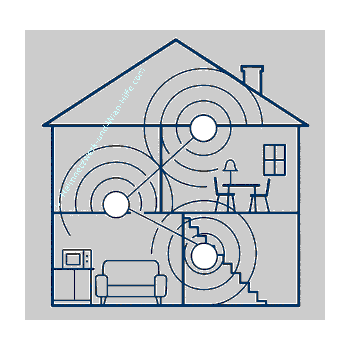
Ein Mesh-Wlan-System besteht aus mehreren Stationen, die zusammenarbeiten, um dein Wlan zu erweitern.
Mesh-Master
Der Mesh-Master ist die zentrale Einheit, die in den meisten Fällen auch als Router dient. Sie wird per Kabel mit deinem Modem verbunden.
Mesh-Stationen
Mesh-Stationen sind zusätzliche Einheiten, die das Wlan-Signal verstärken und weiterleiten.
Ein großer Vorteil dieser Systeme ist der, dass sie sowohl in Haushalten ohne Netzwerkverkabelung als auch in solchen, die bereits Netzwerkkabel verlegt haben funktionieren.
Wenn du Netzwerkkabel nutzt, sollten die Stationen LAN-Ports besitzen. Ohne Kabel reicht die Verbindung über Wlan aus.
Setup und Installation eines Mesh-Systems
Das Einrichten eines Mesh-Systems ist nicht kompliziert.
Die erste Station einrichten
Die erste Station wird per Kabel mit deinem Modem oder Router verbunden.
Die zusätzlichen Stationen verbinden
Mit einem einfachen Knopfdruck an der Station und der Nutzung der begleitenden App auf deinem Smartphone kannst du die weiteren Stationen einbinden.
Standorte optimieren
Achte darauf, dass die Stationen nicht zu weit voneinander entfernt stehen, damit das Signal, auch Rückkanal genannt, stark genug bleibt.
App-Unterstützung
Die meisten Apps zeigen an, wenn Stationen zu weit entfernt stehen, und geben hilfreiche Tipps. So wird dein Mesh-System schnell und komfortabel einsatzbereit.
Technische Aspekte und Erweiterungspotenzial
Hier wird es etwas technischer, aber keine Sorge, ich erkläre es einfach.
Wlan-Standards: Wi-Fi 4 und 5 sind älter, während Wi-Fi 6 und Wi-Fi 6E modernere, schnellere und stabilere Verbindungen bieten.
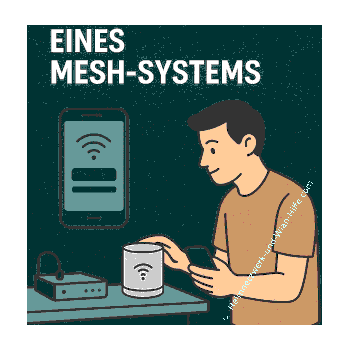
Letztere reservieren ein Band exklusiv für die Kommunikation zwischen den Mesh-Stationen (Rückkanal). Das verbessert die Leistung erheblich.
Antennenanzahl
Je mehr Antennen (z. B. 2x2, 3x3 oder 4x4), desto besser ist die Signalstärke und Reichweite.
Wi-Fi 6E
Noch moderner ist Wi-Fi 6E. Es nutzt das 6-GHz-Band, das störungsfreier arbeitet, aber noch recht teuer ist.
Praktische Tipps zur Auswahl des richtigen Mesh-Systems
- Welches Mesh-System passt zu dir?
-
Reichweite beachten
Wie groß ist deine Wohnung oder dein Haus?
-
Wlan-Nutzung
Benötigst du schnelles Wlan für Streaming und Gaming? Dann ist Wi-Fi 6 die bessere Wahl.
-
Budget
Wenn du Geld sparen möchtest, reicht oft auch ein Dualband-System mit Wi-Fi 5.
Ein Beispiel:
Wenn du in einem Einfamilienhaus wohnst und mehrere Etagen abdecken möchtest, ist ein Triband-System mit mindestens drei Stationen ideal. Für eine kleine Wohnung genügt ein Dualband-System.
Mesh-Systeme kostengünstig erweitern
Hast du bereits einen Wlan-Router, der Mesh unterstützt? Dann kannst du oft günstig nachrüsten.
Kaufe einfach einen passenden Mesh-Repeater vom selben Hersteller als Ergänzung, dann musst du dir kein komplett neues Mesh-System zulegen.
Achte darauf, dass der Repeater auch als Access Point nutzbar ist, wenn er einen LAN-Port besitzt.
Das spart nicht nur Geld, sondern erlaubt dir auch, dein bestehendes Wlan-Netzwerk weiterzuverwenden.
Zusammenfassung und Fazit
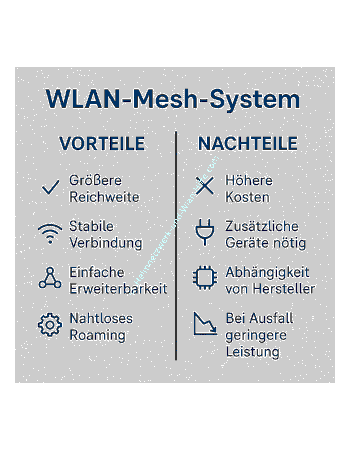
Ein Mesh-Wlan-System ist die perfekte Lösung, um eine gleichmäßige Wlan-Abdeckung zu erreichen, egal ob du in einer kleinen Wohnung oder einem großen Haus wohnst.
Es gibt Systeme für jedes Budget und jeden Bedarf, von günstigen Dualband-Systemen bis hin zu High-End-Triband-Systemen mit Wi-Fi 6E.
Wichtig!
Teste dein Mesh-System vor Ort. Falls es nicht ausreicht, kannst du problemlos aufrüsten oder eine andere Konfiguration ausprobieren.
Jetzt bist du bereit, dein Zuhause mit einem zuverlässigen Wlan auszustatten!
Damit sind wir auch schon am Ende mit unserem Tutorial. Wir hoffen natürlich, dass dieses Tutorial nützlich für dich war und wünschen dir noch viel Spaß mit unseren vielen anderen Tutorials auf Heimnetzwerk-und-Wlan-Hilfe.com.
Vielleicht interessieren dich auch folgende Artikel:
Wlan-Erweiterung mit einem Access-Point
Ein Notebook als mobilen Hotspot nutzen
Wlan-Netzwerkpriorität für die Einwahl in ein Wlan-Netzwerk festlegen
Die Wlan-Signalstärke zwischen Wlan-Adapter und Wlan-Router anzeigen
Zwei wichtige Anlaufstellen, um Wlan-Probleme zu lösen (Win 10)
Netzwerkkonflikte mit anderen Wlan-Netzwerken mit inSSider erkennen
Den automatischen Verbindungsaufbau zu Wlan-Netzwerken verhindern
Wlan-Netzwerkprofile und dazugehörige Passwörter anzeigen
Wlan-Zugangsdaten, wie Wlan-Passwort und Wlan-Netzwerkname Gästen zur Verfügung stellen
Woran kann es liegen, dass kein Wlan bzw. keine Wlan-Netzwerke angezeigt werden?
Infos bei Wikipedia
Weitere Informationen zu Windows 11
Infos bei Google
Wlan-Netzwerk mit Mesh-Systemen erweitern
Zurück zum Seitenanfang von:
Wlan-Erweiterung mit Mesh-Systemen
Wlan-Erweiterung mit Mesh-Systemen
Zurück zur:
Wlan-Netzwerk Tipps
Zurück zur Startseite von heimnetzwerk-und-wlan-hilfe.com
Wenn dir der eine oder andere Tipp auf unseren Seiten Nerven und graue Haare erspart hat, dann unterstütze doch unser Team mit einer kleinen Spende, die uns dabei helfen, die hohen Bereitstellungskosten aufzubringen.
heimnetzwerk-und-wlan-hilfe.com ist Teilnehmer des Partnerprogramms von Amazon Europe S.à r.l. und Partner des Werbeprogramms, das zur Bereitstellung eines Mediums für Websites konzipiert wurde, mittels dessen durch die Platzierung von Werbeanzeigen und Links zu Amazon.de / Javari.de Werbekostenerstattung erhalten werden kann.
Als Amazon-Partner verdienen wir deshalb an qualifizierten Käufen.
Amazon und das Amazon-Logo sind Warenzeichen von Amazon.com, Inc. oder eines seiner verbundenen Unternehmen.
All trademarks are the property of the respective trademark owners.
Cookies helfen dabei, Seiteninhalte nützlicher zu gestalten. Im linken unteren Bereich finden Sie die Cookie Einstellungen, wo sie selber festlegen können, ob Sie Cookies akzeptieren oder nicht. Das Nutzen unserer Inhalte ist auch möglich, wenn Sie keine Cookies akzeptieren!
Über uns |
Impressum/Kontakt |
Disclaimer |
Datenschutzerklärung/Cookie Policy
Cookie Settings
Copyright © 2024 heimnetzwerk-und-wlan-hilfe.com