auf heimnetzwerk-und-wlan-hilfe.com
nach Inhalten suchen!
- Home
- Windows 11
- Smartphone auf PC spiegeln
Smartphone-Display auf dem PC-Monitor spiegeln
In unserem heutigen Tutorial zeigen wir dir, wie du dein Smartphone-Display auf dem Rechner spiegeln bzw. anzeigen lassen kannst!
Manchmal reicht die Bildschirmdarstellung auf einem Android-Smartphone nicht aus, weil Inhalte zu klein sind oder du etwas komfortabler am großen Monitor zeigen möchtest.
In solch einem Fall ist es gut zu wissen ist, dass sich der aktuelle Bildschirminhalt auch in Echtzeit auf einen Windows-PC übertragen lässt, wenn PC und Smartphone Miracast unterstützen und alles korrekt eingerichtet ist.
Microsoft nennt diese Funktion als drahtlose Projektion beziehungsweise Bildschirmspiegelung über die optionale Funktion "Drahtlose Anzeige".
Voraussetzungen für die Bildschirmspiegelung
Für das Spiegeln vom Android-Handy auf den PC brauchst du einen Windows-PC, der die optionale Funktion "Drahtlose Anzeige" nutzen kann, und ein Android-Gerät, das Bildschirm übertragen über Miracast anbietet.
Es am zuverlässigsten, wenn beide Geräte im selben WLAN-Netzwerk sind, weil die Gerätesuche und Verbindung dann unkompliziert funktioniert.
Falls dein PC die Verbindung nicht zulässt, kann das an fehlender Miracast Unterstützung oder an Treibern liegen, und Microsoft empfiehlt in solchen Fällen unter anderem Treiber Updates.
Windows-PC vorbereiten und Drahtlose Anzeige installieren
Im ersten Schritt bereitest du den Windows-Computer auf die drahtlose Übertragung vor.
Öffne dafür die Windows-Suche, indem du auf das Lupensymbol in der Taskleiste klickst, und tippe dann "Optionale Features" ein, bis das entsprechende Suchergebnis erscheint.
Öffne das Suchergebnis, damit sich die Einstellungen-App an der richtigen Stelle öffnet.
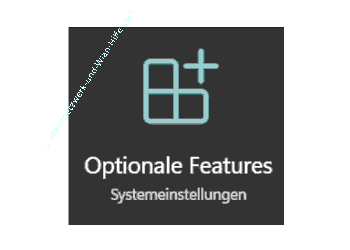
In den Einstellungen klickst du rechts oben in der Zeile auf die Schaltfläche "Features anzeigen", weil du jetzt ein optionales Feature hinzufügen wirst.
Suche in der Liste nach "Drahtlose Anzeige", setze das Häkchen beim Eintrag, und bestätige den Vorgang anschließend über "Weiter" und "Installieren".
Sollte die Suche nach "Drahtlose Anzeige" nichts anzeigen, dann ist möglicherweise dieses Feature schon installiert.
Verbinden App auf dem Windows-PC starten und bereit machen
Nach der Installation startest du die neu hinzugefügte Anwendung "Mit drahtlosem Bildschirm verbinden".
Am schnellsten geht das wieder über die Windows-Suche, indem du nach "Mit drahtlosem Bildschirm verbinden" suchst und die App öffnest.
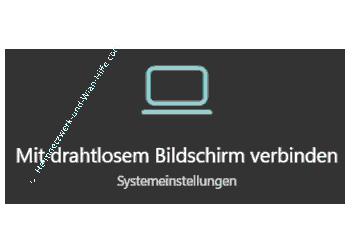
Während die App auf dem Windows-PC geöffnet bleibt und auf eingehende Verbindungen wartet, ist der PC bereit, das Smartphone Display als drahtlose Anzeige zu empfangen.
Wenn diese Funktion bei dir nicht erscheint, hilft oft ein kurzer Check, ob sich PC und Smartphone im selben WLAN befinden, weil die Kopplung dann typischerweise zuverlässiger gelingt und Geräte schneller gefunden werden.
Bildschirm übertragen aktivieren und PC auswählen
Jetzt wechselst du auf dein Android-Gerät. Wische vom oberen Bildschirmrand nach unten, um die Schnellzugriffsleiste zu öffnen, und suche dort die "Funktion zum Spiegeln des Smartphone-Displays".
Je nach Hersteller und Android-Version hat der Menüpunkt unterschiedliche Namen.
Häufig findest du ihn als "Übertragen" oder "Bildschirm übertragen", bei manchen Geräten erscheint die Funktion als "Smart View", "Screen Mirroring" oder "Screencast".
Wenn in der Schnellzugriffsleiste kein passender Schalter sichtbar ist, findest du die Option bei einigen Smartphones auch in den Einstellungen im Bereich Display.
Sobald die Funktion auf dem Smartphone aktiviert ist, erscheint dein Windows-Computer in der Liste der verfügbaren Anzeigegeräte.
Tippe den PC in der Liste an, damit die Verbindung hergestellt wird, und achte danach auf ein Symbol in der Statusleiste, das die aktive Bildschirmübertragung anzeigt.
Spiegelung nutzen und beenden
Solange der Bildschirm gespiegelt wird, siehst du den Inhalt deines Android-Gerätes auf dem Windows-PC.
Damit kannst du Apps, Fotos, Webseiten oder Präsentationen deutlich größer anzeigen lassen, was besonders praktisch ist, wenn du etwas erklären oder gemeinsam anschauen möchtest.
Zum Beenden trennst du die Verbindung entweder direkt am Smartphone über die Übertragen-Funktion oder du schließt die Verbinden-App am PC, je nachdem, was gerade schneller erreichbar ist.
Probleme lösen und Tipps für eine stabile Verbindung
Wenn der PC nicht in der Geräteliste auftaucht, hilft es manchmal, das WLAN auf beiden Geräten kurz aus und wieder einzuschalten und danach die Verbinden App erneut zu öffnen.
Eine stabilere Verbindung ist besser gewährleistet, wenn beide Geräte im selben WLAN-Netzwerk eingebunden sind und der PC nicht in einem Gastnetzwerk oder isolierten Netzwerksegment steckt.
Sollte Windows melden, dass Miracast nicht unterstützt wird, liegt das häufig an nicht passenden Grafik- oder WLAN-Treibern oder an Hardware, die Wi-Fi direct nicht sauber unterstützt.
In dem Fall bringen aktuelle Treiber vom Gerätehersteller oder über Windows Update oft Besserung.
Wenn die Verbindung zwar steht, das Bild aber ruckelt, könnte das Problem auch am Abstand zum Wlan-Router liegen. Versuche in diesem Fall, einen kürzeren Abstand zum WLAN zu halten.
Wenn dein Wlan-Router mehrere Wlan-Netzwerkfrequenzen nutzen kann, dann kann auch ein Wechsel von einem 2,4 auf ein 5 GHz ausprobiert werden, um eine stabilere Verbindung zu gewährleisten., denn Bildschirmspiegelung in Echtzeit benötigt eine konstante Funknetzwerkqualität.
Damit sind wir auch schon am Ende mit unserem Tutorial. Wir hoffen natürlich, dass dieses Tutorial nützlich für dich war und wünschen dir noch viel Spaß mit unseren vielen anderen Tutorials auf Heimnetzwerk-und-Wlan-Hilfe.com.
Vielleicht interessieren dich auch folgende Artikel:
Bilder des Sperrbildschirmes für andere Zwecke nutzen
Die Bildschirmlupe für Vergrößerungen am Desktop nutzen (Win 11)
Die Bildschirmtastatur unter Windows 11 aktivieren und nutzen
Benachrichtigungen im Sperrbildschirm deaktivieren (Win 10)
Wichtige Computerinformationen auf dem Desktop mit dem Tool Bginfo anzeigen
Das verschwommene, unscharfe Hintergrundbild im Anmeldebildschirm deaktivieren (Win 10)
Die Größe von Text und Icons auf dem Bildschirm anpassen (Win 10)
Den Sperrbildschirm unter Windows 10 Home oder Professional deaktivieren
Den Sperrbildschirm konfigurieren (Win 10)
Den Bildschirmhintergrund über die "Desktop anzeigen" Funktion leeren (Win10)
Infos bei Wikipedia
Weitere Informationen zu Windows 11
Infos bei Google
Zurück zum Seitenanfang von:
Smartphone-Display auf dem PC-Monitor spiegeln
Smartphone-Display auf dem PC-Monitor spiegeln
Zurück zur:
Windows 11 Artikel- und Videoübersicht
Windows 11 Artikel- und Videoübersicht
Zurück zur Startseite von heimnetzwerk-und-wlan-hilfe.com
Wenn dir der eine oder andere Tipp auf unseren Seiten Nerven und graue Haare erspart hat, dann unterstütze doch unser Team mit einer kleinen Spende, die uns dabei helfen, die hohen Bereitstellungskosten aufzubringen.
heimnetzwerk-und-wlan-hilfe.com ist Teilnehmer des Partnerprogramms von Amazon Europe S.à r.l. und Partner des Werbeprogramms, das zur Bereitstellung eines Mediums für Websites konzipiert wurde, mittels dessen durch die Platzierung von Werbeanzeigen und Links zu Amazon.de / Javari.de Werbekostenerstattung erhalten werden kann.
Als Amazon-Partner verdienen wir deshalb an qualifizierten Käufen.
Amazon und das Amazon-Logo sind Warenzeichen von Amazon.com, Inc. oder eines seiner verbundenen Unternehmen.
All trademarks are the property of the respective trademark owners.
Cookies helfen dabei, Seiteninhalte nützlicher zu gestalten. Im linken unteren Bereich finden Sie die Cookie Einstellungen, wo sie selber festlegen können, ob Sie Cookies akzeptieren oder nicht. Das Nutzen unserer Inhalte ist auch möglich, wenn Sie keine Cookies akzeptieren!
Über uns |
Impressum/Kontakt |
Disclaimer |
Datenschutzerklärung/Cookie Policy
Cookie Settings
Copyright © 2024 heimnetzwerk-und-wlan-hilfe.com