auf heimnetzwerk-und-wlan-hilfe.com
nach Inhalten suchen!
- Home
- Windows 11
- Snipping Tool mit Bildschirmaufnahme und Texterkennung
Snipping Tool mit Screenrecorder und OCR-Texterkennung
In unserem heutigen Tutorial zeigen wir dir, wie du mit dem Snipping-Tool in Windows 11 auch Videos aufnehmen und den Text in Bildern extrahieren kannst!
Hey, willkommen zu unserem heutigen Tutorial. Heute schauen wir uns die neuen Funktionen des Snipping Tools an.
Wenn du oft Screenshots machst oder Präsentationen erstellst, sind die neuen Möglichkeiten im Snipping Tool, wie der Screenrecorder und die OCR-Texterkennung echte Gamechanger.
Du musst dir dafür jetzt keine kostenpflichtigen Programme mehr kaufen.

Snipping Tool: Die neuen Funktionen
Screenrecorder im Snipping Tool
Microsoft hat das Snipping Tool ordentlich aufgerüstet. Neben Screenshots kannst du jetzt auch direkt deinen Bildschirm als Video aufnehmen.
Der integrierte Screenrecorder ist perfekt, um Arbeitsprozesse festzuhalten oder Tutorials aufzuzeichnen.
Die Audioaufnahme ist dabei auch möglich. Praktisch, wenn du Anweisungen direkt in der Aufnahme erklären möchtest.
Um den Screenrecorder zu starten, öffnest du das Snipping Tool, klickst auf die neue Option "Aufzeichnen" und wählst den Bereich aus, den du aufnehmen möchtest.
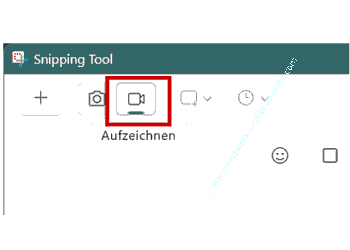
Mit einem Klick auf den Start-Button beginnt die Aufnahme. Nach dem Stopp kannst du das Video speichern und direkt weiterverarbeiten. Das erspart dir den Umweg über andere Tools.
OCR-Texterkennung im Snipping Tool
Ein weiteres Highlight des Snipping-Tools ist die neue OCR-Texterkennung.
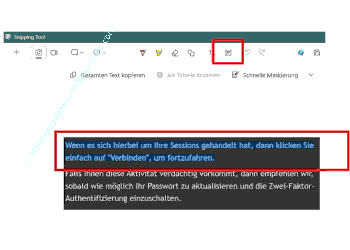
Mit der Funktion "Textaktionen" kannst du den Text aus einem Screenshot automatisch erkennen lassen und direkt bearbeiten.
Das funktioniert so. Du machst einen Screenshot, klickst auf "Textaktionen", und der erkannte Text wird markiert.
Von dort kannst du ihn in die Zwischenablage kopieren und in anderen Programmen weiterverwenden, sei es für Notizen, E-Mails oder Berichte.
Noch ein Zukunftsausblick
Es wird bald möglich sein, sensible Informationen wie E-Mail-Adressen oder Telefonnummern in Screenshots zu schwärzen.
Diese Funktion ist derzeit noch in der Entwicklung, aber sie wird die Arbeit mit Screenshots sicherer machen.
Zusammengefasst kann man sagen, dass mit den neuen Funktionen des Snipping Tools einige echt nützliche Features integriert wurden.
Besonders der Screenrecorder und die OCR-Texterkennung sparen Zeit und erleichtern den Workflow.
Damit sind wir auch schon am Ende mit unserem Tutorial. Wir hoffen natürlich, dass dieses Tutorial nützlich für dich war und wünschen dir noch viel Spaß mit unseren vielen anderen Tutorials auf Heimnetzwerk-und-Wlan-Hilfe.com.
Vielleicht interessieren dich auch folgende Artikel:
Kurznotizen sichern und auf einen anderen PC übertragen
Herunterfahren, Energie sparen und Ruhezustand? Was ist was?
Websuchergebnisse aus dem Startmenü entfernen
Icons in der Taskleiste vergrößern
Eigenschaften und Metadaten von Dateien bearbeiten
Dateien schnell und einfach auf andere Geräte übertragen
Besitz einer Datei übernehmen und Sperrung durch Programme aufheben
Benachrichtigungen gezielt abschalten

Infos bei Wikipedia
Weitere Informationen zu Windows 11
Infos bei Google
Snipping Tool mit Bildschirmaufnahme und Texterkennung
Zurück zum Seitenanfang von:
Snipping Tool mit Screenrecorder und OCR-Texterkennung
Snipping Tool mit Screenrecorder und OCR-Texterkennung
Zurück zur:
Windows 11 Artikel- und Videoübersicht
Windows 11 Artikel- und Videoübersicht
Zurück zur Startseite von heimnetzwerk-und-wlan-hilfe.com
Wenn dir der eine oder andere Tipp auf unseren Seiten Nerven und graue Haare erspart hat, dann unterstütze doch unser Team mit einer kleinen Spende, die uns dabei helfen, die hohen Bereitstellungskosten aufzubringen.
heimnetzwerk-und-wlan-hilfe.com ist Teilnehmer des Partnerprogramms von Amazon Europe S.à r.l. und Partner des Werbeprogramms, das zur Bereitstellung eines Mediums für Websites konzipiert wurde, mittels dessen durch die Platzierung von Werbeanzeigen und Links zu Amazon.de / Javari.de Werbekostenerstattung erhalten werden kann.
Als Amazon-Partner verdienen wir deshalb an qualifizierten Käufen.
Amazon und das Amazon-Logo sind Warenzeichen von Amazon.com, Inc. oder eines seiner verbundenen Unternehmen.
All trademarks are the property of the respective trademark owners.
Cookies helfen dabei, Seiteninhalte nützlicher zu gestalten. Im linken unteren Bereich finden Sie die Cookie Einstellungen, wo sie selber festlegen können, ob Sie Cookies akzeptieren oder nicht. Das Nutzen unserer Inhalte ist auch möglich, wenn Sie keine Cookies akzeptieren!
Über uns |
Impressum/Kontakt |
Disclaimer |
Datenschutzerklärung/Cookie Policy
Cookie Settings
Copyright © 2024 heimnetzwerk-und-wlan-hilfe.com