auf heimnetzwerk-und-wlan-hilfe.com
nach Inhalten suchen!
- Home
- Windows 11
- Mit dem Defender Ordner und Dateien auf Viren überprüfen
So überprüfst du einzelne Ordner und Dateien auf Viren mit dem Windows Defender

In unserem heutigen Tutorial zeigen wir dir, wie du einzelne Dateien oder Ordner mit dem Windows Defender auf Viren und Malware prüfen kannst!
Die Funktion des Windows Defenders, Dateien auf gefährlichen Inhalt zu überprüfen, ist an mehreren Stellen in Windows abrufbar und besonders praktisch, wenn du z. B. eine heruntergeladene Datei oder einen sensiblen Ordner überprüfen möchtest, ohne gleich das gesamte System zu scannen.
Infos zur Funktion von Windows Defender
Der Defender ist das integrierte Antivirenprogramm von Windows und schützt dein System vor Viren, Spyware und anderen Bedrohungen.
Du hast dabei die Wahl zwischen einem Schnellscan (schneller, prüft kritische Bereiche), einem vollständigen Scan (intensiv, scannt das gesamte System) und einem benutzerdefinierten Scan (prüft nur den ausgewählten Ordner oder die Datei).
In diesem Tutorial geht es hauptsächlich um den benutzerdefinierten Scan.
Methode 1: Einzelne Datei oder Ordner im Explorer scannen
Die schnellste Möglichkeit, eine Datei oder einen Ordner zu scannen, führt über den Explorer.
Öffne den Windows Explorer und navigiere zu der Datei oder dem Ordner, den du überprüfen möchtest.
Klicke mit der rechten Maustaste darauf.
In Windows 11 wählst du anschließend "Weitere Optionen anzeigen" und dann "Mit Windows Defender überprüfen".
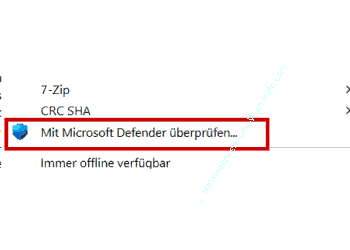
Mit dieser Methode lassen sich einzelne Dateien oder kleine Ordner besonders schnell überprüfen.
Methode 2: Überprüfung über das "Windows-Sicherheit"Fenster
Falls du mehr Kontrolle über den Scanprozess haben möchtest, kannst du den benutzerdefinierten Scan auch über das "Windows-Sicherheit" Fenster durchführen.
Öffne das Startmenü und gehe zu Einstellungen > Datenschutz und Sicherheit > Windows-Sicherheit > Viren- und Bedrohungsschutz.
Alternativ kannst du auf das Defender-Icon in der Taskleiste klicken und "Viren- und Bedrohungsschutz" auswählen.
Klicke auf "Aktuelle Bedrohungen" und dann auf "Scanoptionen". Hier kannst du zwischen verschiedenen Scanarten wählen.
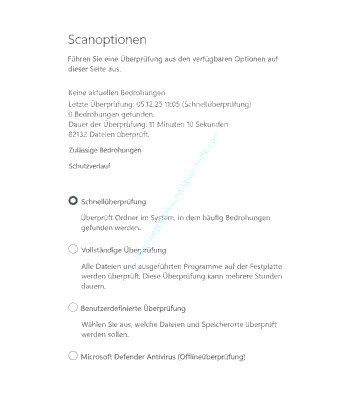
Wähle nun "Benutzerdefinierte Überprüfung" und klicke auf "Jetzt überprüfen".
Es öffnet sich ein Explorer-Fenster, in dem du den gewünschten Ordner oder die Datei auswählst, die du prüfen möchtest.
Diese Methode bietet mehr Kontrolle und ist besonders geeignet, wenn du mehrere Ordner oder eine spezifische Auswahl an Dateien scannen möchtest.
Methode 3: Scannen von Ordnern mit der Eingabeaufforderung (CMD)
Für Nutzer, die lieber über die Kommandozeile arbeiten, gibt es die Möglichkeit, Windows Defender per Eingabeaufforderung (CMD) zu verwenden. Dies erfordert jedoch Administratorrechte.
Gut, dann starte jetzt die Kommandozeile als Administrator, indem du "cmd" in die Windows-Suche eingibst. Klicke dann mit der rechten Maustaste darauf und wähle "Als Administrator ausführen".
Defender-Verzeichnis aufrufen
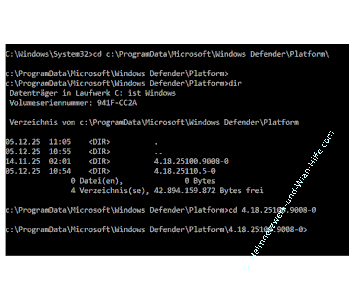
Tippe
cd c:\ProgramData\Microsoft\Windows Defender\Platform\
ein, um in den Defender-Ordner zu wechseln.
Mit dem Befehl "dir" listest du den Inhalt auf.
Neuesten Defender-Ordner finden
Nun siehst du die Unterordner mit Versionsnummern des Defenders aufgelistet. Wähle den Ordner mit der höchsten Versionsnummer und wechsle in diesen mit dem Befehl "cd".
z.B.
cd 4.18.2203.5-0.
Scanbefehl eingeben
Starte den Scan für einen bestimmten Ordner mit dem Befehl
mpcmdrun -Scan -ScanType 3 -File "C:\Temp".
Ersetze "C:\Temp" durch den Pfad deines Zielordners.
Weitere Optionen
Für einen Schnellscan kannst du "mpcmdrun.exe -Scan -ScanType 1" verwenden, oder für einen vollständigen Scan "mpcmdrun.exe -Scan -ScanType 2".
Diese Methode eignet sich für erfahrene Nutzer und gibt dir volle Kontrolle über die spezifischen Scanoptionen.
Du könntest so beispielsweise auch den Defenderscan in ein Script einbauen und dieses automatisiert ablaufen lassen.
Methode 4: Nutzung der PowerShell zur Durchführung eines Scans
Eine weitere Möglichkeit, Dateien oder Ordner zu scannen, ist die PowerShell. Auch hierfür sind Administratorrechte erforderlich.
PowerShell als Administrator starten
Gib "PowerShell" in das Suchfeld ein, klicke mit der rechten Maustaste darauf und wähle wieder "Als Administrator ausführen".
Befehl zur Durchführung des Scans
In der PowerShell kannst du den Scan für eine bestimmte Datei oder einen Ordner mit dem Befehl
Start-MpScan -ScanType CustomScan -ScanPath "C:\Temp"
ausführen.
Ersetze "C:\Temp" durch den Pfad des Ordners oder der Datei, die du überprüfen möchtest.
Diese Methode ist besonders nützlich für Power-User, die oft mit PowerShell arbeiten, und eignet sich ebenfalls gut für das Erstellen automatisierter Scans.
Häufige Fragen (FAQ)
Was bedeutet es, wenn eine Datei als Bedrohung erkannt wird.
Falls eine Datei als Bedrohung erkannt wird, verschiebt Windows Defender sie in Quarantäne.
Du hast die Möglichkeit, sie dort zu überprüfen und zu entscheiden, ob du die Datei wiederherstellen oder endgültig entfernen möchtest.
Es ist ratsam, vor der Wiederherstellung sicherzustellen, dass es sich nicht um einen Fehlalarm handelt.
Wie oft sollte ich mein System scannen?
Für die meisten Nutzer ist ein Schnellscan alle paar Tage und ein vollständiger Scan einmal im Monat ausreichend. Du kannst auch eine geplante Überprüfung einrichten, damit Windows Defender regelmäßig im Hintergrund arbeitet.
Abschluss und Zusammenfassung
In diesem Tutorial hast du verschiedene Methoden kennengelernt, wie du einzelne Dateien oder Ordner mit Windows Defender scannen kannst.
Wir haben die schnellste Methode über den Explorer, über das Windows-Sicherheit-Fenster sowie die fortgeschrittenen Methoden über CMD und PowerShell durchgenommen.
Zusammenfassung der Methoden
Hier noch mal kurz die wichtigsten Punkte zusammengefasst.
- Rechtsklick im Explorer: Schnell und einfach.
- Windows-Sicherheit-Fenster: Flexibel, ideal für benutzerdefinierte Scans.
- Eingabeaufforderung (CMD): Für fortgeschrittene Nutzer mit vollem Zugriff auf spezifische Scanbefehle.
- PowerShell: Besonders nützlich für automatisierte und benutzerdefinierte Scans.
Abschließende Empfehlung
Nutze den Rechtsklick im Explorer, wenn es schnell gehen soll, und wähle die Eingabeaufforderung oder PowerShell für spezifische oder häufig wiederkehrende Scans. So hast du jederzeit die volle Kontrolle über die Sicherheit deines Systems.
Damit sind wir auch schon am Ende mit unserem Tutorial. Wir hoffen natürlich, dass dieses Tutorial nützlich für dich war und wünschen dir noch viel Spaß mit unseren vielen anderen Tutorials auf Heimnetzwerk-und-Wlan-Hilfe.com.
Vielleicht interessieren dich auch folgende Artikel:
Defender scannt keine Netzwerklaufwerke
Microsoft Defender auf "Null-Toleranz" Stufe schalten
Defender mit automatischen Updates versorgen
Microsoft Defender Antivirus-Prüfung Offline durchführen
Sicherheitsprobleme in den Windows Defender Protokolldateien finden
Mit dem Antivirenprogramm Windows Defender ein sicheres System konfigurieren
Netzwerkdatenspeicher (NAS) für sichere Dateiablagen nutzen




Infos bei Wikipedia
Weitere Informationen zu Windows 11
Infos bei Google
Mit dem Defender Ordner und Dateien auf Viren überprüfen
Zurück zum Seitenanfang von:
So überprüfst du Ordner und Dateien auf Viren mit dem Windows Defender
So überprüfst du Ordner und Dateien auf Viren mit dem Windows Defender
Zurück zur:
Windows 11 Artikel- und Videoübersicht
Windows 11 Artikel- und Videoübersicht
Zurück zur Startseite von heimnetzwerk-und-wlan-hilfe.com
Wenn dir der eine oder andere Tipp auf unseren Seiten Nerven und graue Haare erspart hat, dann unterstütze doch unser Team mit einer kleinen Spende, die uns dabei helfen, die hohen Bereitstellungskosten aufzubringen.
heimnetzwerk-und-wlan-hilfe.com ist Teilnehmer des Partnerprogramms von Amazon Europe S.à r.l. und Partner des Werbeprogramms, das zur Bereitstellung eines Mediums für Websites konzipiert wurde, mittels dessen durch die Platzierung von Werbeanzeigen und Links zu Amazon.de / Javari.de Werbekostenerstattung erhalten werden kann.
Als Amazon-Partner verdienen wir deshalb an qualifizierten Käufen.
Amazon und das Amazon-Logo sind Warenzeichen von Amazon.com, Inc. oder eines seiner verbundenen Unternehmen.
All trademarks are the property of the respective trademark owners.
Cookies helfen dabei, Seiteninhalte nützlicher zu gestalten. Im linken unteren Bereich finden Sie die Cookie Einstellungen, wo sie selber festlegen können, ob Sie Cookies akzeptieren oder nicht. Das Nutzen unserer Inhalte ist auch möglich, wenn Sie keine Cookies akzeptieren!
Über uns |
Impressum/Kontakt |
Disclaimer |
Datenschutzerklärung/Cookie Policy
Cookie Settings
Copyright © 2024 heimnetzwerk-und-wlan-hilfe.com