auf heimnetzwerk-und-wlan-hilfe.com
nach Inhalten suchen!
- Home
- Windows 11
- Speicherort für Bilder und Videos anpassen
Speicherort für Bilder und Videos ändern

In unserem heutigen Tutorial zeigen wir dir, wie du den Speicherort für Bilder und Videos unter Windows ändern kannst!
Die in Windows voreingestellten Speicherorte für verschiedene Apps oder Standardbibliotheken sind nicht immer die beste Wahl, wenn du etwas mehr Flexibilität haben möchtest.
Vielleicht hast du schon gemerkt, dass die Kamera-App standardmäßig alles auf dem Laufwerk C: speichert. Das kann schnell zu einem Problem werden, wenn dort der Speicherplatz knapp wird.
Vielleicht möchtest du ja lieber deine Aufnahmen auf einer anderen Festplatte, einem externen Laufwerk oder sogar in der Cloud sichern?
Ich stelle dir heute zwei einfache Methoden vor, wie du Speicherorte anpassen kannst.
Du änderst den Standard-Speicherort für neue Fotos und Videos direkt in den Windows-Einstellungen.
Oder du verschiebst gleich den gesamten Ordner "Eigene Aufnahmen". Das ist dann ideal, wenn du auch bestehende Dateien mitnehmen willst.
Außerdem zeige ich dir am Ende noch ein paar Bonus-Tipps, wie du externe Speichermöglichkeiten wie Cloud-Dienste, automatische Ordner-Verschiebungen oder sogar kostenlose Tools für mehr Flexibilität nutzen kannst.
Lass uns direkt loslegen!

Standard-Speicherort der Kamera-App ändern
Wenn du nur den Speicherort für zukünftige Fotos und Videos ändern möchtest, geht das ganz einfach über die Windows-Einstellungen. Die Kamera-App speichert standardmäßig alles in:
C:\Benutzer\[Dein Benutzername]\Bilder\Eigene Aufnahmen
Und so änderst du das.
Klicke auf das Startmenü und dann auf das Zahnrad-Symbol, um die Einstellungen zu öffnen.
Wähle dort den Bereich "System" aus und gehe zu "Speicher".
Scrolle nach unten und klicke auf "Erweiterte Speichereinstellungen".
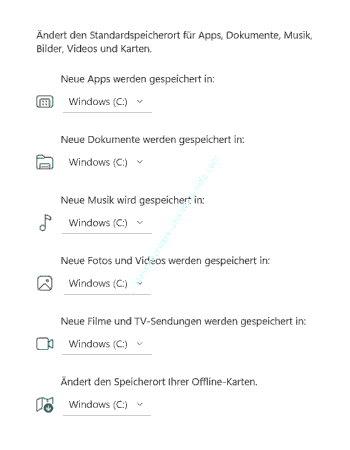
Hier findest du den Punkt "Speicherort für neue Inhalte".
Unter "Neue Fotos und Videos werden gespeichert in" kannst du jetzt ein anderes Laufwerk auswählen, zum Beispiel D:, E: oder eine externe Festplatte.
Klicke anschließend auf Anwenden, und fertig!
Ab sofort speichert Windows alle neuen Aufnahmen im Ordner:
[Neues Laufwerk]:\Benutzer\[Benutzername]\Pictures\Camera Roll
Diese Methode ist schnell und unkompliziert, aber sie betrifft nur neue Dateien. Bestehende Fotos und Videos bleiben an ihrem alten Speicherort.
Diese Einstellungen kannst du an dieser Stelle auch für andere Standard-Speicherorte anpassen.
Den gesamten Ordner "Eigene Aufnahmen" verschieben
Wenn du auch bereits vorhandene Aufnahmen verschieben möchtest, lohnt sich die folgende Methode.
Du verlagerst den kompletten Ordner "Eigene Aufnahmen" auf ein anderes Laufwerk. So entlastest du dein Systemlaufwerk und hast alles an einem zentralen Ort.
So funktioniert's.
Öffne den Datei-Explorer und gehe zu:
C:\Benutzer\[Dein Benutzername]\Bilder\Eigene Aufnahmen
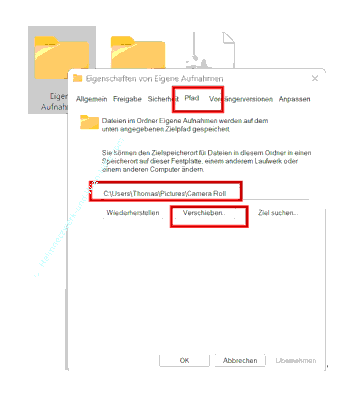
Klicke mit der rechten Maustaste auf den Ordner Eigene Aufnahmen und wähle Eigenschaften aus.
Wechsle im Eigenschaftenfenster zum Reiter "Pfad".
Klicke auf "Verschieben".
Wähle nun den neuen Zielort, zum Beispiel einen Ordner auf einer anderen Partition, einer externen Festplatte oder einem Netzlaufwerk.
Klicke auf "Ordner auswählen" und dann auf OK.
Windows zeigt jetzt eine Sicherheitsabfrage, bestätige mit Ja.
Alle Inhalte aus dem ursprünglichen Ordner werden automatisch in den neuen Speicherort übertragen. Damit sparst du Speicherplatz auf Laufwerk C: und schaffst Ordnung in deinen Dateien.
Praktische Tipps & Hinweise
Hier noch ein paar wichtige Hinweise und weiterführende Ideen, die dir helfen, deinen Speicher optimal zu verwalten.
Sicherheitsabfrage verstehen
Wenn Windows dich fragt, ob du die Änderung wirklich durchführen möchtest, keine Sorge, das ist normal. Bestätige einfach mit Ja.
Was passiert mit alten Dateien?
Bei der zweiten Methode werden alle bestehenden Fotos und Videos automatisch mit verschoben. Es geht nichts verloren, und du brauchst nichts manuell kopieren.
Externe Laufwerke als Speicherziel
Besonders bei Laptops mit kleinem Speicher macht es Sinn, ein externes Laufwerk als Speicherort festzulegen. Achte nur darauf, dass dieses Laufwerk beim Aufnehmen mit der Kamera-App angeschlossen ist, sonst kann es zu Fehlermeldungen kommen.
Cloud-Speicher nutzen
Du kannst deinen Speicherort auch in einen Ordner legen, der mit OneDrive, Dropbox oder Google Drive synchronisiert wird. So sind deine Bilder und Videos nicht nur sicher gespeichert, sondern auch auf anderen Geräten verfügbar.
Tipp:
In OneDrive kannst du sogar festlegen, ob Dateien nur online verfügbar sind oder immer auf dem Gerät bleiben, das hilft dir, zusätzlichen Speicherplatz zu sparen.
Erweiterungen für Fortgeschrittene
Wenn du etwas tiefer einsteigen möchtest, habe ich noch ein paar spannende Möglichkeiten für dich.
Automatisches Verschieben mit Aufgabenplanung
Wenn du regelmäßig deine Kamera-Dateien auf ein anderes Laufwerk verschieben willst, zum Beispiel auf ein NAS oder eine Backup-Platte, kannst du das mit dem Windows-Taskplaner automatisieren.
Ein kleines PowerShell- oder Batch-Skript reicht dafür schon aus.
Drittanbieter-Tools zur Verwaltung von Speicherorten
Einige kostenlose Tools erleichtern dir den Umgang mit Speicherorten.
FolderMove
Hilft dir, installierte Ordner auf ein anderes Laufwerk zu verschieben.
FreeFileSync
Synchronisiert Ordner regelmäßig, z. B. von der Kamera-App in die Cloud.
Microsoft PowerToys, File Locksmith
Zeigt dir, wenn Dateien gesperrt sind und nicht verschoben werden können.
Mit solchen Tools lässt sich dein Workflow noch besser an deine Bedürfnisse anpassen.
Alternative Kamera-Apps mit flexiblem Speicherziel
Die Windows-Kamera-App ist ziemlich begrenzt. Wenn du mehr Kontrolle willst, kannst du auf Tools wie OBS Studio oder Snap Camera zurückgreifen. Damit kannst du dann:
- Aufnahmeformate frei wählen
- Speicherorte manuell festlegen
- Videos direkt in Projektordner oder Cloud-Verzeichnisse speichern.
Zusammenfassung und Fazit
Jetzt weißt du, wie du den Speicherort für Bilder und Videos unter Windows ganz einfach ändern kannst.
Mit der ersten Methode änderst du den Standard-Speicherort für neue Inhalte, ideal für schnelle Umstellungen.
Mit der zweiten Methode verschiebst du den gesamten Ordner "Eigene Aufnahmen", perfekt, wenn du Speicherplatz freiräumen und bestehende Dateien mitnehmen willst.
Außerdem hast du jetzt einen Überblick über Cloud-Optionen, Automatisierungen und nützliche Tools, mit denen du deine Dateiverwaltung noch effizienter gestalten kannst.
Noch ein letzter Tipp:
Schau regelmäßig, wie viel freier Speicherplatz noch auf deinem Systemlaufwerk vorhanden ist, besonders auf Laufwerk C:. Je voller das wird, desto langsamer kann dein PC reagieren.
Damit sind wir auch schon am Ende mit unserem Tutorial. Wir hoffen natürlich, dass dieses Tutorial nützlich für dich war und wünschen dir noch viel Spaß mit unseren vielen anderen Tutorials auf Heimnetzwerk-und-Wlan-Hilfe.com.
Vielleicht interessieren dich auch folgende Artikel:
Speicherort von MS Office Datei anzeigen
Papierkorb automatisch leeren und Speicherplatz mit der Speicheroptimierung verwalten
Komponentenspeicher mit dism prüfen
Den Standardspeicherort der Bibliotheken ändern (Win 11)
Speicherplatz automatisch freigeben
Oft benötigte Elemente dauerhaft in der Zwischenablage (Clipboard) speichern
Datensicherung / Backup auf einen Netzwerkspeicher (NAS) konfiguieren
Den Standardspeicherort für Windows Apps ändern (Win 10)
Die erweiterte Zwischenablage für bis zu 25 zwischengespeicherte Elemente nutzen
Die Auslagerungsdatei für ein schnelleres System verschieben (Win 10)




Infos bei Wikipedia
Weitere Informationen zu Windows 11
Infos bei Google
Speicherort für Bilder und Videos anpassen
Zurück zum Seitenanfang von:
Windows 11 Speicherort für Bilder und Videos ändern
Windows 11 Speicherort für Bilder und Videos ändern
Zurück zur:
Windows 11 Artikel- und Videoübersicht
Windows 11 Artikel- und Videoübersicht
Zurück zur Startseite von heimnetzwerk-und-wlan-hilfe.com
Wenn dir der eine oder andere Tipp auf unseren Seiten Nerven und graue Haare erspart hat, dann unterstütze doch unser Team mit einer kleinen Spende, die uns dabei helfen, die hohen Bereitstellungskosten aufzubringen.
heimnetzwerk-und-wlan-hilfe.com ist Teilnehmer des Partnerprogramms von Amazon Europe S.à r.l. und Partner des Werbeprogramms, das zur Bereitstellung eines Mediums für Websites konzipiert wurde, mittels dessen durch die Platzierung von Werbeanzeigen und Links zu Amazon.de / Javari.de Werbekostenerstattung erhalten werden kann.
Als Amazon-Partner verdienen wir deshalb an qualifizierten Käufen.
Amazon und das Amazon-Logo sind Warenzeichen von Amazon.com, Inc. oder eines seiner verbundenen Unternehmen.
All trademarks are the property of the respective trademark owners.
Cookies helfen dabei, Seiteninhalte nützlicher zu gestalten. Im linken unteren Bereich finden Sie die Cookie Einstellungen, wo sie selber festlegen können, ob Sie Cookies akzeptieren oder nicht. Das Nutzen unserer Inhalte ist auch möglich, wenn Sie keine Cookies akzeptieren!
Über uns |
Impressum/Kontakt |
Disclaimer |
Datenschutzerklärung/Cookie Policy
Cookie Settings
Copyright © 2024 heimnetzwerk-und-wlan-hilfe.com