auf heimnetzwerk-und-wlan-hilfe.com
nach Inhalten suchen!
- Home
- Statische IP-Adresse und DHCP einrichten
Statische IP-Adresse und DHCP für WLAN-Netzwerke einrichten
In unserem heutigen Tutorial zeigen wir dir, wie du auf deinem Windows-Notebook für ein bestimmtes WLAN eine statische IP-Adresse einrichtest und gleichzeitig für andere Netzwerke DHCP (automatische IP-Vergabe über Dynamic Host Configuration Protocol) aktiv lässt!
Wenn du Kontrolle über deine Rechner im Heimnetzwerk haben möchtest, dann macht es Sinn, jedem dieser Rechner eine eigene, eindeutige IP-Adresse zu vergeben.
Zum einen kannst du dann deine Computer einfacher im Router verwalten und zum anderen ist es so einfacher und schneller, andere Rechner über die IP-Adresse anzusprechen, da du ja genau weißt, welcher Rechner oder auch Multimediagerät, wie bswp. Fernseher, sich hinter einer IP-Adresse verbirgt.
Zusätzlich lernst du heute, wie du WLAN-Profile exportieren und importieren kannst, um Netzwerkeinstellungen bequem zu sichern und wiederherzustellen.

Warum statische IP und DHCP kombinieren?
Es gibt Situationen, in denen eine statische IP-Adresse erforderlich ist, z. B. in deinem Heim- oder Büronetzwerk, wo feste IP-Adressen für Drucker, Server oder andere Geräte sinnvoll sind.
Gleichzeitig möchtest du unterwegs flexibel bleiben und dich automatisch mit neuen Netzwerken verbinden, ohne manuell Änderungen vornehmen zu müssen.
Windows macht das möglich und nutzt dafür Netzwerkprofile.
Netzwerkprofile werden für jede WLAN-Verbindung separat gespeichert, sodass du diese Kombination nutzen kannst.
Voraussetzungen und Vorbereitungen
Bevor wir starten, stelle sicher, dass du folgende Dinge griffbereit hast.
- Dein Windows-Notebook mit Administratorrechten.
-
Die Zugangsdaten des Netzwerks, das eine statische IP-Adresse erhalten soll, wie
Netzwerkname (SSID).
WLAN-Passwort.
IP-Adresse, Subnetzmaske und Gateway (diese bekommst du in der Regel vom Netzwerkadministrator des Netzwerkes, für das du einen Zugang benötigst).
Statische IP vs. DHCP – der Unterschied
Statische IP
Eine statische oder auch feste IP-Adresse ist manuell eingestellt und sie ändert sich nicht.
IP-Vergabe durch DHCP
Dein Rechner erhält automatisch eine IP-Adresse vom Router, die je nach Netzwerk variieren kann.
Statische IP für ein bestimmtes WLAN einrichten
Stelle sicher, dass du mit dem WLAN verbunden bist, für das du die statische IP einrichten möchtest.
Warum ist es wichtig, dass du mit diesem Wlan-Netzwerk verbunden bist?
Die Änderungen werden direkt in den Netzwerkeinstellungen dieses WLAN-Profils gespeichert. Deshalb musst du mit diesem eine Verbindung hergestellt haben.
Klicke nun mit der rechten Maustaste auf das Netzwerksymbol unten rechts in der Taskleiste.
Klicke auf "Netzwerk- und Interneteinstellungen".
Damit befindest du dich im Netzwerkkonfigurationsbereich.
Ganz oben sollte dein Wlan-Netzwerk aufgelistet sein, mit dem du aktuell verbunden bist.
Rechts daneben befindet sich ein Button Eigenschaften, den du nun anklickst, um das Konfigurationsmenü für dieses Wlan aufzurufen.
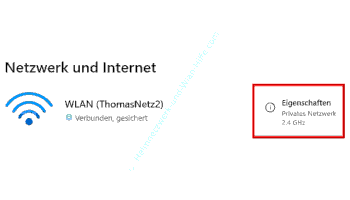
Es wird dir die aktuelle Konfiguration deiner Wlan-Netzwerkverbindung mit allen Details aufgelistet.
Statische IP konfigurieren
In den meisten Fällen wird die IP-Adresse per DHCP, also automatisch vergeben.
Dies ändern wir jetzt, in dem du in der Zeile IP-Zuweisung auf "Bearbeiten" klickst.
Wähle "Manuell" aus und aktiviere "IPv4".
Trage die statische IP-Adresse, Subnetzmaske und Gateway ein, die zu deinem Heimnetzwerk passen.
Beispiel:
IP-Adresse: 192.168.1.100
Subnetzmaske: 255.255.255.0
Gateway: 192.168.1.1
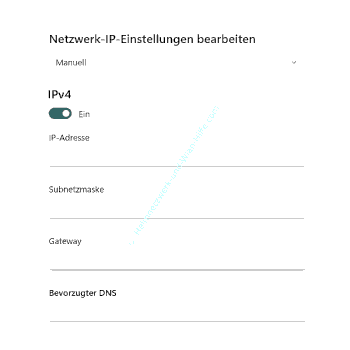
Klicke auf "OK" bzw. "Speichern", um die Einstellungen zu speichern.
Wichtig:
Diese Änderungen gelten nur für das aktuelle WLAN-Profil, nicht für andere Netzwerke.
DHCP für andere Netzwerke aktiv lassen
Windows verwaltet für jedes WLAN ein eigenes Profil. Das bedeutet, dass DHCP für alle anderen Netzwerke standardmäßig aktiv bleibt, solange du keine statischen IP-Einstellungen vornimmst.
Prüfen der Netzwerkeinstellungen für DHCP
Verbinde dich mit einem neuen WLAN.
Öffne wieder die Netzwerkdetails und schaue dir die aktuelle Konfiguration des Wlan-Netzwerkes an.
Überprüfe, dass "IP-Zuweisung" auf "Automatisch (DDCP)" aktiv ist.
WLAN-Profile exportieren und importieren
Um Netzwerkeinstellungen zu sichern oder auf ein anderes Gerät zu übertragen, kannst du WLAN-Profile exportieren und importieren. Das spart Zeit und erleichtert den Umgang mit mehreren Geräten.
WLAN-Profile exportieren
Das Exportieren und Importieren von Wlan-Netzwerkeinstellungen realisieren wir über Netzwerkbefehle, die wir über die Kommandozeile ausführen.
Das klingt jetzt etwas kompliziert, ist es aber nicht.
Zuerst öffnen wir die Kommandozeile. Suche dafür im Suchfeld nach "cmd" und wähle den Eintrag "Als Administrator ausführen".
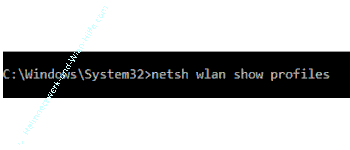
Nun lassen wir uns die Liste der WLAN-Profile anzeigen.
Gib folgenden Befehl ein:
netsh wlan show profiles
Das zeigt dir alle gespeicherten WLAN-Profile an.
Nun werden wir das Wlan-Profil exportieren.
Exportiere ein Profil mit folgendem Befehl:
netsh wlan export profile name="WLAN-SSID" folder="C:\Pfad\" key=clear
Beispiel:
netsh wlan export profile name="MeinNetzwerk" folder="C:\WLAN-Profile\" key=clear
Die Option key=clear exportiert das Passwort im Klartext.
Hinter Name steht der Name des Wlan-Netzwerkprofiles, so wie er dir in der Übersicht angezeigt wird.
Das Profil wird nun als XML-Datei gespeichert.
WLAN-Profile importieren
Das Importieren des exportierten Wlan-Profiles auf einen anderen Rechner ist genauso einfach und wird ebenfalls über die Kommandozeile (Eingabeaufforderung) erledigt.
netsh wlan add profile filename="C:\Pfad\Dateiname.xml"
Beispiel:
netsh wlan add profile filename="C:\WLAN-Profile\MeinNetzwerk.xml"
Du importierst damit die xml-Datei, die du im vorherigen Schritt erstellt hast.
Mit dem WLAN verbinden
Öffne die Liste der verfügbaren Netzwerke und wähle das importierte WLAN.
Dein Gerät verbindet sich automatisch, wenn das Passwort korrekt hinterlegt ist.
Beispiel für den Export und Import eines Profils
Hier noch mal ein Beispiel, um dir zu zeigen, wie es geht.
Du hast mal angenommen ein WLAN namens "MeinNetzwerk" auf deinem Notebook konfiguriert und möchtest das Profil auf ein neues Gerät übertragen.
Exportiere das Profil mit:
netsh wlan export profile name="OfficeNetwork" folder="C:\MeinNetzwerk\" key=clear
Kopiere die Datei "MeinNetzwerk.xml" auf das neue Gerät.
Importiere das Profil mit:
netsh wlan add profile filename="C:\WLAN-Profile\MeinNetzwerk.xml"
Tipps und Fehlerbehebung
Zusammenfassend zeige ich dir hier nochmal ein paar wichtige Dinge zum Thema Wlan-Profile.
Profile verwalten und zeige alle gespeicherten Profile an.
netsh wlan show profiles
Zeige Details zu einem Profil, einschließlich Passwort.
netsh wlan show profile name="WLAN-SSID" key=clear
Problem: Keine Verbindung nach der Konfiguration.
Lösung: Überprüfe, ob die statische IP-Adresse im selben Subnetz wie der Router liegt.
Problem: Andere Netzwerke funktionieren nicht mehr.
Lösung: Stelle sicher, dass für diese Netzwerke "IP-Adresse automatisch beziehen" aktiv ist.
In diesem Tutorial hast du gelernt, wie du:
- Für ein bestimmtes WLAN eine statische IP-Adresse einrichtest.
- DHCP für alle anderen Netzwerke aktiv lässt.
- WLAN-Profile exportierst und importierst, um Einstellungen zu sichern und wiederherzustellen.
Durch diese Konfiguration kannst du dein Windows-Notebook optimal an verschiedene Netzwerksituationen anpassen.
Vielleicht interessieren dich auch folgende Artikel:
Prüfen, ob die WLAN-Karte Wi-Fi 6 unterstützt
Wlan-Erweiterung mit einem Repeater
WLAN-Erweiterung mit Powerline
Wlan-Erweiterung mit Mesh-Systemen
Wlan-Erweiterung mit einem Access-Point
Wlan-Netzwerkpriorität für die Einwahl in ein Wlan-Netzwerk festlegen
Die Wlan-Signalstärke zwischen Wlan-Adapter und Wlan-Router anzeigen
Zwei wichtige Anlaufstellen, um Wlan-Probleme zu lösen (Win 10)
Den automatischen Verbindungsaufbau zu Wlan-Netzwerken verhindern

Infos bei Wikipedia
Weitere Informationen zu Windows 11
Infos bei Google
Statische IP-Adresse und DHCP einrichten
Zurück zum Seitenanfang von:
Statische IP-Adresse und DHCP für WLAN-Netzwerke einrichten
Statische IP-Adresse und DHCP für WLAN-Netzwerke einrichten
Zurück zu den:
Wlan-Netzwerk Tipps
Zurück zur Startseite von heimnetzwerk-und-wlan-hilfe.com
Wenn dir der eine oder andere Tipp auf unseren Seiten Nerven und graue Haare erspart hat, dann unterstütze doch unser Team mit einer kleinen Spende, die uns dabei helfen, die hohen Bereitstellungskosten aufzubringen.
heimnetzwerk-und-wlan-hilfe.com ist Teilnehmer des Partnerprogramms von Amazon Europe S.à r.l. und Partner des Werbeprogramms, das zur Bereitstellung eines Mediums für Websites konzipiert wurde, mittels dessen durch die Platzierung von Werbeanzeigen und Links zu Amazon.de / Javari.de Werbekostenerstattung erhalten werden kann.
Als Amazon-Partner verdienen wir deshalb an qualifizierten Käufen.
Amazon und das Amazon-Logo sind Warenzeichen von Amazon.com, Inc. oder eines seiner verbundenen Unternehmen.
All trademarks are the property of the respective trademark owners.
Cookies helfen dabei, Seiteninhalte nützlicher zu gestalten. Im linken unteren Bereich finden Sie die Cookie Einstellungen, wo sie selber festlegen können, ob Sie Cookies akzeptieren oder nicht. Das Nutzen unserer Inhalte ist auch möglich, wenn Sie keine Cookies akzeptieren!
Über uns |
Impressum/Kontakt |
Disclaimer |
Datenschutzerklärung/Cookie Policy
Cookie Settings
Copyright © 2024 heimnetzwerk-und-wlan-hilfe.com