auf heimnetzwerk-und-wlan-hilfe.com
nach Inhalten suchen!
- Home
- Windows 11
- Das Windows Bootmenü konfigurieren
Windows Bootmenü bearbeiten
In unserem heutigen Tutorial zeigen wir dir, wie du das Bootmenü von Windows anpassen kannst!
Was das Windows Bootmenü ist und warum Windows es nur begrenzt konfigurieren lässt
Das Windows Bootmenü ist die Startauswahl, die dir mehrere Betriebssysteme oder Startoptionen anbietet, bevor Windows lädt.
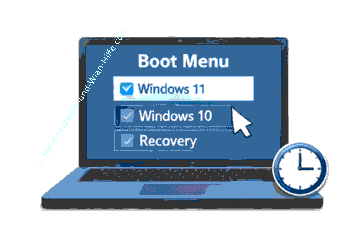
In Windows selbst sind die Bordmittel zur Bootmenü-Konfiguration allerdings eher knapp gehalten. Häufig reicht das für einfache Aufgaben, wie die Bootreihenfolge ändern oder einen Eintrag löschen.
Bei komplexeren Szenarien wie das Booten einer VHD oder mehreren Bootloadern wird es schnell unübersichtlich.
Auf alle Fälle ist es hilfreich, die drei gängigen Wege zu kennen, um Konfigurationen im Bootmenü vornehmen zu können
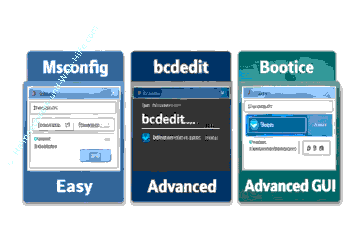
Das wären das Tool "Msconfig" als einfache Oberfläche, "bcdedit" als Kommandozeilenwerkzeug für präzise Anpassungen und "Bootice" als komfortables Tool für das Bearbeiten der Bootkonfiguration.

Bootmenü mit Msconfig bearbeiten
Msconfig ist die schnellste Möglichkeit, das Windows Bootmenü zu bearbeiten, wenn es nur um Standardfunktionen geht.
Starte das Tool, indem du die Tastenkombi "Win-Taste +R" drückst und dann im erscheinenden Ausführen-Fenster "msconfig" eingibst und mit Enter bestätigst.
Alternativ kannst du msconfig auch in das Windows Suchfeld eingeben und öffnen.
Einträge löschen und Standardbetriebssystem festlegen
Wechsle in Msconfig auf die Registerkarte "Start". Dort lassen sich Einträge löschen, und du kannst einen Eintrag als Standard festlegen.
Damit steuerst du, welches System automatisch startet, wenn im Bootmenü nichts ausgewählt wird.
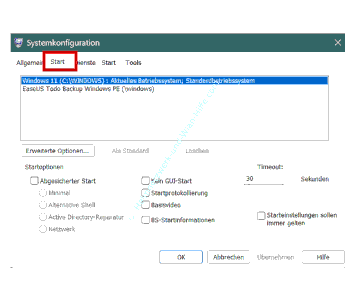
Für viele typische Fälle wie das Entfernen eines alten Bootmenü-Eintrags ist Msconfig bereits ausreichend, solange du keine speziellen Bootparameter oder Sonderfälle wie natives Booten aus einer VHD Datei brauchst.
Das Bootmenü mit bcdedit bearbeiten
Warum bcdedit mächtig, aber fehleranfällig ist!
Das Kommandozeilentool "bcdeit" bietet deutlich mehr Funktionen als Msconfig, ist aber schwieriger zu bedienen. Ein kleiner Tippfehler kann im ungünstigsten Fall dazu führen, dass ein Start-Eintrag nicht mehr funktioniert.
Wenn du bcdeit nutzt, solltest du sehr sorgfältig arbeiten und am besten vorher die vorhandenen Einträge dokumentieren. Microsoft beschreibt bcdeit als Werkzeug zum Verwalten von Bootoptionen und Booteinträgen in der BCD Datenbank (BCD - Boot Configuration Data).
Was ist die BCD-Datenbank?
Die BCD Datenbank ist die zentrale Konfigurationsdatenbank von Windows für den Systemstart. BCD steht für Boot Configuration Data, also Startkonfigurationsdaten.
In dieser Datenbank speichert Windows, welche Betriebssysteme und welche Startoptionen im Windows Bootmenü angezeigt werden und wie der Windows Bootmanager sie startet.
Was steht in der BCD Datenbank drin?
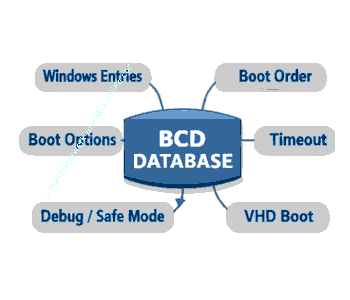
In der BCD Datenbank findest du unter anderem folgende Informationen:
- Welche Windows Installationen vorhanden sind und wie sie heißen
- Welcher Eintrag der Standard ist
- Welche Bootreihenfolge verwendet wird
- Wie lange das Bootmenü angezeigt wird, also der Timeout
- Zusätzliche Startoptionen, zum Beispiel abgesicherter Modus, Debug Optionen oder spezielle Treiber Einstellungen
- Verweise auf besondere Startarten, zum Beispiel VHD Boot Einträge, wenn Windows aus einer VHD oder VHDX gestartet wird
Wo liegt die BCD Datenbank?
Der Speicherort hängt davon ab, wie dein Rechner startet.
Bei UEFI Systemen liegt die BCD normalerweise auf der EFI Systempartition im Ordner EFI\Microsoft\Boot.
Bei BIOS Legacy Systemen liegt sie typischerweise auf der System Reserved Partition oder auf der aktiven Systempartition im Ordner Boot.
Im Alltag siehst du diese Partitionen oft nicht im Explorer, weil sie versteckt sind und keinen Laufwerksbuchstaben haben.
Typische Einstellungen wie Standard und Timeout
Ein häufiger Anwendungsfall ist die Wartezeit des Bootmenüs. Dafür gibt es den Parameter "timeout", der festlegt, wie viele Sekunden Windows wartet, bevor der Standard-Eintrag automatisch gestartet wird.
Auch wenn bcdeit im Hintergrund sehr zuverlässig arbeitet, ist es für schnelle Änderungen am Windows Bootmanager oft nicht die angenehmste Lösung. Wenn du lieber klickst statt tippst, ist Bootice in vielen Fällen die bessere Wahl.
Bootice ist ein kleines Programm, dass du auf vielen Webseiten herunterladen kannst. Wähle hier eine Quelle deines Vertrauens.
Bootmenü komfortabel mit "Bootice" bearbeiten
Wenn du das Windows Bootmenü komfortabel bearbeiten willst, eignet sich "Bootice" besonders gut. Damit kannst du die BCD-Konfiguration über eine Oberfläche bearbeiten, ohne dich durch bcdeit Parameter kämpfen zu müssen.
Easy mode nutzen
Öffne in Bootice die Registerkarte BCD und klicke auf Easy mode. In diesem Modus lassen sich Bootmenü-Einstellungen deutlich leichter anpassen.
Bezeichnung, Bootreihenfolge und neue Einträge anpassen
Im Easy mode kannst du die Bezeichnung der Menüeinträge ändern, die Bootreihenfolge anpassen und neue Einträge hinzufügen. Das sind oft die Häufigsten Anpassungen, die im Bootmenü vorgenommen werden.
VHD Startmenüeintrag hinzufügen, wenn der Bootmanager in der VHD liegt
Wenn du den Bootmanager in der VHD-Datei untergebracht hast, musst du dafür einen eigenen Startmenüeintrag anlegen, damit du dieses System sauber auswählen kannst.
Microsoft ermöglich das native Booten von Windows aus VHD oder VHDX.
Neuer VHD-Booteintrag über Add hinzufügen
Füge einen neuen Booteintrag hinzu, indem du in Bootice auf "Add" klickst und dann "New" und "VHD boot entry" auswählst. Damit erzeugst du einen Boot Eintrag, der direkt auf deine VHD-Datei zeigt.
Boot-Device auswählen
Unter Boot-Device konfigurierst du die Festplatte und Partition, auf der die Datei liegt. Es kann sich dabei um ein beliebiges internes oder externes Laufwerk handeln, solange es beim Start verfügbar ist.
Boot file-Pfad korrekt eintragen
Hinter "Boot file" gibst du den Pfad zur VHD-Datei an. Ein typisches Beispiel ist \Windows11.vhd, wenn die Datei im Wurzelverzeichnis der Partition liegt.
Achte darauf, dass die Schreibweise exakt passt, weil ein falscher Pfad später direkt zu einem nicht startenden Eintrag führt.
Klicke auf "Save global settings" und danach auf "Save current system", damit die Änderungen wirklich in die BCD-Konfiguration geschrieben werden.
Backup und Vorsicht bei BCD Änderungen
Beim Bearbeiten des Bootmenüs solltest du immer damit rechnen, dass auch mal etwas schief laufen kann. Deshalb ist es wichtig, die aktuelle BCD Konfiguration zu sichern, bevor du Einträge löschst oder neu erstellst.
BitLocker und Secure Boot als mögliche Stolpersteine
Wenn du mit bcdeit oder BCD-Änderungen arbeitest, können Sicherheitsfunktionen wie BitLocker und Secure Boot je nach Systemkonfiguration stören. Es kann möglicherweise nötig sein, BitLocker und Secure Boot zu deaktivieren oder zu pausieren, bevor du bestimmte Änderungen vornimmst.
Damit sind wir auch schon am Ende mit unserem Tutorial. Wir hoffen natürlich, dass dieses Tutorial nützlich für dich war und wünschen dir noch viel Spaß mit unseren vielen anderen Tutorials auf Heimnetzwerk-und-Wlan-Hilfe.com.
Vielleicht interessieren dich auch folgende Artikel:
Die Bootzeit mit BootRacer analysieren und Systembremsen finden
Die Anzeige des alten Bootmenüs beim Rechnerstart wieder aktivieren
Das Bootmenü beim Systemstart anzeigen (Win 10)
Das Problem der ständigen Datenträgerkontrolle bei Windows Multibootsystemen lösen
Das Starten und Booten des Computers beschleunigen
Das Windows Bootmenü mit dem Boot-Manager bcdedit konfigurieren
Wann wurde Windows zuletzt gestartet?


Infos bei Wikipedia
Weitere Informationen zu Windows 11
Infos bei Google
Das Windows Bootmenü konfigurieren
Zurück zum Seitenanfang von:
Windows Bootmenü bearbeiten
Zurück zur:
Windows 11 Artikel- und Videoübersicht
Windows 11 Artikel- und Videoübersicht
Zurück zur Startseite von heimnetzwerk-und-wlan-hilfe.com
Wenn dir der eine oder andere Tipp auf unseren Seiten Nerven und graue Haare erspart hat, dann unterstütze doch unser Team mit einer kleinen Spende, die uns dabei helfen, die hohen Bereitstellungskosten aufzubringen.
heimnetzwerk-und-wlan-hilfe.com ist Teilnehmer des Partnerprogramms von Amazon Europe S.à r.l. und Partner des Werbeprogramms, das zur Bereitstellung eines Mediums für Websites konzipiert wurde, mittels dessen durch die Platzierung von Werbeanzeigen und Links zu Amazon.de / Javari.de Werbekostenerstattung erhalten werden kann.
Als Amazon-Partner verdienen wir deshalb an qualifizierten Käufen.
Amazon und das Amazon-Logo sind Warenzeichen von Amazon.com, Inc. oder eines seiner verbundenen Unternehmen.
All trademarks are the property of the respective trademark owners.
Cookies helfen dabei, Seiteninhalte nützlicher zu gestalten. Im linken unteren Bereich finden Sie die Cookie Einstellungen, wo sie selber festlegen können, ob Sie Cookies akzeptieren oder nicht. Das Nutzen unserer Inhalte ist auch möglich, wenn Sie keine Cookies akzeptieren!
Über uns |
Impressum/Kontakt |
Disclaimer |
Datenschutzerklärung/Cookie Policy
Cookie Settings
Copyright © 2024 heimnetzwerk-und-wlan-hilfe.com