auf heimnetzwerk-und-wlan-hilfe.com
nach Inhalten suchen!
- Home
- Windows 11
- Die Schnelllstart-Option aktivieren
Windows Schnellstart aktivieren
In unserem heutigen Tutorial zeigen wir dir, wie du den Schnellstart von Windows aktivierst, um unnötige Startverzögerungen deines Rechners zu vermeiden!
Warum ist mein PC langsam beim Start?
Vielleicht hast du dich auch schon gefragt, warum dein Windows-PC beim Starten gefühlt ewig braucht, während andere Rechner in wenigen Sekunden einsatzbereit sind.
Dabei hast du gar nicht so viele Programme installiert und deine Hardware ist eigentlich auch ziemlich modern.
In den meisten Fällen liegt das an einer versteckten Windows-Funktion, die bei vielen Computern nicht automatisch aktiviert ist, dem sogenannten Schnellstart.
In diesem Tutorial zeige ich dir, wie du den Schnellstart aktivierst, um die Startzeit deines PCs deutlich zu verkürzen und so schneller loslegen kannst.
Was ist der Schnellstart in Windows überhaupt?
Bevor wir loslegen, kurz zur Erklärung. Der Schnellstart ist eine Funktion von Windows 10 und Windows 11, die auf dem Ruhezustand (Hibernation-Modus) basiert.
Wenn der Schnellstart aktiviert ist, speichert Windows beim Herunterfahren bestimmte Systemdaten in einer speziell dafür vorgesehene Datei.
Beim nächsten Start nutzt Windows diese Datei und muss das System dann nicht komplett mit allen Treibern und Diensten neu laden, und genau das spart Zeit.
Vorteile des Schnellstarts
Die Aktivierung der Schnellstart-Option hat einige Vorteile. Ein paar davon sind folgende:- Dein PC fährt in wenigen Sekunden hoch.
- Du sparst Energie und schonst deine Hardware.
- Die Performance beim Starten wird deutlich besser.
Aber!
Die Funktion "Schnellstart" ist nur verfügbar, wenn der Ruhezustand aktiviert ist. Und genau da setzen wir jetzt an.
Überprüfen, ob der Ruhezustand aktiviert ist
Bevor du den Schnellstart aktivieren kannst, musst du zuerst prüfen, ob der Ruhezustand auf deinem System aktiv ist. Und das geht so:
Öffne das Startmenü und gib "cmd" in das Suchfeld ein.
Klicke auf "Eingabeaufforderung" oder drücke Enter.
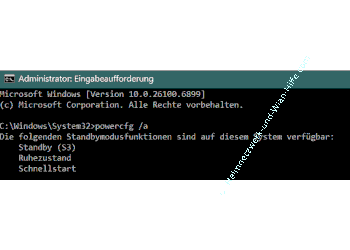
Wir nutzen jetzt den Systembefehl powercfg /a. Dieser zeigt dir an, welche Energiezustände auf deinem Windows-System aktuell verfügbar sind, also z. B. Ruhezustand, Energiesparmodus oder Standby-Modi.
Was genau macht powercfg /a?
Wenn du den Befehl in der Eingabeaufforderung (CMD) ausführst, listet Windows auf:
- Welche Energiezustände aktiviert sind
- Welche nicht verfügbar sind
- Warum bestimmte Zustände eventuell nicht genutzt werden können
Gib also folgenden Befehl ein:
powercfg /a
Drücke Enter und schaue dir die Ausgaben an.
Wenn dort steht "Der Ruhezustand ist auf diesem System nicht verfügbar" oder "Ruhezustand wurde nicht aktiviert", musst du ihn im nächsten Schritt manuell einschalten.
Ruhezustand aktivieren (falls deaktiviert)
Wenn der Ruhezustand deaktiviert ist, kannst du ihn ganz einfach aktivieren – du brauchst dafür allerdings Administratorrechte. Und so geht's:
Öffne erneut das Startmenü und gib wieder "cmd" ein.
Diesmal klickst du mit der rechten Maustaste auf "Eingabeaufforderung" und wählst "Als Administrator ausführen".
In der Konsole gibst du nun diesen Befehl ein:
powercfg /h on
Der Befehl "powercfg /h" on aktiviert den Ruhezustand (Hibernate-Modus) auf deinem Windows-System.
Drücke Enter. Jetzt ist der Ruhezustand aktiviert.
Wenn du den Ruhezustand später wieder deaktivieren möchtest, verwendest du einfach den folgenden Befehl.
powercfg /h off
Das war’s, jetzt ist dein System bereit für den Schnellstart.
Schnellstart in den Energieoptionen aktivieren
Jetzt kommen wir zum eigentlichen Ziel, dem Aktivieren des Schnellstarts.
Öffne die Systemsteuerung. Am einfachsten geht das über die Windows-Suche mit dem Begriff "Systemsteuerung".
Wähle dort den Punkt "Energieoptionen" aus.
In der linken Spalte klickst du auf "Auswählen, was beim Drücken von Netzschaltern geschehen soll".
Oben erscheint ein Hinweis: "Einige Einstellungen sind momentan nicht verfügbar". Klicke darauf, damit du alles bearbeiten kannst.

Jetzt siehst du unterhalb die Option "Schnellstart aktivieren (empfohlen)". Setze hier ein Häkchen.
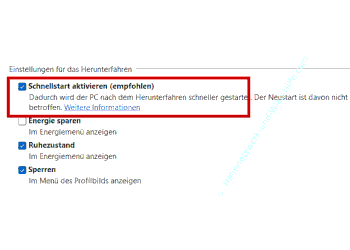
Optional:
Aktiviere auch gleich den Punkt "Ruhezustand", falls du diese Option im Startmenü nutzen möchtest.
Klicke zum Schluss auf "Änderungen speichern".
Damit ist der Schnellstart aktiviert und dein PC startet ab jetzt wesentlich schneller.
Schnellstart testen
Um zu testen, ob alles geklappt hat, kannst du jetzt den Ruhezustand verwenden.
Öffne das Startmenü, klicke auf den "Ein/Aus-Button".
Wähle "Ruhezustand" aus.
Dein PC sollte sich nun herunterfahren, aber in einer speziellen Schnellstart-Vorbereitung.
Wenn du deinen PC jetzt wieder einschaltest, wirst du merken, dass Windows deutlich schneller hochfährt, meistens in nur wenigen Sekunden.
Das spart dir nicht nur Zeit, sondern ist auch effizienter im Energieverbrauch und reduziert die Belastung der Hardware.
Zusammenfassung
Glückwunsch! Du hast erfolgreich den Schnellstart unter Windows aktiviert. Damit verkürzt du die Startzeit deines PCs erheblich und sorgst für eine deutlich bessere Performance beim täglichen Arbeiten.
Zum Abschluss noch ein paar Tipps.
Wenn du Probleme mit Updates oder Treibern hast, kann es helfen, den Schnellstart temporär zu deaktivieren.
Du kannst den Schnellstart jederzeit in den Energieoptionen wieder abschalten.
Auch über die Eingabeaufforderung kannst du alle Einstellungen rückgängig machen, wie du heute gelernt hast.
Ich hoffe, dieses Tutorial hat dir geholfen, deinen Windows-Start zu beschleunigen und deinen PC schneller zu machen.
Damit sind wir auch schon am Ende mit unserem Tutorial. Wir hoffen natürlich, dass dieses Tutorial nützlich für dich war und wünschen dir noch viel Spaß mit unseren vielen anderen Tutorials auf Heimnetzwerk-und-Wlan-Hilfe.com.
Vielleicht interessieren dich auch folgende Artikel:
Windows fürs Spielen am PC optimieren
Druckerwarteschlange schnell öffnen
Blockierte Ordner oder Dateien mit dem Tool "Handle" freigeben
Den Pfad zu einem ausführbarem Programm finden
So blendest du die Game-Bar Performance-Anzeige ein
Snipping Tool mit Screenrecorder und OCR-Texterkennung
Kurznotizen sichern und auf einen anderen PC übertragen
Herunterfahren, Energie sparen und Ruhezustand? Was ist was?

Infos bei Wikipedia
Weitere Informationen zu Windows 11
Infos bei Google
Die Schnelllstart-Option aktivieren
Zurück zum Seitenanfang von:
Windows Schnellstart aktivieren
Windows Schnellstart aktivieren
Zurück zur:
Windows 11 Artikel- und Videoübersicht
Windows 11 Artikel- und Videoübersicht
Zurück zur Startseite von heimnetzwerk-und-wlan-hilfe.com
Wenn dir der eine oder andere Tipp auf unseren Seiten Nerven und graue Haare erspart hat, dann unterstütze doch unser Team mit einer kleinen Spende, die uns dabei helfen, die hohen Bereitstellungskosten aufzubringen.
heimnetzwerk-und-wlan-hilfe.com ist Teilnehmer des Partnerprogramms von Amazon Europe S.à r.l. und Partner des Werbeprogramms, das zur Bereitstellung eines Mediums für Websites konzipiert wurde, mittels dessen durch die Platzierung von Werbeanzeigen und Links zu Amazon.de / Javari.de Werbekostenerstattung erhalten werden kann.
Als Amazon-Partner verdienen wir deshalb an qualifizierten Käufen.
Amazon und das Amazon-Logo sind Warenzeichen von Amazon.com, Inc. oder eines seiner verbundenen Unternehmen.
All trademarks are the property of the respective trademark owners.
Cookies helfen dabei, Seiteninhalte nützlicher zu gestalten. Im linken unteren Bereich finden Sie die Cookie Einstellungen, wo sie selber festlegen können, ob Sie Cookies akzeptieren oder nicht. Das Nutzen unserer Inhalte ist auch möglich, wenn Sie keine Cookies akzeptieren!
Über uns |
Impressum/Kontakt |
Disclaimer |
Datenschutzerklärung/Cookie Policy
Cookie Settings
Copyright © 2024 heimnetzwerk-und-wlan-hilfe.com