auf heimnetzwerk-und-wlan-hilfe.com
nach Inhalten suchen!
- Home
- Windows 11
- Alte Version des Task-Managers starten
Task-Manager in alter Version starten
In unserem heutigen Tutorial zeigen wir dir, wie du den Task-Manager im alten Design starten und nutzen kannst!
Interessiert es dich, wie du den alten Task-Manager in Windows startest, obwohl standardmäßig die aktuelle Version des Task-Managers geladen wird?
Windows hat im Lauf der Zeit das Design des Task-Managers mehrfach geändert. Wenn du Windows schon länger nutzt, dann war dir vielleicht der alte Task-Manager ans Herz gewachsen. Schließlich hast du schon viele Jahre mit ihm gearbeitet.
Deshalb zeigen wir dir heute, wie du den klassischen Task-Manager mit den bekannten Registerkarten schnell öffnen kannst, entweder über die Kommandozeile oder über eine Desktop-Verknüpfung.
Neuer und alter Task-Manager im Vergleich
Der Task-Manager von Windows hat bereits mehrfach das Design gewechselt. Die aktuelle Version orientiert sich am Aufbau an einer linken Menüstruktur. Er listet die enthaltenen Module in einer linken Seitenleiste auf.
Wer gern noch die alte Task-Manager Version nutzen möchte, kann sich freuen, denn sie ist auch noch im aktuellen Windows 11 System vorhanden.
Diese alte Task-Manager-Ansicht präsentiert die Module als beschriftete Registerkarten und verzichtet auf den Einsatz von Symbolen. Wenn du diese klassische Darstellung bevorzugst, dann kannst du sie gezielt über einen Startbefehl oder eine Verknüpfung aufrufen.
Alten Task-Manager per Eingabeaufforderung starten
Um den alten Task-Manager aufzurufen, kannst du die Kommandozeile nutzen. Tippe dazu "cmd" ins Suchfeld der Taskleiste ein und klicke auf das Suchergebnis "Eingabeaufforderung".
Gib im Kommandozeilenfenster den Befehl<.
taskmgr -d
ein und bestätige mit Enter.
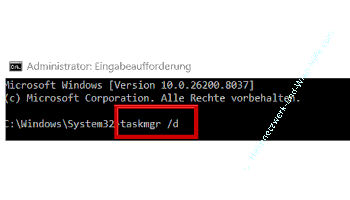
Wenn bereits ein Task-Manager-Fenster in der aktuelle Version geöffnet ist, dann schließe es zuerst, weil sich der alte und der neue Task-Manager nicht immer parallel nutzen lassen.
Alten Task-Manager per Desktop-Verknüpfung direkt öffnen
Du kannst auch gern den alten Task-Manager über eine Verknüpfung aufrufen, die du dir auf den Desktop legst. So hast du sie schnell zur Hand, wenn du sie benötigst.
Eine Desktop-Verknüpfung ist praktisch, weil du den alten Task-Manager danach per Doppelklick starten kannst, ohne jedes Mal die Kommandozeile zu öffnen.
Klicke mit der rechten Maustaste auf den Desktop und wähle "Neu" und danach "Verknüpfung".
Gib in das Feld für den Speicherort "taskmgr -d" ein und klicke auf "Weiter".
Gebe der Verknüpfung einen aussagekräftigen Namen, damit du sofort weißt, was sich dahinter verbirgt, zum Beispiel "Alter Task-Manager".
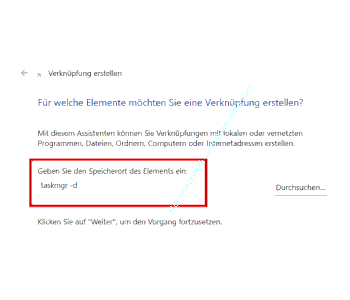
Schließe den Vorgang mit "Fertig stellen" ab.
Ein Doppelklick auf das Icon der Verknüpfung startet dann den Task-Manager in der alten Version.
Wenn du stattdessen lieber mit einem festen Pfad arbeiten willst, kannst du auch die ausführbare Datei verwenden, die den alten Task-Manager aufruft.
Je nach Windows-Version kann der klassische Task-Manager z.B. unter C:\Windows\SysWOW64\Taskmgr.exe erreichbar sein. Du könntest also auch diesen Pfad für die Erstellung einer Verknüpfung nutzen.
Alternative Startwege und praktische Tipps
Weitere alternative Startwege zum Aufruf der alten Task-Manager Version wären bspw. über den Datei-Explorer oder den Ausführen-Dialog, den du mit der Tastenkombi "Windows-Taste + R" aufrufen kannst.
Wenn du dir eine Verknüpfung anlegst, dann hast du den großen Vorteil, dass du diese an die Taskleiste anheften kannst. Dazu klickst du die Verknüpfung mit der rechten Maustaste an und nutzt die Option zum "Anheften an die Taskleiste".
Dieser Schritt spart dir weitere Klicks, weil der klassische Task-Manager dann dauerhaft über den Zugriff der Taskleiste schnell erreichbar ist.
Damit sind wir auch schon am Ende mit unserem Tutorial. Wir hoffen natürlich, dass dieses Tutorial nützlich für dich war und wünschen dir noch viel Spaß mit unseren vielen anderen Tutorials auf Heimnetzwerk-und-Wlan-Hilfe.com.
Vielleicht interessieren dich auch folgende Artikel:
So änderst du die Standardseite des Task-Managers
Fehlercodes und Fehlersymbole des Geräte-Managers
Unbekannte Geräte im Geräte-Manager identifizieren (Win 11)
Neue Ansichten im Geräte-Manager (Win 11)
Blockierte Dateien und Anwendungen mit Hilfe des Ressourcenmanagers finden
Alte nicht mehr vorhandene oder nicht mehr benötigte Geräte im Geräte-Manager anzeigen und entfernen
Abgestürzte Programme über den Task-Managers oder die Kommandozeile beenden
Das Windows Bootmenü mit dem Boot-Manager bcdedit konfigurieren
Infos bei Wikipedia
Weitere Informationen zu Windows 11
Infos bei Google
Alte Version des Task-Managers starten
Zurück zum Seitenanfang von:
Task-Manager in alter Version starten
Task-Manager in alter Version starten
Zurück zur:
Windows 11 Artikel- und Videoübersicht
Windows 11 Artikel- und Videoübersicht
Zurück zur Startseite von heimnetzwerk-und-wlan-hilfe.com
Wenn dir der eine oder andere Tipp auf unseren Seiten Nerven und graue Haare erspart hat, dann unterstütze doch unser Team mit einer kleinen Spende, die uns dabei helfen, die hohen Bereitstellungskosten aufzubringen.
heimnetzwerk-und-wlan-hilfe.com ist Teilnehmer des Partnerprogramms von Amazon Europe S.à r.l. und Partner des Werbeprogramms, das zur Bereitstellung eines Mediums für Websites konzipiert wurde, mittels dessen durch die Platzierung von Werbeanzeigen und Links zu Amazon.de / Javari.de Werbekostenerstattung erhalten werden kann.
Als Amazon-Partner verdienen wir deshalb an qualifizierten Käufen.
Amazon und das Amazon-Logo sind Warenzeichen von Amazon.com, Inc. oder eines seiner verbundenen Unternehmen.
All trademarks are the property of the respective trademark owners.
Cookies helfen dabei, Seiteninhalte nützlicher zu gestalten. Im linken unteren Bereich finden Sie die Cookie Einstellungen, wo sie selber festlegen können, ob Sie Cookies akzeptieren oder nicht. Das Nutzen unserer Inhalte ist auch möglich, wenn Sie keine Cookies akzeptieren!
Über uns |
Impressum/Kontakt |
Disclaimer |
Datenschutzerklärung/Cookie Policy
Cookie Settings
Copyright © 2024 heimnetzwerk-und-wlan-hilfe.com