auf heimnetzwerk-und-wlan-hilfe.com
nach Inhalten suchen!
- Home
- Windows 11
- Möglichkeiten, den Bildschirm schnell zu sperren
Bildschirm schnell sperren
In unserem heutigen Tutorial zeigen wir dir, wie du deinen Windows-Bildschirm schnell sperren kannst!
Warum schnelles Sperren wichtig ist
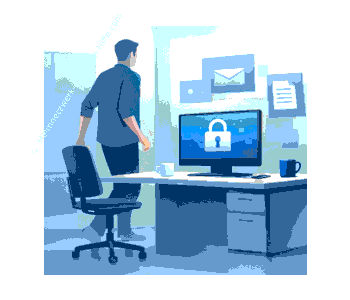
Sobald du deinen Arbeitsplatz verlässt, sollte der Bildschirm gesperrt sein, damit niemand unberechtigt auf offene Programme, Dateien oder E-Mails zugreifen kann.
Das Ziel ist eine schnelle Sperrung, die du in Sekunden aktivierst, ohne dich durch Menüs zu klicken.
Bildschirm sofort per Tastenkombination sperren
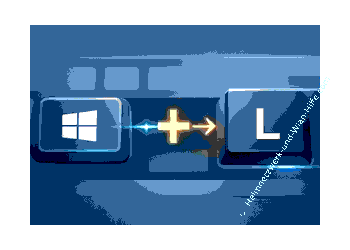
Am schnellsten sperrst du den Desktop mit der Tastenkombination "Win-Taste + L-Taste".
Dabei steht das L für Lock, also Sperren. Diese Methode ist deutlich schneller als ein Abmelden über mehrere Mausklicks und funktioniert zuverlässig in Windows.
Bildschirm per Maustaste sperren, ideal mit Zusatztasten
Neben der etablierten Tastenkombination lässt sich der Zugriffsschutz auch per Maustaste aktivieren.
Sinnvoll ist das bei Mäusen mit zusätzlichen Tasten, weil sich das Sperren über eine Maustaste wie ein eigener Sicherheitsknopf nutzen lässt.
Zum Umkonfigurieren der Maustaste zum Sperren nutzt du entweder das Tool deines Hardwareherstellers oder X-Mouse Button Control.
In X-Mouse Button Control wählst du für die gewünschte Taste die Option "Activate Screensaver" aus.
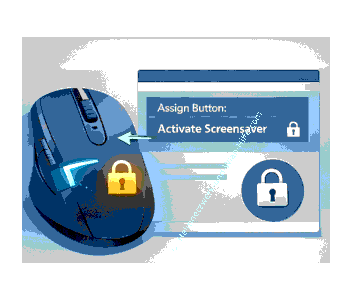
Damit diese Maustasten-Variante wirklich als Zugriffsschutz funktioniert, sollte Windows beim Beenden des Bildschirmschoners die Anmeldeseite verlangen.
Diese Einstellung heißt Anmeldeseite bei Reaktivierung. Wenn sie aktiv ist, musst du nach dem Aufwecken wieder Anmeldedaten eingeben, um zum Desktop zurückzukehren.
Sperren über Netzschalter oder Energiespartaste vorbereiten
Eine weitere Möglichkeit bietet die Windows-Systemsteuerung. Der Weg dabei geht über "Hardware und Sound" und dann "Energieoptionen".
Dort klickst du links auf "Auswählen, was beim Drücken von Netzschaltern geschehen soll".
Neben "Beim Drücken des Netzschalters" und oder "Beim Drücken der Energiespartaste" stellst du die Konfiguration "Energie sparen" ein.
Danach genügt das einfache Drücken einer Taste oder eines Schalters statt einer Tastenkombination. Aktionen, wie Energie sparen, gehören zu den typischen Optionen, die Windows an dieser Stelle anbietet.
Was beim Entsperren immer erforderlich ist
Unabhängig davon, welche Sperrvariante du nutzt, musst du beim Wiederanmelden jedes Mal aktiv werden.
Dafür gibst du je nach Einrichtung dein Kennwort oder deine PIN ein oder du authentifizierst dich per Fingerabdruck oder Gesichtserkennung.
Dynamische Sperre in Windows einrichten, damit der PC automatisch sperrt
Windows bietet neben dem manuellen Sperren auch die dynamische Sperre an.
Damit sperrt sich der PC automatisch, sobald du dich vom Rechner wegbewegst.
Die Hardwareanforderungen sind gering, deshalb lässt sich die Funktion auf praktisch jedem PC einrichten.
Die entscheidende Voraussetzung ist Bluetooth am Computer. Wenn das Funkmodul fehlt, kannst du es unkompliziert über einen kleinen Bluetooth-USB-Dongle nachrüsten.
Als Anwesenheitssensor dient dein per Bluetooth gekoppeltes Smartphone. Trägst du es in der Hosentasche oder in der Hand und entfernst dich vom PC, registriert Windows das schwächer werdende Signal und aktiviert die Bildschirmsperre.
Bluetooth am PC und Smartphone zum Sperren nutzen
Im ersten Schritt prüfst du in der Windows-Einstellungen-App unter Bluetooth und Geräte, ob Bluetooth am PC eingeschaltet ist.
Am Smartphone aktivierst du Bluetooth ebenfalls, bei Android über die Schnelleinstellungen und beim iPhone über das Kontrollzentrum.
PC und Smartphone per Bluetooth koppeln
Das Koppeln kannst du sowohl am Mobiltelefon als auch am PC anstoßen.
In Windows gehst du zu "Einstellungen", dann "Bluetooth und Geräte", dann "Geräte", danach "Gerät hinzufügen" und wählst "Bluetooth".
Warte anschließend ein paar Sekunden, bis das Smartphone in der Liste auftaucht.
Danach klickst du das Mobilgerät an und bestätigst die Verbindungsanfragen am PC und am Smartphone. Windows meldet dann, dass die Verbindung erfolgreich war, und zeigt dein Smartphone unter den weiteren Geräten als verbunden an.
Dynamische Sperre in den Windows-Einstellungen aktivieren
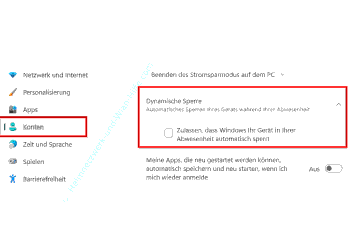
Nach dem Koppeln richtest du die dynamische Sperre ein. Dafür öffnest du in Windows die "Einstellungen" und gehst zu "Konten", dann "Anmeldeoptionen" und dort zum Abschnitt "Dynamische Sperre".
Jetzt aktivierst du die Option "Zulassen, dass Windows Ihr Gerät in Ihrer Abwesenheit automatisch sperrt".
Sobald du dich danach mit dem Smartphone außerhalb der Bluetooth-Reichweite befindest, sperrt sich der Bildschirm.
Verhalten, Grenzen und Sicherheitshinweis
Wichtig ist, dass das Entsperren nicht automatisch funktioniert, wenn du zum Rechner zurückkommst. Für die Anmeldung brauchst du weiterhin Kennwort, PIN, Gesichts- oder Fingerabdruckscan.
Außerdem greift die dynamische Sperre nicht sofort, sondern oft erst nach einer gewissen Verzögerung.
In dieser Zeit ist der Computer nicht vor unberechtigtem Zugriff geschützt. Microsoft beschreibt die dynamische Sperre ausdrücklich als zusätzliche Barriere, die das manuelle Sperren nicht ersetzt.
Tipp als Backup, wenn das manuelle Sperren vergessen wird
Am sichersten bleibt es, den Bildschirm aktiv zu sperren. Am besten über eine der oben erwähnten Möglichkeiten.
Falls das manuelle Sperren im Alltag aber doch einmal vergessen wird, hilft die dynamische Sperre als zusätzliches Backup, weil sie den Desktop automatisch blockiert, sobald du dich mit deinem Smartphone entfernst.
Damit sind wir auch schon am Ende mit unserem Tutorial. Wir hoffen natürlich, dass dieses Tutorial nützlich für dich war und wünschen dir noch viel Spaß mit unseren vielen anderen Tutorials auf Heimnetzwerk-und-Wlan-Hilfe.com.
Vielleicht interessieren dich auch folgende Artikel:
Mit dem Snipping-Tool Bildschirmaufnahmen machen
Mit PowerToys Bilder verkleinern
Speicherort für Bilder und Videos ändern
Bilder des Sperrbildschirmes für andere Zwecke nutzen
Mit dem Video Bild in Bild Modus das Video immer im Vordergrund halten
Die Bildschirmlupe für Vergrößerungen am Desktop nutzen (Win 11)
Die Bildschirmtastatur unter Windows 11 aktivieren und nutzen
Grafiken Verknüpfungssymbolen ändern (Win 11)
Benachrichtigungen im Sperrbildschirm deaktivieren (Win 10)
Wichtige Computerinformationen auf dem Desktop mit dem Tool Bginfo anzeigen
Infos bei Wikipedia
Weitere Informationen zu Windows 11
Infos bei Google
Möglichkeiten, den Bildschirm schnell zu sperren
Zurück zum Seitenanfang von:
Windows Bildschirm schnell sperren
Windows Bildschirm schnell sperren
Zurück zur:
Windows 11 Artikel- und Videoübersicht
Windows 11 Artikel- und Videoübersicht
Zurück zur Startseite von heimnetzwerk-und-wlan-hilfe.com
Wenn dir der eine oder andere Tipp auf unseren Seiten Nerven und graue Haare erspart hat, dann unterstütze doch unser Team mit einer kleinen Spende, die uns dabei helfen, die hohen Bereitstellungskosten aufzubringen.
heimnetzwerk-und-wlan-hilfe.com ist Teilnehmer des Partnerprogramms von Amazon Europe S.à r.l. und Partner des Werbeprogramms, das zur Bereitstellung eines Mediums für Websites konzipiert wurde, mittels dessen durch die Platzierung von Werbeanzeigen und Links zu Amazon.de / Javari.de Werbekostenerstattung erhalten werden kann.
Als Amazon-Partner verdienen wir deshalb an qualifizierten Käufen.
Amazon und das Amazon-Logo sind Warenzeichen von Amazon.com, Inc. oder eines seiner verbundenen Unternehmen.
All trademarks are the property of the respective trademark owners.
Cookies helfen dabei, Seiteninhalte nützlicher zu gestalten. Im linken unteren Bereich finden Sie die Cookie Einstellungen, wo sie selber festlegen können, ob Sie Cookies akzeptieren oder nicht. Das Nutzen unserer Inhalte ist auch möglich, wenn Sie keine Cookies akzeptieren!
Über uns |
Impressum/Kontakt |
Disclaimer |
Datenschutzerklärung/Cookie Policy
Cookie Settings
Copyright © 2024 heimnetzwerk-und-wlan-hilfe.com