auf heimnetzwerk-und-wlan-hilfe.com
nach Inhalten suchen!
- Home
- Windows 11
- Mit Hilfe von Powertoys Bildgröße verringern
Mit PowerToys Bilder verkleinern
In unserem heutigen Tutorial zeigen wir dir, wie du mit Hilfe der PowerToys-Tools Bildergrößen schnell verkleinern kannst!
PowerToys ist eine Sammlung nützlicher Windows Tools, die dir im Alltag Zeit spart.
In dieser Sammlung steckt das hilfreiche Tool "Bildgrößenänderung", mit dem sich Bilder schnell verkleinern lassen, ohne dass du ein separates Bildbearbeitungsprogramm dafür benötigst oder erst öffnen musst.
Gerade Fotos aus dem Smartphone sind oft sehr groß und liegen nicht selten zwischen 8 und 20 MB.
Wenn du aber nur eine abfotografierte Seite Text per Mail verschicken willst, brauchst du solche Dateigrößen in der Regel nicht, weil die Übertragung unnötig lange dauert, teilweise auf Grund der hohen Größe die Mails abgewiesen und Postfächer schneller voll werden.

Was das Tool Bildgrößenänderung macht und welche Dateitypen es unterstützt
Das Tool Bildgrößenänderung integriert sich in das Kontextmenü vom Windows Explorer, nachdem du die PowerToys Tools installiert hast.
Den Download und Hilfe zur Installation der PowerToys und deren Nutzung findest du unter:
learn.microsoft.com/de-de/windows/powertoys/
Mit Hilfe des Tools Bildgrößenänderung lässt sich eine Bilddatei per Rechtsklick verkleinern und das Tool reduziert dabei oft die Dateigröße deutlich.
JPEG, PNG und TIFF sind bspw. Formate, die sich damit verkleinern lassen.
So startest du die Bildgrößenänderung direkt im Windows Explorer
Die Bedienung läuft komplett im Windows Explorer ab. Zuerst suchst du die Bilddatei im Ordner, danach klickst du sie mit der rechten Maustaste an.
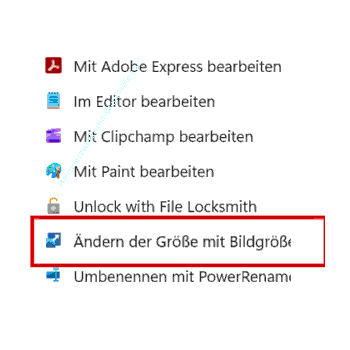
Anschließend wählst du den Befehl zum Ändern der Bildgröße "Ändern der Größe mit Bildgrößenänderung" aus und entscheidest dich für eine der vorgegebenen oder selbst definierten Größen.
Wichtig ist dabei, dass das ursprüngliche Bild erhalten bleibt. Das neue Bild wird im gleichen Ordner gespeichert, damit du sofort beide Versionen zur Hand hast und nichts überschreibst.
Unterschied zwischen Windows 10 und Windows 11 im Kontextmenü
Unter Windows 10 steht der Befehl zum Ändern der Bildgröße direkt im klassischen Kontextmenü bereit, sobald du ein Bild per Rechtsklick öffnest.
Unter Windows 11 ist das neue Kontextmenü oft kürzer, deshalb führst du zuerst den Schritt aus, bei dem du weitere Optionen anzeigen lässt, um die klassischen Einträge zu sehen.
Danach findest du dort den Eintrag für "Image Resizer" oder "Bildgrößenänderung" und kannst wie gewohnt eine Größe auswählen.
Voreinstellungen und Konfiguration in PowerToys
Für die meisten Anwender passen die Voreinstellungen der PowerToys-Installation bereits gut.
Wenn du trotzdem etwas anpassen willst, öffnest du PowerToys und wechselst in die Einstellungen der Bildgrößenänderung.
Dort steuerst du, welche Größen angeboten werden und wie die Ausgabe aussehen soll.
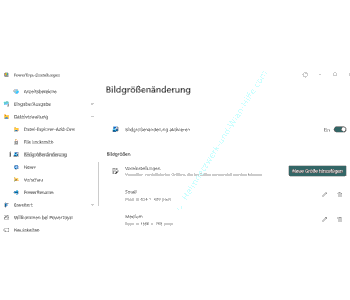
Eigene Bildgrößen anlegen und sinnvolle Standardwerte verstehen
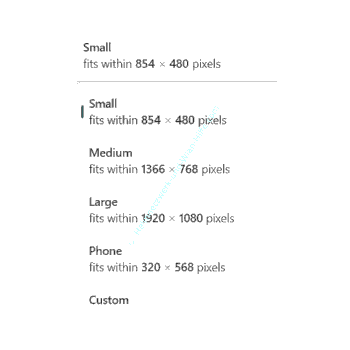
In den Voreinstellungen sind vier Größen vorhanden, zu denen du bei Bedarf eine zusätzliche Bildgröße hinzufügen kannst.
Damit du passende Ergebnisse bekommst, hilft es, die Größen nach Zweck zu wählen.
Für eine schnell lesbare Seite Text reicht oft ein eher kleines Format, während für Präsentationen oder Webseiten meist eine größere Breite sinnvoll ist.
JPEG Qualität und Dateinamen für verkleinerte Dateien festlegen
Neben den Größen lässt sich auch die JPEG-Qualitätsstufe einstellen. Dadurch bestimmst du, wie stark komprimiert wird, was sich direkt auf die Dateigröße auswirkt.
Außerdem kannst du festlegen, wie die verkleinerte Datei benannt wird.
In den PowerToys Einstellungen unterstützt Image Resizer Platzhalter, mit denen du zum Beispiel den Originalnamen und den Größen Namen automatisch in den Dateinamen übernehmen kannst.
So findest du später schnell die passende Version wieder.
Anleitung: Bilder verkleinern und Ergebnis prüfen
Du öffnest den Ordner mit dem Foto im Windows Explorer.
Danach klickst du die Bilddatei mit der rechten Maustaste an.
Unter Windows 11 wählst du zuerst weitere Optionen anzeigen, damit du den Eintrag siehst.
Anschließend klickst du auf den Befehl zum Ändern der Bildgröße und wählst eine der vorgegebenen oder selbst angelegten Größen aus.
Zum Schluss bestätigst du die Auswahl und prüfst im Ordner, dass eine neue Datei entstanden ist, während das Original unverändert bleibt.
Zusätzliche Funktionen für mehrere Bilder und schnelleres Arbeiten
Die Bildgrößenänderung kann auch mehrere Bilder auf einmal verarbeiten.
Möchtest du das gern, dann markierst du einfach mehrere Dateien im Explorer und startest die Größenänderung über das Kontextmenü.
In den Einstellungen findest du außerdem Optionen wie Orientierung ignorieren, damit Hochformat und Querformat konsistent behandelt werden, und du kannst festlegen, wie die Ausgabe gespeichert wird.
Damit sind wir auch schon am Ende mit unserem Tutorial. Wir hoffen natürlich, dass dieses Tutorial nützlich für dich war und wünschen dir noch viel Spaß mit unseren vielen anderen Tutorials auf Heimnetzwerk-und-Wlan-Hilfe.com.
Vielleicht interessieren dich auch folgende Artikel:
Taskleiste nach oben verschieben
Ordner als Verknüpfung in der Taskleiste einfügen
Automatisch Screenshots erstellen mit der Windows-Schrittaufzeichnung
Überflüssige Windows-Dienste abschalten
Kamera-Zugriff anzeigen lassen
Suchverlauf in Windows-Suche löschen und deaktivieren
Zugriffsrechte für Apps in Windows 11 einschränken
Wertetypen und Daten in der Windows-Registry
Infos bei Wikipedia
Weitere Informationen zu Windows 11
Infos bei Google
Mit Hilfe von Powertoys Bildgröße verringern
Zurück zum Seitenanfang von:
Mit PowerToys Bilder verkleinern
Mit PowerToys Bilder verkleinern
Zurück zur:
Windows 11 Artikel- und Videoübersicht
Windows 11 Artikel- und Videoübersicht
Zurück zur Startseite von heimnetzwerk-und-wlan-hilfe.com
Wenn dir der eine oder andere Tipp auf unseren Seiten Nerven und graue Haare erspart hat, dann unterstütze doch unser Team mit einer kleinen Spende, die uns dabei helfen, die hohen Bereitstellungskosten aufzubringen.
heimnetzwerk-und-wlan-hilfe.com ist Teilnehmer des Partnerprogramms von Amazon Europe S.à r.l. und Partner des Werbeprogramms, das zur Bereitstellung eines Mediums für Websites konzipiert wurde, mittels dessen durch die Platzierung von Werbeanzeigen und Links zu Amazon.de / Javari.de Werbekostenerstattung erhalten werden kann.
Als Amazon-Partner verdienen wir deshalb an qualifizierten Käufen.
Amazon und das Amazon-Logo sind Warenzeichen von Amazon.com, Inc. oder eines seiner verbundenen Unternehmen.
All trademarks are the property of the respective trademark owners.
Cookies helfen dabei, Seiteninhalte nützlicher zu gestalten. Im linken unteren Bereich finden Sie die Cookie Einstellungen, wo sie selber festlegen können, ob Sie Cookies akzeptieren oder nicht. Das Nutzen unserer Inhalte ist auch möglich, wenn Sie keine Cookies akzeptieren!
Über uns |
Impressum/Kontakt |
Disclaimer |
Datenschutzerklärung/Cookie Policy
Cookie Settings
Copyright © 2024 heimnetzwerk-und-wlan-hilfe.com