auf heimnetzwerk-und-wlan-hilfe.com
nach Inhalten suchen!
- Home
- Windows 11
- Bildschirmaufnahme mit Snipping-Tool realisieren
Mit dem Snipping-Tool Bildschirmaufnahmen machen
In unserem heutigen Tutorial zeigen wir dir, wie du mit Hilfe des in Windows 11 integrierten Snipping-Tools Bildschirmaufnahmen (Screencasts) machen kannst!
In Windows 11 kannst du mit dem Snipping-Tool nicht nur Screenshots erstellen, sondern auch eine Bildschirmaufnahme unter Windows 11 aufnehmen, also einen kurzen Screencast.
Das ist besonders praktisch, wenn du Schritte am Desktop zeigen, ein Programm erklären oder ein Problem dokumentieren möchtest.
Voraussetzungen für die Bildschirmaufnahme mit dem Snipping-Tool
Damit die Snipping-Tool Bildschirmaufnahme verfügbar ist, sollte Windows 11 aktuell sein und das Snipping-Tool auf dem neuesten Stand laufen.
Falls dir die Aufnahmefunktion noch nicht angezeigt wird, aktualisierst du das Snipping-Tool über den Microsoft Store. Damit hast du eine aktuelle Version mit allen neuen Funktionen.
Snipping-Tool öffnen
Zum Abfilmen des Bildschirminhaltes öffnest du zuerst die App. Tippe dafür einfach "Snipping" in das Suchfeld unten in der Taskleiste ein und klicke anschließend auf den gleichnamigen Treffer.
Wenn es besonders schnell gehen soll, kannst du auch direkt per Tastenkombination in die Videoaufnahme springen. Dafür verwendest du die Tastenkombination "Windows-Taste + Umschalt-Taste + R".
In den Aufnahmemodus wechseln
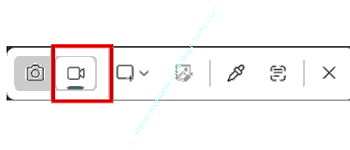
Wenn du dich im geöffneten Snipping-Tool befindest, wechselst du über die obere Menüleiste in den Videomodus. Dafür klickst du oben auf das Symbol mit der Filmkamera, also auf Record. So wird aus dem Screenshot-Werkzeug ein Screenrecorder.
Aufnahmebereich festlegen
Als Nächstes klickst du links auf "Neu". Nun verdunkelt sich der Hintergrund des Desktops und es erscheint ein Kreuz, mit dessen Hilfe du den gewünschten Aufnahmebereich festlegst.
Das kann bspw. ein geöffnetes Programmfenster oder einen bestimmten Ausschnitt vom Desktop sein.
Aufnahme starten und Aktionen aufnehmen
Um mit der Bildschirmaufnahme zu beginnen, klickst du auf "Start". Danach läuft ein Countdown von drei Sekunden und es wird alles im markierten Ausschnitt aufgenommen.
Während die Aufnahme läuft, führst du im ausgewählten Bereich genau die Aktionen aus, die du festhalten möchtest, zum Beispiel Klicks in einem Programm oder eine kurze Demonstration am Desktop.
Mit einer aktuellen Version vom Snipping-Tool kannst du auch ein Mikrofon einschalten, um eine Sprachaufnahme mit aufzunehmen.
Aufnahme pausieren und beenden
Wenn du kurz unterbrechen möchtest, nutzt du die Pause-Taste. Zum Beenden klickst du auf die rote Stopp-Taste, damit die Aufnahme abgeschlossen wird.
Video ansehen und als MP4 speichern
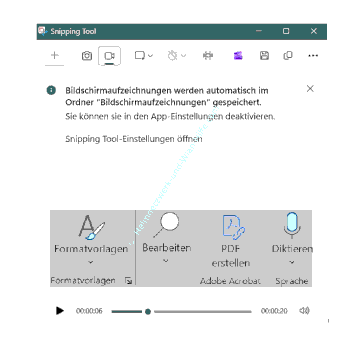
Nachdem du die Aufnahmen über "Stopp" beendet hast, bleibt das Snipping-Tool geöffnet, und du kannst das aufgenommene Video direkt dort über die Play-Taste abspielen.
Um die Aufnahme zu speichern, klickst du auf das kleine Icon mit der Diskette, das du rechts oben findest.
Das Video wird dabei als MP4 gespeichert. Je nach Einstellung legt Windows die Datei außerdem automatisch in einem Ordner für Bildschirmaufnahmen ab, häufig im Bereich Videos unter einem Unterordner wie Screen Recordings.
Tipps und häufige Stolpersteine
Wenn bei dir kein Filmkamera-Symbol angezeigt wird, hilft in der Praxis fast immer ein Update des Snipping-Tools über den Microsoft Store, weil die Snipping Tool Video aufnehmen Funktion an die App-Version gekoppelt ist.
Sollte in deiner Version kein Ton aufgenommen werden, liegt das oft daran, dass Audiofunktionen je nach Hardwareerkennung nicht unterstützt werden. In so einem Fall lohnt sich ebenfalls ein Update des Programms, das den Fehler oft behebt.
Alternativ dazu kannst du den Ton später in einem anderen Videoschnittprogramm hinzufügen.
Für gute Ergebnisse empfiehlt es sich, den Aufnahmebereich so zu wählen, dass nur das relevante Fenster sichtbar ist. Dadurch wirkt der Screencast fokussiert und die Videodatei nimmt nicht so viel Speicherplatz in Anspruch, da sie kleiner ist.
Damit sind wir auch schon am Ende mit unserem Tutorial. Wir hoffen natürlich, dass dieses Tutorial nützlich für dich war und wünschen dir noch viel Spaß mit unseren vielen anderen Tutorials auf Heimnetzwerk-und-Wlan-Hilfe.com.
Vielleicht interessieren dich auch folgende Artikel:
Smartphone-Display auf dem PC-Monitor spiegeln
Den Audiorekorder für Sprachaufnahmen nutzen
Auslagerungsdatei kontrollieren, wenn Windows zu langsam wird
Auf Systemeigenschaften direkt über eine Verknüpfung zugreifen
Altes Kontextmenü sofort öffnen
Task-Manager in alter Version starten
Verschiedene Kommandozeilentoos in einem Terminal nutzen
Infos bei Wikipedia
Weitere Informationen zu Windows 11
Infos bei Google
Bildschirmaufnahme mit Snipping-Tool realisieren
Zurück zum Seitenanfang von:
Mit dem Snipping-Tool Bildschirmaufnahmen machen
Mit dem Snipping-Tool Bildschirmaufnahmen machen
Zurück zur:
Windows 11 Artikel- und Videoübersicht
Windows 11 Artikel- und Videoübersicht
Zurück zur Startseite von heimnetzwerk-und-wlan-hilfe.com
Wenn dir der eine oder andere Tipp auf unseren Seiten Nerven und graue Haare erspart hat, dann unterstütze doch unser Team mit einer kleinen Spende, die uns dabei helfen, die hohen Bereitstellungskosten aufzubringen.
heimnetzwerk-und-wlan-hilfe.com ist Teilnehmer des Partnerprogramms von Amazon Europe S.à r.l. und Partner des Werbeprogramms, das zur Bereitstellung eines Mediums für Websites konzipiert wurde, mittels dessen durch die Platzierung von Werbeanzeigen und Links zu Amazon.de / Javari.de Werbekostenerstattung erhalten werden kann.
Als Amazon-Partner verdienen wir deshalb an qualifizierten Käufen.
Amazon und das Amazon-Logo sind Warenzeichen von Amazon.com, Inc. oder eines seiner verbundenen Unternehmen.
All trademarks are the property of the respective trademark owners.
Cookies helfen dabei, Seiteninhalte nützlicher zu gestalten. Im linken unteren Bereich finden Sie die Cookie Einstellungen, wo sie selber festlegen können, ob Sie Cookies akzeptieren oder nicht. Das Nutzen unserer Inhalte ist auch möglich, wenn Sie keine Cookies akzeptieren!
Über uns |
Impressum/Kontakt |
Disclaimer |
Datenschutzerklärung/Cookie Policy
Cookie Settings
Copyright © 2024 heimnetzwerk-und-wlan-hilfe.com