auf heimnetzwerk-und-wlan-hilfe.com
nach Inhalten suchen!
- Home
- Ein lokales Windows-Konto nutzen
Auf ein lokales Windows-Konto umsteigen
In unserem heutigen Tutorial zeigen wir dir, wie du von einem Microsoft-Konto auf ein lokales Benutzerkonto umsteigen kannst!
Wenn Windows standardmäßig mit einem Microsoft Konto eingerichtet wurde, lässt sich jederzeit auf ein lokales Konto umsteigen.
Dabei bleibt alles erhalten, was bis zu diesem Zeitpunkt im Microsoft Konto gespeichert wurde, solange du das Microsoft Konto nicht löschst.
Für die folgenden Schritte brauchst du ein Benutzerkonto mit Administratorrechten auf dem PC und du solltest dein aktuelles Kennwort oder deine PIN bereithalten.
Was beim Umstieg erhalten bleibt
eBeim Wechsel auf ein lokales Windows Konto bleiben deine bisherigen Daten auf dem Gerät erhalten. Außerdem bleibt das Microsoft Konto bestehen, solange es nicht aktiv gelöscht wird.e
Der Umstieg ändert also die Kontoverknüpfung am PC und nicht automatisch deine Inhalte in der Cloud.
Vom Microsoft Konto auf ein lokales Windows Konto umstellen
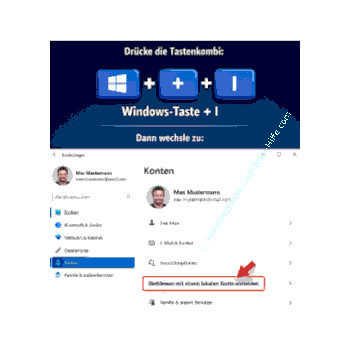
Öffne zuerst die Einstellungen, indem du die Tastenkombi "Windows-Taste + I-Taste" drückst.
Wechsle anschließend in den Bereich "Konten".
In diesem Bereich findest du die Option, die den Wechsel auf ein lokales Konto startet, indem du "Stattdessen mit einem lokalen Konto anmelden" auswählst.
Falls diese Option nicht sichtbar ist, beendest du zuerst die automatische Anmeldung an allen Microsoft Apps, indem du die gleichnamige Schaltfläche auswählst.
Danach erscheint der Link zum lokalen Konto.
Klicke auf "Weiter" und bestätige den Vorgang mit deinem Kennwort oder deiner PIN.
Danach legst du den gewünschten Benutzernamen, das Passwort und den Kennworthinweis fest.
Anschließend wählst du wieder "Weiter" aus und beendest den Wechsel mit "Abmelden und fertig stellen".
Anmeldung nach der Umstellung richtig verstehen
Wenn zuvor die Anmeldung beim Microsoft-Konto mit einer PIN statt einem Passwort konfiguriert wurde, was du in den Einstellungen im Bereich Konten unter Anmeldeoptionen festlegst, meldest du dich weiterhin mit der PIN an.
Wurde keine PIN genutzt, verwendest du nach dem Wechsel das neu vergebene Passwort für das lokale Konto.
Microsoft Konto vom PC entfernen, ohne das Konto zu löschen
Auch nach dem Umstieg bleibt das Microsoft Konto selbst erhalten.
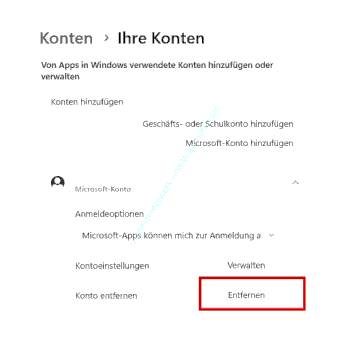
Wenn du jedoch möchtest, dass der PC nicht mehr mit diesem MS-Konto verknüpft ist, kannst du das Microsoft-Konto vom Gerät entfernen.
Öffne dafür in den Einstellungen erneut den Bereich Konten.
Dort lässt sich das Microsoft-Konto vom PC entfernen. Dabei wird das Microsoft Konto nicht gelöscht, sondern nur die Verknüpfung dieses PCs mit dem Konto aufgehoben.
Häufige Stolperstellen und kurze Problemlösungen
Manchmal fehlt die Option "Stattdessen mit einem lokalen Konto anmelden". In diesem Fall hilft es meist, zuerst "Automatische Anmeldung an allen Microsoft Apps beenden" auszuwählen und danach den Bereich "Deine Infos" erneut zu öffnen.
Falls Windows nach dem Wechsel weiterhin Dienste mit dem Microsoft Konto verbindet, liegt das häufig daran, dass einzelne Apps separat angemeldet bleiben.
Dann meldest du dich direkt in den jeweiligen Apps ab, weil die Umstellung des Windows Kontotyps diese App Sitzungen nicht automatisch beendet.
Damit sind wir auch schon am Ende mit unserem Tutorial. Wir hoffen natürlich, dass dieses Tutorial nützlich für dich war und wünschen dir noch viel Spaß mit unseren vielen anderen Tutorials auf Heimnetzwerk-und-Wlan-Hilfe.com.
Vielleicht interessieren dich auch folgende Artikel:
Sicherheitsfragen für dein Benutzerkonto in Windows 11 zurücksetzen
Die Benutzerkontensteuerung (UAC) erklärt
Lokale Benutzerkonten anlegen (Win 11)
Runas - Programme mit Adminrechten starten
An- und Abmeldungen am Computer ganz einfach protokollieren
Problem: Microsoft-Konto erfordert eine erneute Anmeldung beheben
Zuletzt angemeldete Benutzer nicht im Anmeldebildschirm anzeigen (Win 10)

Infos bei Wikipedia
Weitere Informationen zu Windows 11
Infos bei Google
Ein lokales Windows-Konto nutzen
Zurück zum Seitenanfang von:
Auf ein lokales Windows-Konto umsteigen
Auf ein lokales Windows-Konto umsteigen
Zurück zur:
Windows-Benutzerverwaltung und Benutzerrechte
Windows Benutzerverwaltung und Benutzerrechte
Zurück zur Startseite von heimnetzwerk-und-wlan-hilfe.com
Wenn dir der eine oder andere Tipp auf unseren Seiten Nerven und graue Haare erspart hat, dann unterstütze doch unser Team mit einer kleinen Spende, die uns dabei helfen, die hohen Bereitstellungskosten aufzubringen.
heimnetzwerk-und-wlan-hilfe.com ist Teilnehmer des Partnerprogramms von Amazon Europe S.à r.l. und Partner des Werbeprogramms, das zur Bereitstellung eines Mediums für Websites konzipiert wurde, mittels dessen durch die Platzierung von Werbeanzeigen und Links zu Amazon.de / Javari.de Werbekostenerstattung erhalten werden kann.
Als Amazon-Partner verdienen wir deshalb an qualifizierten Käufen.
Amazon und das Amazon-Logo sind Warenzeichen von Amazon.com, Inc. oder eines seiner verbundenen Unternehmen.
All trademarks are the property of the respective trademark owners.
Cookies helfen dabei, Seiteninhalte nützlicher zu gestalten. Im linken unteren Bereich finden Sie die Cookie Einstellungen, wo sie selber festlegen können, ob Sie Cookies akzeptieren oder nicht. Das Nutzen unserer Inhalte ist auch möglich, wenn Sie keine Cookies akzeptieren!
Über uns |
Impressum/Kontakt |
Disclaimer |
Datenschutzerklärung/Cookie Policy
Cookie Settings
Copyright © 2024 heimnetzwerk-und-wlan-hilfe.com