auf heimnetzwerk-und-wlan-hilfe.com
nach Inhalten suchen!
- Home
- Windows 11
- Aktivitäten aus Google-Konto löschen
Gespeicherte Aktivitäten deines Google-Kontos löschen

In unserem heutigen Tutorial zeigen wir dir, wie du deine Aktivitäten in deinem Google-Konto löschen kannst, um mehr Kontrolle über deine persönlichen Daten zu behalten!
Google sammelt über seine Dienste eine Vielzahl an Daten über dich, wie z.B.
- Suchanfragen in der Suchmaschine,
- besuchte Websites,
- verwendete Apps,
- Standortdaten oder
- persönliche Informationen wie Adresse, Alter oder Geschlecht.
Diese Daten werden geräteübergreifend in deinem Google-Konto zentral gespeichert. Aber keine Sorge, du kannst zumindest deine Aktivitätsdaten jederzeit löschen.
Lass uns gemeinsam Schritt für Schritt durchgehen, wie das funktioniert!


Vorbereitung: Google-Konto aufrufen
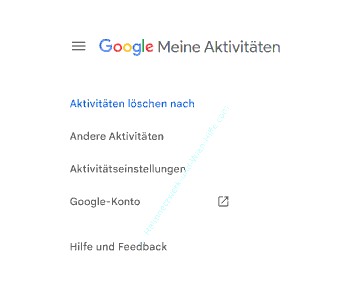
Bevor wir loslegen, logge dich in dein Google-Konto ein. Öffne dazu deinen Browser und gehe auf die Webseite "myactivity.google.com".
Hier findest du alle gesammelten Informationen in deinem Google-Konto. Achte darauf, dass du mit dem richtigen Konto eingeloggt bist, falls du mehrere Google-Accounts verwendest.
Datenkategorien und Einstellungen überprüfen
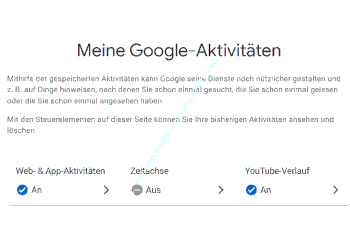
Auf der Website findest du mehrere Kategorien, in denen Google Daten sammelt.
Web- & App-Aktivitäten
Das umfasst deine Suchanfragen, besuchte Websites und App-Nutzungen.
Standortverlauf
Hier speichert Google deine besuchten Orte und Bewegungen.
YouTube-Verlauf
Google merkt sich, welche Videos du geschaut hast und welche Suchbegriffe du auf YouTube eingegeben hast.
Tipp!
Wenn du nicht möchtest, dass Google diese Daten in Zukunft speichert, kannst du hier entscheiden, welche Kategorien deaktiviert werden sollen. Schalte einfach die Schieberegler für die jeweiligen Bereiche aus.
Aktivitäten löschen
Jetzt zeige ich dir, wie du deine bisherigen Aktivitäten löschen kannst.
Klicke in der linken Menüleiste auf "Aktivitäten löschen nach".
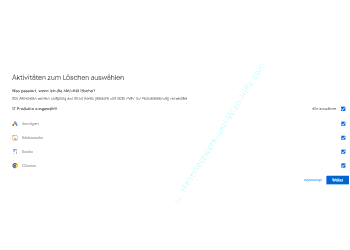
Wähle im folgenden Fenster die Option "Gesamte Zeit" aus, um alle bisher gespeicherten Aktivitäten zu löschen.
Achte darauf, dass bei "Alle auswählen" ein Häkchen gesetzt ist. So stellst du sicher, dass wirklich alle Daten aus allen Kategorien gelöscht werden.
Klicke auf "Weiter".
Nun erscheint eine Sicherheitsabfrage. Bestätige diese mit einem Klick auf "Löschen".
Herzlichen Glückwunsch! Du hast alle gespeicherten Aktivitäten erfolgreich entfernt.
Zusatztipps und Datenschutz optimieren
Automatisches Löschen aktivieren
Um dir in Zukunft Arbeit zu sparen, kannst du festlegen, dass Google deine Daten automatisch nach einer bestimmten Zeit löscht. Klicke dazu in den jeweiligen Kategorien auf "Automatisches Löschen" und wähle z. B. 3 oder 18 Monate aus.
Privatsphäre-Einstellungen überprüfen
Gehe in deinem Google-Konto auf "Datenschutz & Personalisierung" und stelle sicher, dass nur die Informationen gesammelt werden, die für dich wirklich notwendig sind.
Verwende alternative Suchmaschinen wie duckDuckGo oder Brave, die deine Daten nicht speichern, falls dir maximale Privatsphäre wichtig ist.
Abschluss und Zusammenfassung
Das war’s auch schon wieder für heute! In diesem Tutorial hast du gelernt, wie du die gesammelten Aktivitäten in deinem Google-Konto löschen kannst.
Mit ein paar Klicks kannst du so mehr Kontrolle über deine Daten behalten und deine Privatsphäre schützen.
Denke daran, dass Google weiterhin Daten sammeln kann, wenn die Kategorien aktiv bleiben. Überprüfe daher regelmäßig deine Einstellungen und aktiviere das automatische Löschen.
Damit sind wir auch schon am Ende mit unserem Tutorial. Wir hoffen natürlich, dass dieses Tutorial nützlich für dich war und wünschen dir noch viel Spaß mit unseren vielen anderen Tutorials auf Heimnetzwerk-und-Wlan-Hilfe.com.
Vielleicht interessieren dich auch folgende Artikel:
Microsoft Defender auf "Null-Toleranz" Stufe schalten
Microsoft Defender Antivirus-Prüfung Offline durchführen
Die Websuchvorschläge für die Microsoft Suchmaschine Bing deaktivieren (Win 10)
Windows ohne Microsoft-Konto installieren (Win 10)
Sicherheitslücken in Windows finden
Sicherheitsscan immer mit einer aktuellen Version des Microsoft Removal Tool (MRT-Tool) durchführen
Was weiß Microsoft über mich und welche Daten werden von mir gesammelt?
Das Senden von Daten an Microsoft verhindern (Win 10)
Was überträgt Windows an Microsoft? (Win 10)
Ein lokales Benutzerkonto ohne Microsoft-Konto anlegen (Win 10)





Infos bei Wikipedia
Weitere Informationen zu Windows 11
Infos bei Google
Aktivitäten aus Google-Konto löschen
Zurück zum Seitenanfang von:
Gespeicherte Aktivitäten deines Google-Kontos löschen
Gespeicherte Aktivitäten deines Google-Kontos löschen
Zurück zur:
Windows 11 Artikel- und Videoübersicht
Windows 11 Artikel- und Videoübersicht
Zurück zur Startseite von heimnetzwerk-und-wlan-hilfe.com
Wenn dir der eine oder andere Tipp auf unseren Seiten Nerven und graue Haare erspart hat, dann unterstütze doch unser Team mit einer kleinen Spende, die uns dabei helfen, die hohen Bereitstellungskosten aufzubringen.
heimnetzwerk-und-wlan-hilfe.com ist Teilnehmer des Partnerprogramms von Amazon Europe S.à r.l. und Partner des Werbeprogramms, das zur Bereitstellung eines Mediums für Websites konzipiert wurde, mittels dessen durch die Platzierung von Werbeanzeigen und Links zu Amazon.de / Javari.de Werbekostenerstattung erhalten werden kann.
Als Amazon-Partner verdienen wir deshalb an qualifizierten Käufen.
Amazon und das Amazon-Logo sind Warenzeichen von Amazon.com, Inc. oder eines seiner verbundenen Unternehmen.
All trademarks are the property of the respective trademark owners.
Cookies helfen dabei, Seiteninhalte nützlicher zu gestalten. Im linken unteren Bereich finden Sie die Cookie Einstellungen, wo sie selber festlegen können, ob Sie Cookies akzeptieren oder nicht. Das Nutzen unserer Inhalte ist auch möglich, wenn Sie keine Cookies akzeptieren!
Über uns |
Impressum/Kontakt |
Disclaimer |
Datenschutzerklärung/Cookie Policy
Cookie Settings
Copyright © 2024 heimnetzwerk-und-wlan-hilfe.com