auf heimnetzwerk-und-wlan-hilfe.com
nach Inhalten suchen!
- Home
- Word: Piktogramme, Icons, Symbole, Emojis einbinden
Piktogramme: Icons, Symbole und Emojis in MS Word einbinden
In unserem heutigen Tutorial zeigen wir dir, wie du Emojis, Icons und Symbole in MS Word nutzen kannst!
In WhatsApp und anderen Apps gibt es viele Emojis, Icons und Symbole. Kann ich Emojis, Icons und Symbole auch in MS Word einbinden?
Du kennst das aus Apps wie WhatsApp: Dort steht dir eine riesige Auswahl an Emojis, Icons und Symbolen zur Verfügung, und du kannst sie schnell in Nachrichten einbauen.
Oft taucht deshalb auch bei MS Word die Frage auf, ob Microsoft Word etwas Ähnliches kann, damit du Dokumente mit Symbolen, Smileys oder kleinen Bildchen auflockern kannst?
Die kurze Antwort lautet: Ja, und das sogar sehr komfortabel. Du musst nur wissen, wo du suchen musst.
Lösung in Microsoft Word: "Piktogramme" (Word ab 2019)
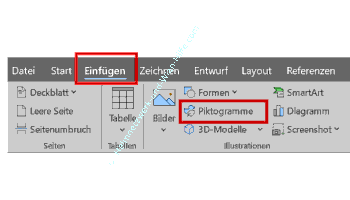
In Word ab Version 2019 bezeichnet Microsoft diese kleinen grafischen Elemente als Piktogramme. Du findest sie im Menüband (Ribbon) unter dem Menü "Einfügen → Piktogramme".
Je nach Word-Version und Oberfläche kann der Eintrag auch als "Symbole" auftauchen, dahinter steckt aber dieselbe Idee, eine integrierte Icon-Bibliothek direkt in Word.
Piktogramme in Word einfügen
So gehst du vor, wenn du in Microsoft Word Icons einfügen möchtest.
Du setzt den Cursor an die Stelle im Dokument, an der das Icon erscheinen soll.
Du klickst im Ribbon-Menübereich auf "Einfügen".
Du wählst "Piktogramme" (oder Symbole) aus.
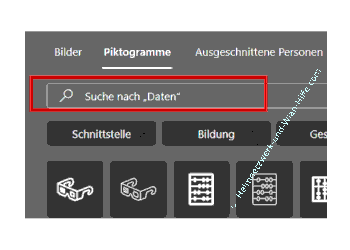
Es öffnet sich eine Galerie mit sehr vielen Symbolen.
Du klickst ein Piktogramm an und bestätigst mit Einfügen.
Praktisch dabei ist, dass du in diesem Dialog auch mehrere Piktogramme markieren und dann gemeinsam einfügen kannst.
Piktogramme finden: Suche, Kategorien und "Gesichter" für Smileys
Jetzt kommt der Teil, der sich fast wie in Messenger-Apps anfühlt. In Word siehst du buchstäblich Hunderte von kleinen Bildchen, und du kannst sie bequem durchsuchen.
Oben gibt es ein Suchfeld, mit dem du nach Begriffen suchen kannst.
Hier kannst du Icon suchen, Symbole finden oder Word Piktogramme finden.
Außerdem sind die Icons nach Themen sortiert. Die Palette reicht für alle Zwecke.
Wenn du gezielt Smileys suchst, dann findest du sie im Abschnitt "Gesichter".
Damit hast du in Word eine sehr ähnliche Komfort-Funktion wie bei vielen Apps, nur eben direkt im Dokument.
Emoji-Bibliothek per Tastenkombination in Windows einbinden
Zusätzlich zu den Word-Piktogrammen gibt es unter Windows noch einen schnellen Weg, um Emojis einzufügen, unabhängig davon, ob du gerade in Word, Outlook oder einem anderen Programm schreibst.
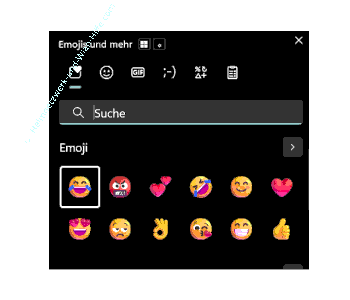
Wenn du während der Texteingabe die Tastenkombination "Windows-Taste + Punkt" drückst, öffnet sich die Emoji-Tastatur bzw. der Emoji-Bereich.
Dort kannst du Emojis suchen und direkt in Word einfügen.
Oft wird dieses kleine Tool als "kleine Emoji-Bibliothek" beschrieben, weil sie dir sofort eine große Auswahl an Emojis, Symbolen und oft auch weiteren Elementen anbietet.
Praktische Tipps: Piktogramme bearbeiten und mehrere auf einmal einfügen
Wenn das Piktogramm einmal im Dokument eingebunden ist, willst du es meistens noch anpassen, damit es wirklich gut aussieht. Typische Aufgaben sind Größe ändern, Farbe anpassen, drehen oder sauber im Layout platzieren.
Du kannst ein Piktogramm nach dem Einfügen wie ein Objekt markieren und skalieren.
Viele Piktogramme lassen sich außerdem einfärben und drehen, sodass sie zu deinem Corporate Design oder zu deinem Word-Layout passen.
Und wie schon erwähnt: du kannst im Einfügen-Dialog auch mehrere Icons gleichzeitig auswählen und in einem Rutsch einfügen, was bei Checklisten, Prozessgrafiken oder Infoseiten extrem Zeit spart.
Abgrenzung: Piktogramme vs. klassische Symbole/Sonderzeichen in Word
Wichtig ist die Unterscheidung zwischen Piktogramme und klassischen Symbolen / Sonderzeichen in Word, weil viele "Symbole" sagen und dabei unterschiedliche Dinge meinen.
Piktogramme und Icons sind grafische Mini-Bilder, also typische Word-Icons.
Klassische Symbole und Sonderzeichen sind Zeichen aus Schriftarten, zum Beispiel Währungssymbole, Pfeile, mathematische Zeichen oder Häkchen.
Für klassische Sonderzeichen gibt es in Word einen eigenen Weg über "Einfügen → Symbol" bzw. "Weitere Symbole".
Wenn du also ein grafisches Icon willst, nimm "Piktogramme / Symbole" im Icon-Sinn. Wenn du ein typografisches Zeichen willst, nimm "Symbol / Sonderzeichen".
Troubleshooting: Wenn "Piktogramme" fehlen oder nicht laden
Falls du "Piktogramme" nicht findest oder die Galerie leer bleibt, sind das die häufigsten Ursachen.
Die Funktion ist in aktuellen Word-Versionen (z. B. Word 2019 und Microsoft 365) verfügbar. In sehr alten Versionen kann sie jedoch fehlen.
Bezeichnung im Menüband
Manchmal heißt der Punkt nicht "Piktogramme", sondern "Symbole".
Internet- oder Netzwerkprobleme
In vielen Umgebungen müssen die Inhalte online geladen werden. Wenn ein Unternehmensnetzwerk bestimmte Dienste blockiert, kann das Einfügen scheitern.
Das sieht man in der Praxis besonders häufig in Terminalserver- oder in streng administrierten Umgebungen.
Damit sind wir auch schon am Ende mit unserem Tutorial. Wir hoffen natürlich, dass dieses Tutorial nützlich für dich war und wünschen dir noch viel Spaß mit unseren vielen anderen Tutorials auf Heimnetzwerk-und-Wlan-Hilfe.com.
Vielleicht interessieren dich auch folgende Artikel:
Silbentrennung gezielt in Microsoft Word deaktivieren
Loch- oder Falzmarken in MS Word einfügen
Alle Elemente, Sonderzeichen und Formate in MS Word suchen und finden
Automatisches Verzeichnis mit allen Abbildungen in einem Word-Dokument erstellen
Mehrere Textabschnitte kopieren und zusammen mit der MS Word-Sammlung einfügen
Seite X von Y in MS Word angeben
Textteile in Word ausblenden / verstecken
Screenshots von geöffneten Anwendungen in Word einbinden
Infos bei Wikipedia
Weitere Informationen zu Windows 11
Infos bei Google
Word: Piktogramme, Icons, Symbole, Emojis einbinden
Zurück zum Seitenanfang von:
Piktogramme: Icons, Symbole und Emojis in MS Word einbinden
Piktogramme: Icons, Symbole und Emojis in MS Word einbinden
Zurück zu:
Office-Tipps - Artikel- und Videoübersicht
Office-Tipps - Artikel- und Videoübersicht
Zurück zur Startseite von heimnetzwerk-und-wlan-hilfe.com
Wenn dir der eine oder andere Tipp auf unseren Seiten Nerven und graue Haare erspart hat, dann unterstütze doch unser Team mit einer kleinen Spende, die uns dabei helfen, die hohen Bereitstellungskosten aufzubringen.
heimnetzwerk-und-wlan-hilfe.com ist Teilnehmer des Partnerprogramms von Amazon Europe S.à r.l. und Partner des Werbeprogramms, das zur Bereitstellung eines Mediums für Websites konzipiert wurde, mittels dessen durch die Platzierung von Werbeanzeigen und Links zu Amazon.de / Javari.de Werbekostenerstattung erhalten werden kann.
Als Amazon-Partner verdienen wir deshalb an qualifizierten Käufen.
Amazon und das Amazon-Logo sind Warenzeichen von Amazon.com, Inc. oder eines seiner verbundenen Unternehmen.
All trademarks are the property of the respective trademark owners.
Cookies helfen dabei, Seiteninhalte nützlicher zu gestalten. Im linken unteren Bereich finden Sie die Cookie Einstellungen, wo sie selber festlegen können, ob Sie Cookies akzeptieren oder nicht. Das Nutzen unserer Inhalte ist auch möglich, wenn Sie keine Cookies akzeptieren!
Über uns |
Impressum/Kontakt |
Disclaimer |
Datenschutzerklärung/Cookie Policy
Cookie Settings
Copyright © 2024 heimnetzwerk-und-wlan-hilfe.com