auf heimnetzwerk-und-wlan-hilfe.com
nach Inhalten suchen!
- Home
- Windows 11
- Speicherplatzverschwender finden und Speicher freigeben
Platzfresser finden und Speicherplatz freigeben

In unserem heutigen Tutorial zeigen wir dir, wie du in Windows 11 gezielt die größten Platzfresser findest und danach Speicherplatz freigibst!
Wer noch einen etwas älteren PC hat, dem kann es durchaus passieren, dass mit der Zeit der Speicherplatz auf dem Rechner knapp wird.
Wenn das bei dir auch so ist, dann ist es an der Zeit, sich auf die Suche nach Platzfressern zu begeben und etwas aufzuräumen.
Es gibt eine Funktion, die direkt im Datei Explorer steckt und dir die Speichernutzung nach Dateikategorien anzeigt.
So musst du nicht raten, welche Ordner zu groß sind, sondern bekommst eine klare Übersicht und kannst bewusst entscheiden, was weg kann.
Datei Explorer öffnen und das richtige Laufwerk auswählen
Als Erstes öffnest du den Datei Explorer, damit du deine Laufwerke sehen kannst. Das klappt am schnellsten, wenn du die Tastenkombination "Windows Taste und " verwendest, alternativ klickst du in der Taskleiste auf das Ordnersymbol.
Danach wählst du das Laufwerk aus, auf dem du Speicherplatz freigeben willst. Meistens ist das der lokale Datenträger mit dem Laufwerksbuchstaben C.
Größte Platzfresser über Eigenschaften und Details finden
Jetzt gehst du so vor, wie ich es auch direkt am Rechner machen würde.
Du klickst im Datei Explorer mit der rechten Maustaste auf das gewünschte Laufwerk und öffnest die Eigenschaften.
Dieses Fenster sollte automatisch mit aktivem Register "Allgemein" geöffnet werden. Ist das nicht der Fall, dann klickst du das Register "Allgemein" an, um es zu aktivieren.
Im mittleren Bereich wird dir die Speicherkapazität angezeigt und du findest hier die Schaltfläche "Details".
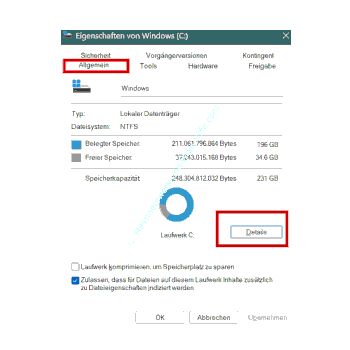
Mit einem Klick darauf öffnet Windows ein Fenster innerhalb der Windows Eigenschaften im Bereich System.
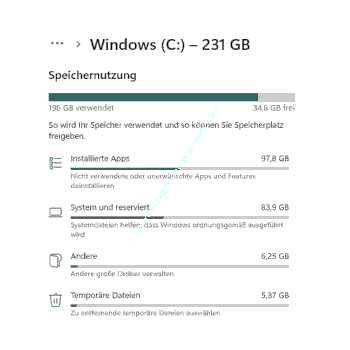
Dort siehst du die Speichernutzung aufgeschlüsselt nach verschiedenen Dateikategorien.
Dateikategorien verstehen und sicher aufräumen
Sobald die Übersicht zur Speichernutzung sichtbar ist, klickst du die einzelnen Kategorien nacheinander an.
Windows zeigt dir dann passende Ordner und Dateien, die du entfernen kannst, um Speicherplatz freizugeben.
Trotzdem gehst du an dieser Stelle bewusst und vorsichtig vor, weil die Einträge in der Praxis sehr häufig persönliche Inhalte sind.
Dazu gehören Dokumente, Bilder und Videos aus deinem Besitz, und genau deshalb prüfst du vor dem Löschen kurz, ob du die Dateien wirklich nicht mehr brauchst.
Wenn du in einer Kategorie zum Beispiel große Dateien in typischen Sammelordnern findest, dann ist das ein guter Moment für einen kurzen Check.
Oft liegen die größten Speicherfresser im Downloads Ordner oder in Video Ordnern, weil sich dort vieles ansammelt und selten aussortiert wird.
Nun löschst du nur das, was du sicher nicht mehr benötigst. Da die gelöschten Dateien erst mal im Papierkorb landen, denkst anschließend daran, den Papierkorb zu leeren, damit der Speicherplatz wirklich frei wird.
Installierte Apps finden und Programme deinstallieren
In der Speicherübersicht findest du auch den Bereich Installierte Apps. Dort zeigt dir Windows die Anwendungen, die aktuell auf deinem Rechner eingerichtet sind.
Wenn du eine App entfernen möchtest, klickst du rechts neben der jeweiligen Software auf die drei Punkte und startest die Deinstallation.
An dieser Stelle ist es ratsam, etwas genauer hinzuschauen, da oft noch alte Programme installiert sind, die viel Speicherplatz belegen, obwohl du diese möglicherweise gar nicht mehr nutzt.
Du kannst zum Entfernen von Apps auch gern direkt über die Windows-Einstellungen gehen.
Du öffnest über Start die Einstellungen, dann zum Menü Apps und danach zu Installierte Apps. Hier kannst du ebenfalls Apps deinstallieren. So hast du zwei Wege, und du nutzt einfach den, der für dich am angenehmsten ist.
Wichtige Hinweise zur Sicherheit und zu persönlichen Daten
Die hier vorgestellte Aufräumfunktion hilft dir beim Aufräumen, aber sie nimmt dir nicht die Verantwortung für deine Dateien ab.
Vor allem bei Dokumenten, Bildern und Videos schaust du lieber einmal mehr hin, weil ein versehentliches Löschen später ärgerlich ist.
Wenn du unsicher bist, verschiebst du wichtige Dateien zuerst auf eine externe Festplatte oder in einen Cloud Speicher, bevor du aufräumst.
Außerdem gilt eine einfache Faustregel. Alles, was klar als persönliche Datei erkennbar ist, kannst du nach eigener Entscheidung löschen oder behalten, und alles, was du nicht zuordnen kannst, lässt du lieber liegen, bis du es geprüft hast.
Auf diese Weise findest du die größten Platzfresser, gibst Speicherplatz frei und bleibst dabei auf der sicheren Seite.
Damit sind wir auch schon am Ende mit unserem Tutorial. Wir hoffen natürlich, dass dieses Tutorial nützlich für dich war und wünschen dir noch viel Spaß mit unseren vielen anderen Tutorials auf Heimnetzwerk-und-Wlan-Hilfe.com.
Vielleicht interessieren dich auch folgende Artikel:
Speicherort von MS Office Datei anzeigen
Speicherort für Bilder und Videos ändern
Papierkorb automatisch leeren und Speicherplatz mit der Speicheroptimierung verwalten
Komponentenspeicher mit dism prüfen
Den Standardspeicherort der Bibliotheken ändern (Win 11)
Speicherplatz automatisch freigeben
Oft benötigte Elemente dauerhaft in der Zwischenablage (Clipboard) speichern
Datensicherung / Backup auf einen Netzwerkspeicher (NAS) konfiguieren
Den Standardspeicherort für Windows Apps ändern (Win 10)
Lese- und Schreibgeschwindigkeiten von Festplatten und Flashspeichern mit AS SSD Benchmark testen

Infos bei Wikipedia
Weitere Informationen zu Windows 11
Infos bei Google
Speicherplatzverschwender finden und Speicher freigeben
Zurück zum Seitenanfang von:
Platzfresser finden und Speicherplatz in Windows 11 freigeben
Platzfresser finden und Speicherplatz in Windows 11 freigeben
Zurück zur:
Windows 11 Artikel- und Videoübersicht
Windows 11 Artikel- und Videoübersicht
Zurück zur Startseite von heimnetzwerk-und-wlan-hilfe.com
Wenn dir der eine oder andere Tipp auf unseren Seiten Nerven und graue Haare erspart hat, dann unterstütze doch unser Team mit einer kleinen Spende, die uns dabei helfen, die hohen Bereitstellungskosten aufzubringen.
heimnetzwerk-und-wlan-hilfe.com ist Teilnehmer des Partnerprogramms von Amazon Europe S.à r.l. und Partner des Werbeprogramms, das zur Bereitstellung eines Mediums für Websites konzipiert wurde, mittels dessen durch die Platzierung von Werbeanzeigen und Links zu Amazon.de / Javari.de Werbekostenerstattung erhalten werden kann.
Als Amazon-Partner verdienen wir deshalb an qualifizierten Käufen.
Amazon und das Amazon-Logo sind Warenzeichen von Amazon.com, Inc. oder eines seiner verbundenen Unternehmen.
All trademarks are the property of the respective trademark owners.
Cookies helfen dabei, Seiteninhalte nützlicher zu gestalten. Im linken unteren Bereich finden Sie die Cookie Einstellungen, wo sie selber festlegen können, ob Sie Cookies akzeptieren oder nicht. Das Nutzen unserer Inhalte ist auch möglich, wenn Sie keine Cookies akzeptieren!
Über uns |
Impressum/Kontakt |
Disclaimer |
Datenschutzerklärung/Cookie Policy
Cookie Settings
Copyright © 2024 heimnetzwerk-und-wlan-hilfe.com