auf heimnetzwerk-und-wlan-hilfe.com
nach Inhalten suchen!
- Home
- Windows 11
- Game-Bar Performance Anzeige einblenden
So blendest du die Game-Bar Performance-Anzeige ein
In unserem heutigen Tutorial zeigen wir dir, wie du die Performance-Anzeige in der Xbox Game Bar unter Windows aktivierst und optimal einrichtest!
Ganz gleich, ob du Gamer bist und FPS (Frames per Second) im Blick behalten möchtest, oder ob du beruflich mit rechenintensiven Programmen arbeitest, die Überwachung deiner Systemressourcen wie CPU, RAM oder GPU kann dir enorm weiterhelfen.
In diesem Tutorial lernst du, wie du mit der integrierten Xbox Game Bar unter Windows ganz einfach deine Hardwareauslastung in Echtzeit anzeigen lässt, und zwar ohne zusätzliche Software.
Voraussetzungen und Vorbereitung für die Anzeige der Game-Bar Performance
Bevor wir loslegen, prüfe bitte zwei Dinge.
Du brauchst Windows 10 oder Windows 11. Ältere Versionen wie Windows 8 oder 7 unterstützen die Xbox Game Bar nicht oder nur eingeschränkt.
Damit du das Performance-Tool nutzen kannst, muss die Xbox Game Bar auf deinem System aktiviert sein. Aber keine Sorge, ich zeige dir jetzt, wie du das ganz einfach machst.
Schritt-für-Schritt Anleitung - Game Bar aktivieren
Öffne das Startmenü und klicke auf Einstellungen.
Wähle in der linken Spalte den Menüpunkt "Spielen" aus.
Klicke anschließend auf "Game Bar".
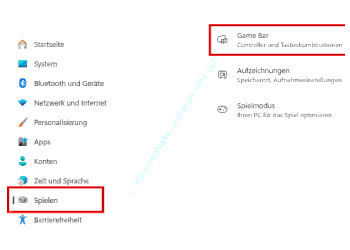
Aktiviere den Schalter bei "Zulassen, dass der Controller Game Bar öffnet".
Jetzt ist die Game Bar bereit. Nun schließen wir die Einstellungen und machen weiter.
Game Bar starten
Um die Game Bar zu öffnen, drücke einfach die Tastenkombination "Windows-Taste + G".
Es öffnet sich ein Overlay mit mehreren Widgets, darunter Audio, Aufnahme, Xbox Social und natürlich die Performance-Anzeige, die uns jetzt interessiert.
Performance-Widget öffnen und konfigurieren
Klicke in der Game Bar im Overlay, dem Startbereich, die Widgets an, die du dir anzeigen lassen möchtest.
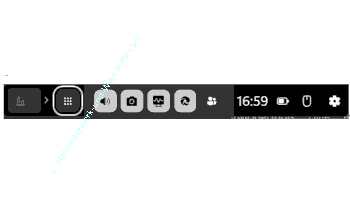
Uns interessiert hier besonders das Widget "Performance" (Leistung) , also Leistung.
Der Bereich Leistung enthält die wichtigsten Leistungsparameter unseres Rechners.
Über den Button Leistung Optionen kannst du festlegen, welche Leistungsparameter anzeigt werden sollen.
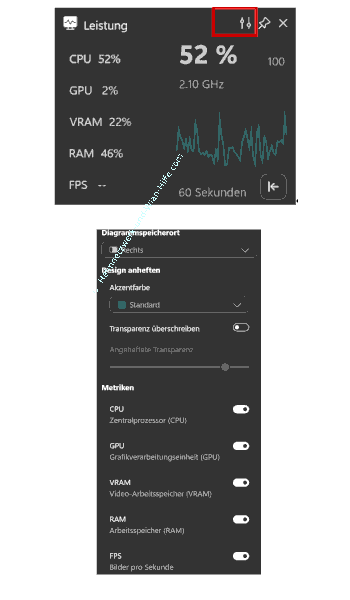
Jetzt kannst du auswählen, welche Systemressourcen angezeigt werden sollen. Ich empfehle, alle Optionen zu aktivieren, wie:
- CPU (Prozessor-Auslastung)
- GPU (Grafikprozessor)
- VRAM (Videospeicher deiner Grafikkarte)
- RAM (Arbeitsspeicher-Nutzung)
- FPS (nur relevant beim Gaming)
Du kannst hier auf festlegen, wo das Fenster angezeigt werden soll. Unten ist in den meisten Fällen am übersichtlichsten.
Anzeige dauerhaft sichtbar machen
Jetzt gestalten wir die Anzeige so, dass sie dich beim Arbeiten oder Zocken nicht stört, aber trotzdem sichtbar bleibt.
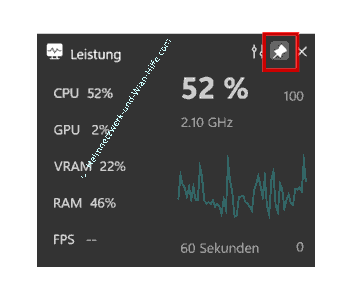
Über den kleinen Button unten rechts kannst du das Fenster verkleinern.
Verschiebe das Fenster mit gedrückter Maustaste an die Stelle, wo es dich am wenigsten stört.
Klicke zum Schluss auf das "Pin"-Symbol in der Titelleiste. Dadurch bleibt das Fenster immer im Vordergrund sichtbar, selbst wenn du andere Programme öffnest.
Und damit ist deine Performance-Anzeige unter Windows perfekt eingerichtet!
Zusätzliche Tipps zur Ressourcenüberwachung
Falls dir die Game Bar nicht ausreicht oder du noch genauere Werte brauchst, gibt es auch noch extern Tools, wie MSI Afterburner oder HWMonitor, die du nutzen kannst.
MSI Afterburner ist ideal für Gamer und Overclocker und mit HWMonitor hast du eine detaillierte Hardwareüberwachung, inklusive Temperaturen.
Achte generell darauf, dass vor allem CPU-Temperatur, GPU-Auslastung und RAM-Verbrauch im normalen Bereich liegen.
Besonders bei hohen Temperaturen oder stark schwankenden FPS solltest du genauer hinschauen.
Zusammenfassung
Hier nochmal die wichtigsten Schritte im Überblick.
- Game Bar aktivieren über die Einstellungen
- Game Bar öffnen mit Win + G
- Performance-Widget aufrufen und konfigurieren
- Werte wie CPU, GPU, RAM, VRAM und FPS anzeigen lassen
- Fenster fixieren, damit die Anzeige dauerhaft sichtbar bleibt
Mit dieser Methode hast du immer im Blick, wie ausgelastet dein System gerade ist, ganz ohne Zusatzsoftware.
Ich hoffe, dieses Tutorial hat dir dabei geholfen, die Performance-Anzeige von Windows richtig einzurichten.
Jetzt kannst du jederzeit sehen, wie dein Rechner arbeitet, egal ob beim Gaming, Videoschnitt, Streaming oder bei anderen Anwendungen.
Damit sind wir auch schon am Ende mit unserem Tutorial. Wir hoffen natürlich, dass dieses Tutorial nützlich für dich war und wünschen dir noch viel Spaß mit unseren vielen anderen Tutorials auf Heimnetzwerk-und-Wlan-Hilfe.com.
Vielleicht interessieren dich auch folgende Artikel:
Microsoft Defender auf "Null-Toleranz"-Stufe schalten
Snipping Tool mit Screenrecorder und OCR-Texterkennung
Kurznotizen sichern und auf einen anderen PC übertragen
Herunterfahren, Energie sparen und Ruhezustand? Was ist was?
Websuchergebnisse aus dem Startmenü entfernen
Icons in der Taskleiste vergrößern
Eigenschaften und Metadaten von Dateien bearbeiten
Dateien schnell und einfach auf andere Geräte übertragen
Besitz einer Datei übernehmen und Sperrung durch Programme aufheben

Infos bei Wikipedia
Weitere Informationen zu Windows 11
Infos bei Google
Game-Bar Performance Anzeige einblenden
Zurück zum Seitenanfang von:
So blendest du die Game-Bar Performance-Anzeige von Windows ein
So blendest du die Game-Bar Performance-Anzeige von Windows ein
Zurück zur:
Windows 11 Artikel- und Videoübersicht
Windows 11 Artikel- und Videoübersicht
Zurück zur Startseite von heimnetzwerk-und-wlan-hilfe.com
Wenn dir der eine oder andere Tipp auf unseren Seiten Nerven und graue Haare erspart hat, dann unterstütze doch unser Team mit einer kleinen Spende, die uns dabei helfen, die hohen Bereitstellungskosten aufzubringen.
heimnetzwerk-und-wlan-hilfe.com ist Teilnehmer des Partnerprogramms von Amazon Europe S.à r.l. und Partner des Werbeprogramms, das zur Bereitstellung eines Mediums für Websites konzipiert wurde, mittels dessen durch die Platzierung von Werbeanzeigen und Links zu Amazon.de / Javari.de Werbekostenerstattung erhalten werden kann.
Als Amazon-Partner verdienen wir deshalb an qualifizierten Käufen.
Amazon und das Amazon-Logo sind Warenzeichen von Amazon.com, Inc. oder eines seiner verbundenen Unternehmen.
All trademarks are the property of the respective trademark owners.
Cookies helfen dabei, Seiteninhalte nützlicher zu gestalten. Im linken unteren Bereich finden Sie die Cookie Einstellungen, wo sie selber festlegen können, ob Sie Cookies akzeptieren oder nicht. Das Nutzen unserer Inhalte ist auch möglich, wenn Sie keine Cookies akzeptieren!
Über uns |
Impressum/Kontakt |
Disclaimer |
Datenschutzerklärung/Cookie Policy
Cookie Settings
Copyright © 2024 heimnetzwerk-und-wlan-hilfe.com