auf heimnetzwerk-und-wlan-hilfe.com
nach Inhalten suchen!
- Home
- Windows 11
- Der Aufbau der Registrierungsdatenbank
Tutorial zum Aufbau der Registry

In unserem heutigen Tutorial erklären wir dir den grundlegenden Aufbau der Windows-Registry!
Einführung in die Windows-Registry
Die Windows-Registry ist eine zentrale Datenbank, in der das Betriebssystem wichtige Informationen zur Konfiguration von Software, Hardware und Benutzerkonten speichert.
Sie funktioniert wie eine Art "Nachschlagewerk", das Windows nutzt, um bei jedem Systemstart oder Programmaufruf die richtigen Einstellungen zu finden.


Warum ist die Registry so wichtig?
Weil die Registrierungsdatenbank die Grundlage für alle Funktionen von Windows ist. Jede Änderung an der Registry kann daher weitreichende Auswirkungen auf dein System haben, positiv oder negativ. Es ist wichtig, genau zu wissen, was du tust.
Die Registry ist in einer Baumstruktur aufgebaut, ähnlich wie das Dateisystem, das du aus dem Windows-Explorer kennst. Hauptzweige (Keys) entsprechen Ordnern, während Werte und Daten innerhalb der Registry wie Dateien agieren.
Speicherorte und Struktur der Windows-Registry
Die Registry-Daten werden an verschiedenen Orten auf deinem Computer gespeichert.
Benutzerbezogene Daten
In der Datei "C:\Benutzer\[Benutzername]\Ntuser.dat" findest du die Registry-Daten des jeweiligen Benutzers.
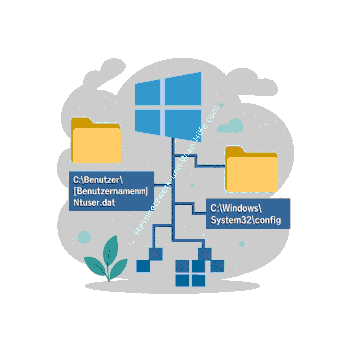
Globale Einstellungen und Hardwarekonfiguration Diese Daten sind unter "C:\Windows\System32\config" gespeichert.
Die Registry-Baumstruktur ist logisch und gut durchdacht.
Der Hauptschlüssel "HKEY_" repräsentieren die obersten Zweige. Unterschlüssel verfeinern die Organisation und enthalten spezifischere Informationen.
Werte und Daten sind die eigentlichen Informationen, die Windows für Konfigurationen nutzt.
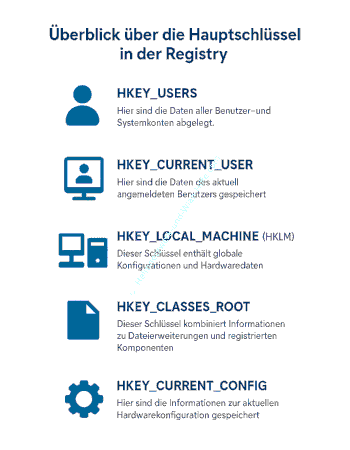
Überblick über die Hauptschlüssel in der Registry
HKEY_USERS
Hier sind die Daten aller Benutzer- und Systemkonten abgelegt.
HKEY_CURRENT_USER
Dies ist eine Abkürzung oder Verknüpfung zu den aktuellen Benutzereinstellungen in HKEY_USERS.
HKEY_LOCAL_MACHINE (HKLM)
Enthält globale Konfigurationen und Hardwaredaten. Diese Daten werden aus verschiedenen Dateien im Ordner C:\Windows\System32\config geladen.
Zum Beispiel:
Sam: Sicherheitsinformationen für Benutzerkonten
Software: Einstellungen für installierte Programme
System: Informationen zu Treibern und Hardware
HKEY_CLASSES_ROOT
Dieser Schlüssel kombiniert Informationen zu Dateierweiterungen und registrierten Komponenten.
Er zieht Daten sowohl aus HKEY_CURRENT_USER\Software\Classes als auch aus HKEY_LOCAL_MACHINE\Software\Classes.
HKEY_CURRENT_CONFIG
Speichert Informationen zur aktuellen Hardwarekonfiguration, basierend auf den Daten aus HKEY_LOCAL_MACHINE\System\CurrentControlSet\Hardware Profiles.
Arbeiten mit dem Registrierungs-Editor (Regedit)
Du kannst die Registry mit dem Registrierungs-Editor (Regedit) bearbeiten.
Regedit starten
Drücke die Tastenkombination "Win + R", gib "regedit" ein und bestätige mit Klick auf OK.
Navigation: Die Baumstruktur erleichtert die Orientierung.
Dateizuordnung prüfen
Im Schlüssel HKEY_LOCAL_MACHINE\SYSTEM\CurrentControlSet\Control\hivelist kannst du sehen, welche Dateien die Registry gerade eingebunden hat.
Praktische Tipps und Sicherheitsmaßnahmen
Wann werden Änderungen in der Registry aktiv?
Änderungen unter HKEY_CURRENT_USER werden oft sofort aktiv, während Änderungen unter HKEY_LOCAL_MACHINE meist einen Neustart erfordern.
Backup der Registry: Erstelle vor Änderungen immmer ein Backup / Sicherung der Registrierungsdatenbank.
Es ist wichtig, vor jeder Änderung eine Sicherung der Registry anzulegen bzw. mindestens eines Sicherung des Schlüssels, der geändert wird.
Im Registrierungs-Editor wählst du dafür Datei > Exportieren. Sichere die gesamte Registry oder ausgewählte Schlüssel.
Fehler vermeiden
Ändere niemals Schlüssel oder Werte, wenn du nicht sicher bist, welche Auswirkungen dies hat. Ein falscher Eintrag kann das System unbrauchbar machen.
Fazit und weiterführende Hinweise
Die Windows-Registry ist ein mächtiges Werkzeug, das dir viel Kontrolle über dein System bietet. Doch mit dieser Macht kommt auch Verantwortung.
Arbeite immer vorsichtig und bewusst! Nutze die Registry nur, wenn du genau weißt, was du ändern möchtest.
Damit sind wir auch schon am Ende mit unserem Tutorial. Nun kennst du die wichtigsten Elemente der Registry.
Wir hoffen natürlich, dass dieses Tutorial nützlich für dich war und wünschen dir noch viel Spaß mit unseren vielen anderen Tutorials auf Heimnetzwerk-und-Wlan-Hilfe.com.
Vielleicht interessieren dich auch folgende Artikel:
Bearbeiten der Registry unterbinden
Den Registrierungseditor mit mehreren Instanzen gleichzeitig nutzen
Mit Registry-Favoriten schneller auf Registry-Schlüssel zugreifen
Eine automatische Sicherung der kompletten Registrierungsdatenbank einrichten (Win 10)
Gesperrte Registry-Einträge mit Regownershipex entsperren
Unbekannte Dateien immer mit dem Editor öffnen
Windows Schnellstart aktivieren
Dateien aus Ordnern und Unterordnern mit PowerShell-Befehlen schnell kopieren
Druckerwarteschlange schnell öffnen
Blockierte Ordner oder Dateien mit dem Tool "Handle" freigeben


Infos bei Wikipedia
Weitere Informationen zu Windows 11
Infos bei Google
Der Aufbau der Registrierungsdatenbank
Zurück zum Seitenanfang von:
Tutorial zum Aufbau der Windows-Registry
Tutorial zum Aufbau der Windows-Registry
Zurück zur:
Windows 11 Artikel- und Videoübersicht
Windows 11 Artikel- und Videoübersicht
Zurück zur Startseite von heimnetzwerk-und-wlan-hilfe.com
Wenn dir der eine oder andere Tipp auf unseren Seiten Nerven und graue Haare erspart hat,
dann unterstütze doch unser Team mit einer kleinen Spende, die uns dabei helfen, die hohen Bereitstellungskosten aufzubringen.
HKEY_USERS
Hier sind die Daten aller Benutzer- und Systemkonten abgelegt.
HKEY_CURRENT_USER
Dies ist eine Abkürzung oder Verknüpfung zu den aktuellen Benutzereinstellungen in HKEY_USERS.
HKEY_LOCAL_MACHINE (HKLM)
Enthält globale Konfigurationen und Hardwaredaten. Diese Daten werden aus verschiedenen Dateien im Ordner C:\Windows\System32\config geladen.
Zum Beispiel:
Sam: Sicherheitsinformationen für Benutzerkonten
Software: Einstellungen für installierte Programme
System: Informationen zu Treibern und Hardware
HKEY_CLASSES_ROOT
Dieser Schlüssel kombiniert Informationen zu Dateierweiterungen und registrierten Komponenten.
Er zieht Daten sowohl aus HKEY_CURRENT_USER\Software\Classes als auch aus HKEY_LOCAL_MACHINE\Software\Classes.
HKEY_CURRENT_CONFIG
Speichert Informationen zur aktuellen Hardwarekonfiguration, basierend auf den Daten aus HKEY_LOCAL_MACHINE\System\CurrentControlSet\Hardware Profiles.
Du kannst die Registry mit dem Registrierungs-Editor (Regedit) bearbeiten.
Regedit starten
Drücke die Tastenkombination "Win + R", gib "regedit" ein und bestätige mit Klick auf OK.
Navigation: Die Baumstruktur erleichtert die Orientierung.
Dateizuordnung prüfen
Im Schlüssel HKEY_LOCAL_MACHINE\SYSTEM\CurrentControlSet\Control\hivelist kannst du sehen, welche Dateien die Registry gerade eingebunden hat.
Wann werden Änderungen in der Registry aktiv?
Änderungen unter HKEY_CURRENT_USER werden oft sofort aktiv, während Änderungen unter HKEY_LOCAL_MACHINE meist einen Neustart erfordern.
Backup der Registry: Erstelle vor Änderungen immmer ein Backup / Sicherung der Registrierungsdatenbank.
Es ist wichtig, vor jeder Änderung eine Sicherung der Registry anzulegen bzw. mindestens eines Sicherung des Schlüssels, der geändert wird.
Im Registrierungs-Editor wählst du dafür Datei > Exportieren. Sichere die gesamte Registry oder ausgewählte Schlüssel.
Fehler vermeiden
Ändere niemals Schlüssel oder Werte, wenn du nicht sicher bist, welche Auswirkungen dies hat. Ein falscher Eintrag kann das System unbrauchbar machen.
Die Windows-Registry ist ein mächtiges Werkzeug, das dir viel Kontrolle über dein System bietet. Doch mit dieser Macht kommt auch Verantwortung.
Arbeite immer vorsichtig und bewusst! Nutze die Registry nur, wenn du genau weißt, was du ändern möchtest.
Damit sind wir auch schon am Ende mit unserem Tutorial. Nun kennst du die wichtigsten Elemente der Registry. Wir hoffen natürlich, dass dieses Tutorial nützlich für dich war und wünschen dir noch viel Spaß mit unseren vielen anderen Tutorials auf Heimnetzwerk-und-Wlan-Hilfe.com.
Vielleicht interessieren dich auch folgende Artikel:
Bearbeiten der Registry unterbinden
Den Registrierungseditor mit mehreren Instanzen gleichzeitig nutzen
Mit Registry-Favoriten schneller auf Registry-Schlüssel zugreifen
Eine automatische Sicherung der kompletten Registrierungsdatenbank einrichten (Win 10)
Gesperrte Registry-Einträge mit Regownershipex entsperren
Unbekannte Dateien immer mit dem Editor öffnen
Windows Schnellstart aktivieren
Dateien aus Ordnern und Unterordnern mit PowerShell-Befehlen schnell kopieren
Druckerwarteschlange schnell öffnen
Blockierte Ordner oder Dateien mit dem Tool "Handle" freigeben
Infos bei Wikipedia
Weitere Informationen zu Windows 11
Infos bei Google
Der Aufbau der Registrierungsdatenbank
Zurück zum Seitenanfang von:
Tutorial zum Aufbau der Windows-Registry
Tutorial zum Aufbau der Windows-Registry
Zurück zur:
Windows 11 Artikel- und Videoübersicht
Windows 11 Artikel- und Videoübersicht
Zurück zur Startseite von heimnetzwerk-und-wlan-hilfe.com
Wenn dir der eine oder andere Tipp auf unseren Seiten Nerven und graue Haare erspart hat, dann unterstütze doch unser Team mit einer kleinen Spende, die uns dabei helfen, die hohen Bereitstellungskosten aufzubringen.
heimnetzwerk-und-wlan-hilfe.com ist Teilnehmer des Partnerprogramms von Amazon Europe S.à r.l. und Partner des Werbeprogramms, das zur Bereitstellung eines Mediums für Websites konzipiert wurde, mittels dessen durch die Platzierung von Werbeanzeigen und Links zu Amazon.de / Javari.de Werbekostenerstattung erhalten werden kann.
Als Amazon-Partner verdienen wir deshalb an qualifizierten Käufen.
Amazon und das Amazon-Logo sind Warenzeichen von Amazon.com, Inc. oder eines seiner verbundenen Unternehmen.
All trademarks are the property of the respective trademark owners.
Cookies helfen dabei, Seiteninhalte nützlicher zu gestalten. Im linken unteren Bereich finden Sie die Cookie Einstellungen, wo sie selber festlegen können, ob Sie Cookies akzeptieren oder nicht. Das Nutzen unserer Inhalte ist auch möglich, wenn Sie keine Cookies akzeptieren!
Über uns |
Impressum/Kontakt |
Disclaimer |
Datenschutzerklärung/Cookie Policy
Cookie Settings
Copyright © 2024 heimnetzwerk-und-wlan-hilfe.com