auf heimnetzwerk-und-wlan-hilfe.com
nach Inhalten suchen!
- Home
- Windows 11
- Eine Aktion für einen erkannten USB-Stick festlegen
Aktion für eingesteckten USB-Stick festlegen
In unserem heutigen Tutorial zeigen wir dir, wie du konfigurieren kannst, was bei Windows passiert, wenn du einen USB-Stick anschließt!
Wenn du einen USB-Stick an deinen Computer anschließt, erscheint eine Benachrichtigung mit dem Titel "Automatische Wiedergabe", wenn du an den Standardeinstellungen nichts geändert hast.
In dieser Meldung siehst du die Bezeichnung des Sticks und die Aufforderung "Wähle eine Aktion für Wechseldatenträger aus".
Nach einem Klick auf die Benachrichtigung bietet Windows in der Regel drei Optionen an.
Speichereinstellungen konfigurieren
Ordner öffnen, um Dateien anzuzeigen und
Keine Aktion durchführen.
Das Gleiche passiert auch, wenn du einen Speicherkartenleser verwendest und eine Speicherkarte einlegst.
Damit du die automatische Wiedergabe nach deinen Wünschen steuerst, kannst du entweder die Benachrichtigung komplett abschalten oder eine feste Standardaktion für Wechseldatenträger wie USB-Sticks und Speicherkarten definieren.
Automatische Wiedergabe komplett deaktivieren, damit keine Benachrichtigung mehr erscheint
Wenn dich die Benachrichtigung stört, kannst du sie einfach deaktivieren.
Öffne dafür über das Startmenü die "Einstellungen" von Windows. Danach wechselst du zu "Bluetooth und Geräte" und öffnest den Bereich "Automatische Wiedergabe".
Setze anschließend den Schalter "Automatische Wiedergabe für alle Medien und Geräte verwenden" auf "Aus".
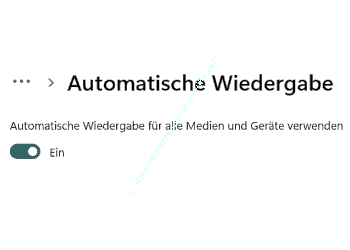
Sobald dieser Schalter aus ist, erscheint die automatische Wiedergabe Benachrichtigung beim Anschließen von USB-Sticks und beim Einlegen von Speicherkarten in der Regel nicht mehr.
Standardaktion für USB-Sticks, USB-Festplatten und Speicherkarten festlegen
Alternativ kannst du für USB-Sticks und USB-Festplatten als Wechseldatenträger, für Speicherkarten und eventuell auch für dein Smartphone vordefinierte Aktionen einstellen, wenn das Gerät schon einmal mit dem Computer verbunden war.
Gehe dafür wieder in die "Einstellungen" und rufe "Bluetooth und Geräte" sowie "Automatische Wiedergabe" auf.
Scrolle im Fenster so weit, bis du die "Bereiche für Wechseldatenträger und Speicherkarte" siehst.
Wenn Windows dein Smartphone oder andere Geräte bereits kennt, tauchen darunter oft zusätzliche Einträge auf, für die du ebenfalls eine Standardaktion festlegen kannst.
Öffne nun im genannten Einstellungsfenster das zugehörige Drop-down-Menü bei dem Gerätetyp, für den du die automatische Wiedergabe konfigurieren möchtest, und wähle eine passende Aktion aus.
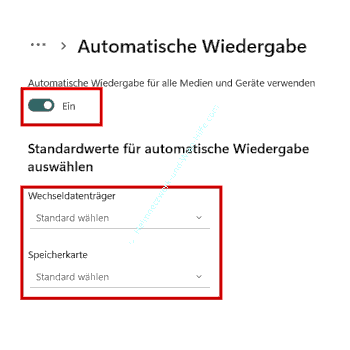
Bedeutung der einzelnen Auswahlmöglichkeiten im Drop-down-Menü
Damit du die richtige Standardaktion triffst, hilft dir diese Einordnung der Optionen, die Windows typischerweise anbietet.
Wenn du "Speichereinstellungen konfigurieren" auswählst, öffnet sich nach dem Anschluss des Geräts automatisch das Einstellungsfenster System und dort der Bereich Speicher.
So gelangst du schnell zu den Windows Speicher Einstellungen, falls du Speicherbelegung prüfen oder Speicheroptionen anpassen willst.
Mit "Keine Aktion durchführen" weist du Windows an stillzuhalten, so dass beim Anstecken von USB-Stick oder USB-Festplatte nichts automatisch passiert.
Über "Ordner öffnen, um Dateien anzuzeigen" öffnest du den Explorer direkt mit dem Inhalt des USB-Sticks.
Diese Option ist besonders praktisch, wenn du häufig Dateien auf einen USB-Stick kopieren oder vom Wechseldatenträger auf den PC übertragen möchtest.
Bei der Auswahl "Jedes Mal nachfragen" erscheint wieder das eingangs beschriebene Benachrichtigungsfenster, damit du bei jedem Anschluss neu entscheiden kannst, welche Aktion Windows ausführt.
Hinweise für Windows 10 und für verwaltete Firmenrechner
Falls auf deinem Gerät Windows 10 läuft, findest du die automatische Wiedergabe Einstellungen oft unter Einstellungen und dann Geräte sowie Automatische Wiedergabe.
Inhaltlich sind die Optionen sehr ähnlich, auch wenn die Menübezeichnungen je nach Windows-Version leicht anders platziert sind.
Wenn du an einem Firmenrechner oder einem zentral verwalteten PC arbeitest, kann es sein, dass die AutoPlay Einstellung durch Richtlinien vorgegeben ist.
In solchen Umgebungen wird die automatische Wiedergabe häufig über Gruppenrichtlinien gesteuert, wodurch deine Auswahl in den Einstellungen eingeschränkt sein kann.
Damit sind wir auch schon am Ende mit unserem Tutorial. Wir hoffen natürlich, dass dieses Tutorial nützlich für dich war und wünschen dir noch viel Spaß mit unseren vielen anderen Tutorials auf Heimnetzwerk-und-Wlan-Hilfe.com.
Bedeutung der einzelnen Auswahlmöglichkeiten im Drop-down-Menü
Damit du die richtige Standardaktion triffst, hilft dir diese Einordnung der Optionen, die Windows typischerweise anbietet.
Wenn du "Speichereinstellungen konfigurieren" auswählst, öffnet sich nach dem Anschluss des Geräts automatisch das Einstellungsfenster System und dort der Bereich Speicher.
So gelangst du schnell zu den Windows Speicher Einstellungen, falls du Speicherbelegung prüfen oder Speicheroptionen anpassen willst.
Mit "Keine Aktion durchführen" weist du Windows an stillzuhalten, so dass beim Anstecken von USB-Stick oder USB-Festplatte nichts automatisch passiert.
Über "Ordner öffnen, um Dateien anzuzeigen" öffnest du den Explorer direkt mit dem Inhalt des USB-Sticks.
Diese Option ist besonders praktisch, wenn du häufig Dateien auf einen USB-Stick kopieren oder vom Wechseldatenträger auf den PC übertragen möchtest.
Bei der Auswahl "Jedes Mal nachfragen" erscheint wieder das eingangs beschriebene Benachrichtigungsfenster, damit du bei jedem Anschluss neu entscheiden kannst, welche Aktion Windows ausführt.
Hinweise für Windows 10 und für verwaltete Firmenrechner
Falls auf deinem Gerät Windows 10 läuft, findest du die automatische Wiedergabe Einstellungen oft unter Einstellungen und dann Geräte sowie Automatische Wiedergabe.
Inhaltlich sind die Optionen sehr ähnlich, auch wenn die Menübezeichnungen je nach Windows-Version leicht anders platziert sind.
Wenn du an einem Firmenrechner oder einem zentral verwalteten PC arbeitest, kann es sein, dass die AutoPlay Einstellung durch Richtlinien vorgegeben ist.
In solchen Umgebungen wird die automatische Wiedergabe häufig über Gruppenrichtlinien gesteuert, wodurch deine Auswahl in den Einstellungen eingeschränkt sein kann.
Damit sind wir auch schon am Ende mit unserem Tutorial. Wir hoffen natürlich, dass dieses Tutorial nützlich für dich war und wünschen dir noch viel Spaß mit unseren vielen anderen Tutorials auf Heimnetzwerk-und-Wlan-Hilfe.com.
Vielleicht interessieren dich auch folgende Artikel:
Automatisch Screenshots erstellen mit der Windows-Schrittaufzeichnung
Papierkorb automatisch leeren und Speicherplatz mit der Speicheroptimierung verwalten
Autostart bereinigen – So beschleunigst du deinen PC
Die automatische Windows-Anmeldung aktivieren (Win 11)
Defender mit automatischen Updates versorgen
Speicherplatz automatisch freigeben
Die automatische Rasterausrichtung deaktivieren (Win 11)
Die Autostart-Funktion bei Doppelklick auf CD / DVD deaktivieren
Geöffnete Programme nach einem Computerneustart wieder automatisch öffnen
Die Windows-Aufgabenplanung zur automatischen Ausführung von Skripten nutzen (Win 10)
Infos bei Wikipedia
Weitere Informationen zu Windows 11
Infos bei Google
Eine Aktion für einen erkannten USB-Stick festlegen
Zurück zum Seitenanfang von:
Aktion für eingesteckten USB-Stick unter Windows 11 festlegen
Aktion für eingesteckten USB-Stick unter Windows 11 festlegen
Zurück zur:
Windows 11 Artikel- und Videoübersicht
Windows 11 Artikel- und Videoübersicht
Zurück zur Startseite von heimnetzwerk-und-wlan-hilfe.com
Wenn dir der eine oder andere Tipp auf unseren Seiten Nerven und graue Haare erspart hat,
dann unterstütze doch unser Team mit einer kleinen Spende, die uns dabei helfen, die hohen Bereitstellungskosten aufzubringen.
Wenn dich die Benachrichtigung stört, kannst du sie einfach deaktivieren.
Öffne dafür über das Startmenü die "Einstellungen" von Windows. Danach wechselst du zu "Bluetooth und Geräte" und öffnest den Bereich "Automatische Wiedergabe".
Setze anschließend den Schalter "Automatische Wiedergabe für alle Medien und Geräte verwenden" auf "Aus".
Sobald dieser Schalter aus ist, erscheint die automatische Wiedergabe Benachrichtigung beim Anschließen von USB-Sticks und beim Einlegen von Speicherkarten in der Regel nicht mehr.
Alternativ kannst du für USB-Sticks und USB-Festplatten als Wechseldatenträger, für Speicherkarten und eventuell auch für dein Smartphone vordefinierte Aktionen einstellen, wenn das Gerät schon einmal mit dem Computer verbunden war.
Gehe dafür wieder in die "Einstellungen" und rufe "Bluetooth und Geräte" sowie "Automatische Wiedergabe" auf.
Scrolle im Fenster so weit, bis du die "Bereiche für Wechseldatenträger und Speicherkarte" siehst.
Wenn Windows dein Smartphone oder andere Geräte bereits kennt, tauchen darunter oft zusätzliche Einträge auf, für die du ebenfalls eine Standardaktion festlegen kannst.
Öffne nun im genannten Einstellungsfenster das zugehörige Drop-down-Menü bei dem Gerätetyp, für den du die automatische Wiedergabe konfigurieren möchtest, und wähle eine passende Aktion aus.
Damit du die richtige Standardaktion triffst, hilft dir diese Einordnung der Optionen, die Windows typischerweise anbietet.
Wenn du "Speichereinstellungen konfigurieren" auswählst, öffnet sich nach dem Anschluss des Geräts automatisch das Einstellungsfenster System und dort der Bereich Speicher.
So gelangst du schnell zu den Windows Speicher Einstellungen, falls du Speicherbelegung prüfen oder Speicheroptionen anpassen willst.
Mit "Keine Aktion durchführen" weist du Windows an stillzuhalten, so dass beim Anstecken von USB-Stick oder USB-Festplatte nichts automatisch passiert.
Über "Ordner öffnen, um Dateien anzuzeigen" öffnest du den Explorer direkt mit dem Inhalt des USB-Sticks.
Diese Option ist besonders praktisch, wenn du häufig Dateien auf einen USB-Stick kopieren oder vom Wechseldatenträger auf den PC übertragen möchtest.
Bei der Auswahl "Jedes Mal nachfragen" erscheint wieder das eingangs beschriebene Benachrichtigungsfenster, damit du bei jedem Anschluss neu entscheiden kannst, welche Aktion Windows ausführt.
Falls auf deinem Gerät Windows 10 läuft, findest du die automatische Wiedergabe Einstellungen oft unter Einstellungen und dann Geräte sowie Automatische Wiedergabe.
Inhaltlich sind die Optionen sehr ähnlich, auch wenn die Menübezeichnungen je nach Windows-Version leicht anders platziert sind.
Wenn du an einem Firmenrechner oder einem zentral verwalteten PC arbeitest, kann es sein, dass die AutoPlay Einstellung durch Richtlinien vorgegeben ist.
In solchen Umgebungen wird die automatische Wiedergabe häufig über Gruppenrichtlinien gesteuert, wodurch deine Auswahl in den Einstellungen eingeschränkt sein kann.
Damit sind wir auch schon am Ende mit unserem Tutorial. Wir hoffen natürlich, dass dieses Tutorial nützlich für dich war und wünschen dir noch viel Spaß mit unseren vielen anderen Tutorials auf Heimnetzwerk-und-Wlan-Hilfe.com.
Damit du die richtige Standardaktion triffst, hilft dir diese Einordnung der Optionen, die Windows typischerweise anbietet.
Wenn du "Speichereinstellungen konfigurieren" auswählst, öffnet sich nach dem Anschluss des Geräts automatisch das Einstellungsfenster System und dort der Bereich Speicher.
So gelangst du schnell zu den Windows Speicher Einstellungen, falls du Speicherbelegung prüfen oder Speicheroptionen anpassen willst.
Mit "Keine Aktion durchführen" weist du Windows an stillzuhalten, so dass beim Anstecken von USB-Stick oder USB-Festplatte nichts automatisch passiert.
Über "Ordner öffnen, um Dateien anzuzeigen" öffnest du den Explorer direkt mit dem Inhalt des USB-Sticks.
Diese Option ist besonders praktisch, wenn du häufig Dateien auf einen USB-Stick kopieren oder vom Wechseldatenträger auf den PC übertragen möchtest.
Bei der Auswahl "Jedes Mal nachfragen" erscheint wieder das eingangs beschriebene Benachrichtigungsfenster, damit du bei jedem Anschluss neu entscheiden kannst, welche Aktion Windows ausführt.
Falls auf deinem Gerät Windows 10 läuft, findest du die automatische Wiedergabe Einstellungen oft unter Einstellungen und dann Geräte sowie Automatische Wiedergabe.
Inhaltlich sind die Optionen sehr ähnlich, auch wenn die Menübezeichnungen je nach Windows-Version leicht anders platziert sind.
Wenn du an einem Firmenrechner oder einem zentral verwalteten PC arbeitest, kann es sein, dass die AutoPlay Einstellung durch Richtlinien vorgegeben ist.
In solchen Umgebungen wird die automatische Wiedergabe häufig über Gruppenrichtlinien gesteuert, wodurch deine Auswahl in den Einstellungen eingeschränkt sein kann.
Damit sind wir auch schon am Ende mit unserem Tutorial. Wir hoffen natürlich, dass dieses Tutorial nützlich für dich war und wünschen dir noch viel Spaß mit unseren vielen anderen Tutorials auf Heimnetzwerk-und-Wlan-Hilfe.com.
Vielleicht interessieren dich auch folgende Artikel:
Automatisch Screenshots erstellen mit der Windows-Schrittaufzeichnung
Papierkorb automatisch leeren und Speicherplatz mit der Speicheroptimierung verwalten
Autostart bereinigen – So beschleunigst du deinen PC
Die automatische Windows-Anmeldung aktivieren (Win 11)
Defender mit automatischen Updates versorgen
Speicherplatz automatisch freigeben
Die automatische Rasterausrichtung deaktivieren (Win 11)
Die Autostart-Funktion bei Doppelklick auf CD / DVD deaktivieren
Geöffnete Programme nach einem Computerneustart wieder automatisch öffnen
Die Windows-Aufgabenplanung zur automatischen Ausführung von Skripten nutzen (Win 10)
Infos bei Wikipedia
Weitere Informationen zu Windows 11
Infos bei Google
Eine Aktion für einen erkannten USB-Stick festlegen
Zurück zum Seitenanfang von:
Aktion für eingesteckten USB-Stick unter Windows 11 festlegen
Aktion für eingesteckten USB-Stick unter Windows 11 festlegen
Zurück zur:
Windows 11 Artikel- und Videoübersicht
Windows 11 Artikel- und Videoübersicht
Zurück zur Startseite von heimnetzwerk-und-wlan-hilfe.com
Wenn dir der eine oder andere Tipp auf unseren Seiten Nerven und graue Haare erspart hat, dann unterstütze doch unser Team mit einer kleinen Spende, die uns dabei helfen, die hohen Bereitstellungskosten aufzubringen.
heimnetzwerk-und-wlan-hilfe.com ist Teilnehmer des Partnerprogramms von Amazon Europe S.à r.l. und Partner des Werbeprogramms, das zur Bereitstellung eines Mediums für Websites konzipiert wurde, mittels dessen durch die Platzierung von Werbeanzeigen und Links zu Amazon.de / Javari.de Werbekostenerstattung erhalten werden kann.
Als Amazon-Partner verdienen wir deshalb an qualifizierten Käufen.
Amazon und das Amazon-Logo sind Warenzeichen von Amazon.com, Inc. oder eines seiner verbundenen Unternehmen.
All trademarks are the property of the respective trademark owners.
Cookies helfen dabei, Seiteninhalte nützlicher zu gestalten. Im linken unteren Bereich finden Sie die Cookie Einstellungen, wo sie selber festlegen können, ob Sie Cookies akzeptieren oder nicht. Das Nutzen unserer Inhalte ist auch möglich, wenn Sie keine Cookies akzeptieren!
Über uns |
Impressum/Kontakt |
Disclaimer |
Datenschutzerklärung/Cookie Policy
Cookie Settings
Copyright © 2024 heimnetzwerk-und-wlan-hilfe.com