auf heimnetzwerk-und-wlan-hilfe.com
nach Inhalten suchen!
- Home
- Windows 11
- Screenshots mit der Schrittaufzeichnung erstellen
Automatisch Screenshots erstellen mit der Windows-Schrittaufzeichnung
In unserem heutigen Tutorial zeigen wir dir, wie du mit der Windows-Schrittaufzeichnung automatisch Screenshots erstellen kannst!
Einleitung: Was ist die Schrittaufzeichnung und wofür wird sie verwendet?
Die Schrittaufzeichnung in Windows 11 ist ein praktisches Tool, das dir beispielsweise dabei hilft, Software-Anleitungen zu erstellen oder Probleme auf deinem Computer zu dokumentieren oder einfach nur Hilfe für andere bereitzustellen.
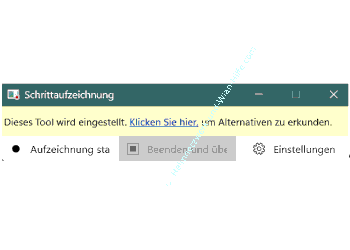
Egal, ob du technische Unterstützung benötigst oder einfach eine Schritt-für-Schritt-Erklärung festhalten möchtest, die Schrittaufzeichnung ist dein perfekter Helfer. Lass uns gemeinsam anschauen, wie es funktioniert!
Das Tool Schrittaufzeichnung starten
Um die Schrittaufzeichnung zu öffnen, drückst du die Tastenkombination "Windows + R".
Dadurch öffnest du das Ausführen-Fenster. Gib hier den Befehl "psr" ein und drücke Enter.
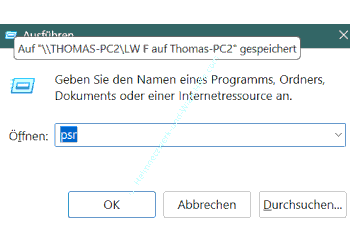
Das Tool sollte sich jetzt öffnen. Falls es nicht funktioniert, überprüfe bitte, ob du ein aktuelles Windows-Betriebssystem nutzt, denn bei älteren Versionen ist das Tool möglicherweise nicht verfügbar.
Die Einstellungen der Schrittaufzeichnung anpassen
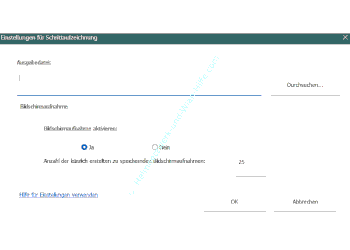
Bevor wir loslegen, werfen wir einen Blick auf die Einstellungen. Klicke auf das kleine Zahnradsymbol oder auf den Button "Einstellungen".
Hier kannst du festlegen, wo deine Dateien gespeichert werden sollen. Ich empfehle dir, ein Verzeichnis zu wählen, das leicht zugänglich ist, zum Beispiel den Desktop.
Außerdem kannst du einstellen, wie viele Screenshots das Tool maximal speichern soll. Das ist besonders hilfreich, wenn du längere Sitzungen planst.
Aufzeichnung starten und nutzen
Klicke auf den Button "Aufzeichnung starten", um die Aufzeichnung zu starten. Ab diesem Moment nimmt das Tool automatisch Screenshots auf, jedes Mal, wenn du einen Mausklick ausführst.
So kannst du genau dokumentieren, was auf deinem Bildschirm passiert. Arbeite einfach wie gewohnt weiter, die Schrittaufzeichnung erledigt den Rest im Hintergrund.
Ergebnisse speichern und überprüfen
Wenn du fertig bist, klicke auf "Stop", um die Aufzeichnung zu beenden.
Das Tool erstellt automatisch eine ZIP-Datei, die alle Informationen enthält. Öffne die Datei, und du findest eine sogenannte MHT-Datei darin.
Diese Datei enthält nicht nur die Screenshots, sondern auch eine Beschreibung deiner Schritte, perfekt, um deine Arbeit oder Probleme detailliert zu dokumentieren.
Tipps und häufige Fragen zur Nutzung der Schrittaufzeichnung
Zum Schluss noch ein paar Tipps.
Falls du das Tool nicht findest, überprüfe, ob dein Windows aktuell ist.
Für komplexere Aufgaben kannst du Alternativen wie Snagit oder Greenshot ausprobieren.
Die Schrittaufzeichnung ist super für schnelle Dokumentationen, hat aber ihre Grenzen, wenn es um Videos oder spezielle Bearbeitungsoptionen geht.
Jetzt bist du dran, probiere das Tool aus und sieh, wie einfach es ist!"
Damit sind wir auch schon am Ende mit unserem Tutorial. Wir hoffen natürlich, dass dieses Tutorial nützlich für dich war und wünschen dir noch viel Spaß mit unseren vielen anderen Tutorials auf Heimnetzwerk-und-Wlan-Hilfe.com.
Vielleicht interessieren dich auch folgende Artikel:
Screenshots von geöffneten Anwendungen in Word einbinden
Snipping Tool mit Screenrecorder und OCR-Texterkennung
Screenshots schnell mit Windows-Funktionen und vordefinierten Tastenkombinationen erstellen
Mit dem Windows 10 eigenen Screenshot-Tool Screenshots erstellen!
Kamera-Zugriff anzeigen lassen
Überflüssige Windows-Dienste abschalten
Suchverlauf in Windows-Suche löschen und deaktivieren
Zugriffsrechte für Apps in Windows 11 einschränken

Infos bei Wikipedia
Weitere Informationen zu Windows 11
Infos bei Google
Screenshots mit der Schrittaufzeichnung erstellen
Zurück zum Seitenanfang von:
Automatisch Screenshots erstellen mit der Windows-Schrittaufzeichnung
Automatisch Screenshots erstellen mit der Windows-Schrittaufzeichnung
Zurück zur:
Windows 11 Artikel- und Videoübersicht
Windows 11 Artikel- und Videoübersicht
Zurück zur Startseite von heimnetzwerk-und-wlan-hilfe.com
Wenn dir der eine oder andere Tipp auf unseren Seiten Nerven und graue Haare erspart hat, dann unterstütze doch unser Team mit einer kleinen Spende, die uns dabei helfen, die hohen Bereitstellungskosten aufzubringen.
heimnetzwerk-und-wlan-hilfe.com ist Teilnehmer des Partnerprogramms von Amazon Europe S.à r.l. und Partner des Werbeprogramms, das zur Bereitstellung eines Mediums für Websites konzipiert wurde, mittels dessen durch die Platzierung von Werbeanzeigen und Links zu Amazon.de / Javari.de Werbekostenerstattung erhalten werden kann.
Als Amazon-Partner verdienen wir deshalb an qualifizierten Käufen.
Amazon und das Amazon-Logo sind Warenzeichen von Amazon.com, Inc. oder eines seiner verbundenen Unternehmen.
All trademarks are the property of the respective trademark owners.
Cookies helfen dabei, Seiteninhalte nützlicher zu gestalten. Im linken unteren Bereich finden Sie die Cookie Einstellungen, wo sie selber festlegen können, ob Sie Cookies akzeptieren oder nicht. Das Nutzen unserer Inhalte ist auch möglich, wenn Sie keine Cookies akzeptieren!
Über uns |
Impressum/Kontakt |
Disclaimer |
Datenschutzerklärung/Cookie Policy
Cookie Settings
Copyright © 2024 heimnetzwerk-und-wlan-hilfe.com