auf heimnetzwerk-und-wlan-hilfe.com
nach Inhalten suchen!
- Home
- WLAN für alle deaktivieren
WLAN für alle Benutzer am Rechner deaktivieren
In unserem heutigen Tutorial zeigen wir dir, wie du die WLAN-Funktion auf einem Windows-Rechner vollständig deaktivieren kannst!
Vielleicht fragst du dich ja, welchen Sinn das Abschalten der Wlan-Funktionalität auf deinem Rechner haben soll.
Es wäre bspw. nützlich, wenn dein Computer von mehreren Personen genutzt wird und du sicherstellen möchtest, dass niemand unerlaubt eine WLAN-Verbindung einrichtet.
Das Ziel wäre die volle Kontrolle über die Internetverbindung, idealerweise über eine kabelgebundene Verbindung.
Grundlagen: WLAN-Funktion unter Windows verstehen
Bevor wir starten, ist es wichtig zu verstehen, dass Windows mehrere Möglichkeiten bietet, das WLAN zu aktivieren und zu deaktivieren.
Ein
e schnelle Methode ist das Umlegen eines Schalters in den Einstellungen. Doch Vorsicht: Diese Einstellung kann genauso schnell wieder geändert werden, etwa durch einen Klick auf das WLAN-Symbol in der Taskleiste. Deshalb zeige ich dir heute effektivere Lösungen.
Methode 1: WLAN über die Windows-Einstellungen deaktivieren
Klicke unten links auf das Start-Menü und öffne die "Einstellungen".
Wähle den Bereich "Netzwerk und Internet".
Klicke auf den Tab "WLAN" und stelle den Schalter auf "Aus".
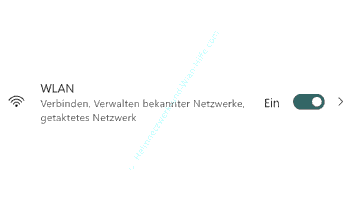
Das war’s schon! Aber Achtung, jeder Benutzer kann diese Einstellung leicht rückgängig machen. Darum reicht diese Methode oft nicht aus, wenn du eine dauerhafte Lösung suchst.
Methode 2: WLAN-Adapter im Geräte-Manager deaktivieren
Wenn du eine robustere Lösung möchtest, deaktiviere den WLAN-Adapter direkt im Geräte-Manager. So geht's:
Öffne das Start-Menü und suche nach Systemsteuerung und wähle den Punkt Geräte-Manager aus.
Du kannst auch den Suchbegriff "Geräte-Manager" direkt in das Suchfeld eingeben und das gleichnamige Suchergebnis anklicken, um den Geräte-Manager zu öffnen.
Im Geräte-Manager navigierst du bis zu dem Bereich "Netzwerkadapter" und öffnest diesen, um die Liste zu erweitern und alle eingerichteten Netzwerkadapter anzeigen zu lassen.
Suche deinen WLAN-Adapter, klicke mit der rechten Maustaste darauf und wähle Gerät deaktivieren.
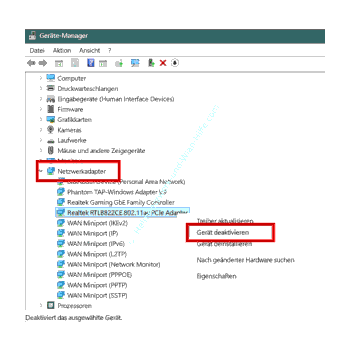
Bestätige die Sicherheitsabfrage mit OK und schließe das Fenster.
Nun ist dein WLAN-Adapter deaktiviert, und Benutzer können ihn nicht so einfach wieder aktivieren.
Methode 3: Systemsteuerung sperren mittels Gruppenrichtlinien-Editor
Um zu verhindern, dass jemand den WLAN-Adapter wieder aktiviert, kannst du die Systemsteuerung sperren.
Wir werden das jetzt über sogenannte Gruppenrichtlinien realisieren.
Diese Variante ist jedoch nur vorhanden, wenn du die Windows Professional Variante verwendest, da in der Windows Home-Variante der Zugriff auf die Gruppenrichtlinien nicht möglich ist.
Wenn du also Windows Professional verwendest, öffne das Start-Menü und tippe "gpedit" in die Suchleiste ein.
Der Gruppenrichtlinieneditor startet und du navigierst an folgende Stelle.
Richtlinien für Lokaler Computer → Benutzerkonfiguration → Administrative Vorlagen → Systemsteuerung.
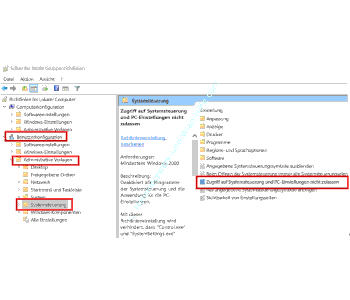
Doppelklicke auf die Richtlinie "Zugriff auf Systemsteuerung und PC-Einstellungen nicht zulassen".
Wähle die Option "Aktiviert" aus und bestätige mit OK.
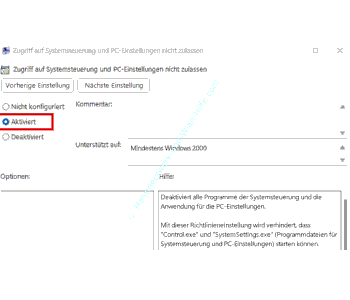
Jetzt haben Benutzer keinen Zugriff mehr auf die Systemsteuerung und können den WLAN-Adapter nicht wieder aktivieren.
Zusammenfassung und Tipps
Wenn du nur eine temporäre Lösung suchst, kannst du das WLAN einfach über die Einstellungen deaktivieren.
Für eine dauerhafte Sperre deaktiviere den WLAN-Adapter im Geräte-Manager und sperre die Systemsteuerung mit Gruppenrichtlinien.
Setze ein starkes Administrator-Passwort, um unbefugte Änderungen zu verhindern.
Danke, dass du dir dieses Tutorial angeschaut hast! Ich hoffe, die Schritte waren hilfreich und verständlich.
Damit sind wir auch schon am Ende mit unserem Tutorial. Wir hoffen natürlich, dass dieses Tutorial nützlich für dich war und wünschen dir noch viel Spaß mit unseren vielen anderen Tutorials auf Heimnetzwerk-und-Wlan-Hilfe.com.
Vielleicht interessieren dich auch folgende Artikel:
Statische IP-Adresse und DHCP für WLAN-Netzwerke einrichten
Prüfen, ob die WLAN-Karte Wi-Fi 6 unterstützt
WLAN-Erweiterung mit Powerline
Wlan-Erweiterung mit Mesh-Systemen
Wlan-Erweiterung mit einem Repeater
Ein Notebook als mobilen Hotspot nutzen
Die Wlan-Signalstärke zwischen Wlan-Adapter und Wlan-Router anzeigen
Zwei wichtige Anlaufstellen, um Wlan-Probleme zu lösen (Win 10)
Netzwerkkonflikte mit anderen Wlan-Netzwerken mit inSSider erkennen
Den automatischen Verbindungsaufbau zu Wlan-Netzwerken verhindern

Infos bei Wikipedia
Weitere Informationen zu Windows 11
Infos bei Google
Zurück zum Seitenanfang von:
WLAN für alle Benutzer am Windows-Rechner deaktivieren
WLAN für alle Benutzer am Windows-Rechner deaktivieren
Zurück zu den:
Wlan-Netzwerk Tipps
Zurück zur Startseite von heimnetzwerk-und-wlan-hilfe.com
Wenn dir der eine oder andere Tipp auf unseren Seiten Nerven und graue Haare erspart hat, dann unterstütze doch unser Team mit einer kleinen Spende, die uns dabei helfen, die hohen Bereitstellungskosten aufzubringen.
heimnetzwerk-und-wlan-hilfe.com ist Teilnehmer des Partnerprogramms von Amazon Europe S.à r.l. und Partner des Werbeprogramms, das zur Bereitstellung eines Mediums für Websites konzipiert wurde, mittels dessen durch die Platzierung von Werbeanzeigen und Links zu Amazon.de / Javari.de Werbekostenerstattung erhalten werden kann.
Als Amazon-Partner verdienen wir deshalb an qualifizierten Käufen.
Amazon und das Amazon-Logo sind Warenzeichen von Amazon.com, Inc. oder eines seiner verbundenen Unternehmen.
All trademarks are the property of the respective trademark owners.
Cookies helfen dabei, Seiteninhalte nützlicher zu gestalten. Im linken unteren Bereich finden Sie die Cookie Einstellungen, wo sie selber festlegen können, ob Sie Cookies akzeptieren oder nicht. Das Nutzen unserer Inhalte ist auch möglich, wenn Sie keine Cookies akzeptieren!
Über uns |
Impressum/Kontakt |
Disclaimer |
Datenschutzerklärung/Cookie Policy
Cookie Settings
Copyright © 2024 heimnetzwerk-und-wlan-hilfe.com