auf heimnetzwerk-und-wlan-hilfe.com
nach Inhalten suchen!
- Home
- Ping-Antworten in der Firewall gestatten
Antwort auf Ping in der Firewall erlauben
In unserem heutigen Tutorial zeigen wir dir, wie du die Antwort auf Ping-Anfragen in der Windows-Firewall erlauben kannst!
Der Ping-Befehl ist ein unverzichtbares Werkzeug, wenn es um die Diagnose von Netzwerkproblemen geht.
Doch wie du vielleicht schon bemerkt hast, reagieren viele Computer und Server nicht auf Ping-Anfragen und das aus gutem Grund.
Standardmäßig sind Ping-Antworten deaktiviert, um Sicherheitsrisiken zu minimieren und die Systemauslastung zu reduzieren.
Aber keine Sorge: Ich erkläre dir Schritt für Schritt, wie du diese Funktion bei Bedarf aktivierst und dabei die Sicherheit im Blick behältst.
Warum reagieren viele Systeme nicht auf Pings?
Warum reagieren viele Systeme nicht auf Pings? Die Antwort auf dies Frage liegt im Sicherheitsbereich.
Ping-Antworten können von Angreifern genutzt werden, um Computer im Netzwerk zu finden und zu analysieren.
Microsoft hat diese Funktion in Windows 10 und 11 standardmäßig deaktiviert, um Schadsoftware den Zugriff zu erschweren.
Andererseits kann der Ping-Befehl ein äußerst nützliches Tool sein, zum Beispiel beim Einrichten neuer Netzwerke oder bei der Fehlerbehebung.
Wichtig ist daher, Ping-Antworten nur gezielt und zeitlich begrenzt zu aktivieren.
Ping in der Firewall aktivieren (Standardmethode)
Der einfachste Weg, Ping-Anfragen zu erlauben, führt über die Windows Defender Firewall.
Hier ist die Anleitung dafür.
Öffne die Suchleiste in der Taskleiste und gib "Firewall" ein.
Wähle den Treffer "Windows Defender Firewall".
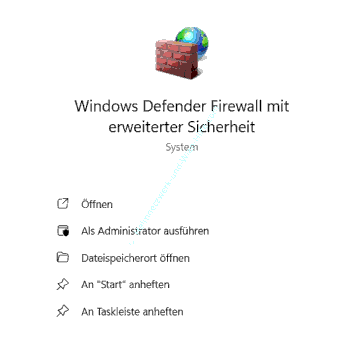
Klicke im nächsten Fenster auf der linken Seite auf "Windows Defender Firewall mit erweiterter Sicherheit auf Lokaler Computer".
Wähle auf der linken Seite den Ordner "Eingehende Regeln" aus.
Scrolle in der Liste nach unten, bis du die Einträge "Datei- und Druckerfreigabe (Echoanforderung – ICMPv4 eingehend)" siehst.
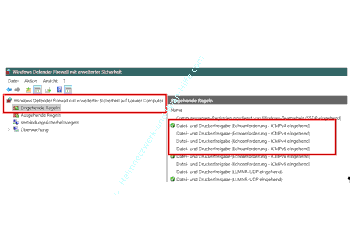
Tipp:
Die Einträge sind nicht alphabetisch geordnet, also suche sorgfältig.
Doppelklicke auf alle Einträge, bei denen kein grüner Haken gesetzt ist.
Setze im uReiter "Allgemein" ein Häkchen bei "Aktiviert"u und bestätige mit "OK".
Damit hast du die Ping-Funktion aktiviert!
Teste sie, indem du in der Eingabeaufforderung den Befehl ping
Ping-Antworten für bestimmte Computer konfigurieren
Falls du möchtest, dass nur bestimmte Geräte Pings senden dürfen, kannst du eine benutzerdefinierte Firewall-Regel erstellen.
Gehe wie oben beschrieben zu den "Eingehenden Regeln".
Klicke rechts unter "Aktionen" auf "Neue Regel".
Wähle die Option "Benutzerdefiniert" und klicke auf "Weiter".
Lasse die Einstellung "Alle Programme" unverändert und klicke erneut auf "Weiter".
Wähle beim "Protokolltyp" "ICMPv4" und passe den Typ an.
Klicke auf "Anpassen".
Setze ein Häkchen bei "Echoanforderung".
Bestätige mit "OK".
Beim Schritt "Bereich" markierst du die Option "Diese IP-Adressen" und fügst die gewünschten Adressen hinzu.
Beispiel: Für einzelne Geräte gibst du z.B. direkt die IP-Adresse 192.168.0.10 ein, wenn der Rechner mit dieser IP-Adresse konfiguriert ist.
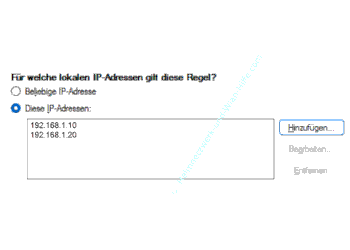
Für Adressbereiche kannst du z. B. 192.168.0.10 bis 192.168.0.100 eingeben.
Wähle im nächsten Fenster die Voreinstellung "Verbindung zulassen" und bestätige die weiteren Fenster mit "Weiter".
Gib der Regel einen eindeutigen Namen und klicke auf "Fertig stellen".
Die Regel wird nun aktiviert und erscheint oben in der Liste der eingehenden Regeln.
Rückgängigmachen der Ping-Freigabe nach Abschluss der Arbeiten
Bist du fertig mit deinen Arbeiten im Netzwerk, dann kannst du jetzt die vorgenommenen Änderungen wieder rückgängig machen.
Gehe dazu zurück zu den eingehenden Regeln und entferne das Häkchen bei "Aktiviert" für die entsprechenden Einträge, wo du die Aktivierung konfiguriert hast.
Zusätzliche Tipps und Hinweise
IPv6-Unterstützung
Die Konfiguration funktioniert auch mit IPv6-Adressen. Dafür bietet Windows zusätzliche Eingabefelder.
Vordefinierte Computersätze
Du kannst auch Netzwerkkomponenten wie das Gateway oder den DHCP-Server direkt auswählen, ohne die IP-Adressen manuell einzugeben.
Zeiträume definieren
Nutze die Zeitsteuerung der Firewall, um Regeln automatisch nach einem bestimmten Zeitraum zu deaktivieren.
Du hast es geschafft! Jetzt weißt du, wie du die Antwort auf Ping-Anfragen in der Firewall freischaltest und gezielt einschränkst.
Damit sind wir auch schon am Ende mit unserem Tutorial. Wir hoffen natürlich, dass dieses Tutorial nützlich für dich war und wünschen dir noch viel Spaß mit unseren vielen anderen Tutorials auf Heimnetzwerk-und-Wlan-Hilfe.com.
Vielleicht interessieren dich auch folgende Artikel:
Mit dem Befehl ping prüfen, ob andere Computer im Netzwerk aktiv sind
Netzverbindung mit ping prüfen
Firewall kurzzeitig deaktivieren / abschalten
Erweiterte Protokollaufzeichnungen der Firewall aktivieren (Win 10)
Von der URL zur IP-Adresse: So funktioniert DNS
MAC-Adresse zur Netzwerkanalyse ermitteln
DNS-Probleme! Wenig Schutz vor Hackern und Tracking!

Infos bei Wikipedia
Weitere Informationen zu Windows 11
Infos bei Google
Ping-Antworten in der Firewall gestatten
Zurück zum Seitenanfang von:
Antwort auf Ping in der Firewall erlauben
Antwort auf Ping in der Firewall erlauben
Zurück zu:
Netzwerk Tipps
Zurück zur Startseite von heimnetzwerk-und-wlan-hilfe.com
Wenn dir der eine oder andere Tipp auf unseren Seiten Nerven und graue Haare erspart hat, dann unterstütze doch unser Team mit einer kleinen Spende, die uns dabei helfen, die hohen Bereitstellungskosten aufzubringen.
heimnetzwerk-und-wlan-hilfe.com ist Teilnehmer des Partnerprogramms von Amazon Europe S.à r.l. und Partner des Werbeprogramms, das zur Bereitstellung eines Mediums für Websites konzipiert wurde, mittels dessen durch die Platzierung von Werbeanzeigen und Links zu Amazon.de / Javari.de Werbekostenerstattung erhalten werden kann.
Als Amazon-Partner verdienen wir deshalb an qualifizierten Käufen.
Amazon und das Amazon-Logo sind Warenzeichen von Amazon.com, Inc. oder eines seiner verbundenen Unternehmen.
All trademarks are the property of the respective trademark owners.
Cookies helfen dabei, Seiteninhalte nützlicher zu gestalten. Im linken unteren Bereich finden Sie die Cookie Einstellungen, wo sie selber festlegen können, ob Sie Cookies akzeptieren oder nicht. Das Nutzen unserer Inhalte ist auch möglich, wenn Sie keine Cookies akzeptieren!
Über uns |
Impressum/Kontakt |
Disclaimer |
Datenschutzerklärung/Cookie Policy
Cookie Settings
Copyright © 2024 heimnetzwerk-und-wlan-hilfe.com