auf heimnetzwerk-und-wlan-hilfe.com
nach Inhalten suchen!
- Home
- Windows 11
- Eigene Sprachaufnahmen mit dem Audiorekorder aufnehmen
Den Audiorekorder für Sprachaufnahmen nutzen
In unserem heutigen Tutorial zeigen wir dir, wie du den in Windows 11 integrierten Audiorekorder für eigene Sprachaufnahmen verwenden kannst!
Was der Audiorekorder in Windows 11 ist und wofür du ihn nutzt?
In Windows 11 ist das Tool Audiorekorder integriert, mit dem du schnell Audio, also Tonaufnehmen unter Windows 11 aufnehmen kannst.
Microsoft hat damit den früheren Sprachrekorder ersetzt, der in Windows 10 eingeführt wurde.
Für deine Sprachaufnahme kannst du zum Beispiel das im Laptop integrierte Mikrofon verwenden oder ein Headset-Mikrofon anschließen und darüber aufnehmen.
Audiorekorder starten und die Oberfläche verstehen
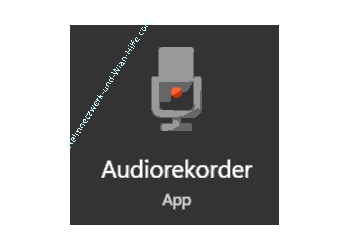
Zum Starten öffnest du die Windows Suche und gibst "Audiorekorder" ein. Wähle die Audiorekorder-App in den Suchergebnissen aus, um sie zu starten.
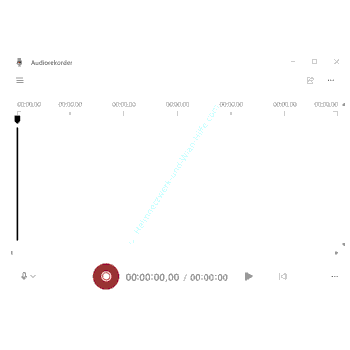
Nach dem Start der Anwendung findest du unten links die Auswahl für das Eingabegerät, also das Mikrofon.
In der Mitte unten sitzt der Rekorder Button, über den die Aufnahme beginnt.
Links oben siehst du die Liste deiner Aufnahmen, und rechts wird zur ausgewählten Datei das Wellenformdiagramm angezeigt.
Das richtige Mikrofon auswählen
Damit die Aufnahme sauber klingt, wählst du zuerst unten links das gewünschte Mikrofon aus. Je nach Setup kann dort das interne Laptop Mikrofon stehen oder das Mikrofon deines Headsets.
Falls mehrere Geräte angezeigt werden, hilft es, kurz ins Mikrofon zu sprechen und anschließend zu prüfen, ob die Aufnahme die richtige Spur erwischt hat.
Aufnahme starten, pausieren, stoppen und wiederfinden
Für eine neue Aufnahme klickst du auf den Rekorder Button in der Mitte, damit die Audioaufnahme startet. Danach stoppst du die Aufnahme wieder über die Stopp-Funktion, wenn du fertig bist.
Praktisch ist, dass Aufnahmen automatisch gespeichert werden und du sie leicht wiederfindest, weil sie in deinem Dokumente-Ordner abgelegt werden.
Bei längeren Mitschnitten ist außerdem wichtig zu wissen, dass pro Datei bis zu drei Stunden Aufnahme möglich sind.
Dateiliste, Wellenform und Wiedergabe im Alltag nutzen
Links oben werden deine aufgenommenen Audiodateien aufgelistet. Sobald du eine Datei anklickst, siehst du rechts das Wellenformdiagramm genau dieser Aufnahme.
Audioformate festlegen und sinnvoll auswählen
Der Audiorekorder kann Audiodateien in mehreren Formaten speichern. Unterstützt werden die Dateiformate m4a, mp3, wma, flac und wav.
Damit dein gewünschtes Aufzeichnungsformat verwendet wird, klickst du oben rechts auf die drei Punkte und gehst danach auf Aufzeichnungsformat.
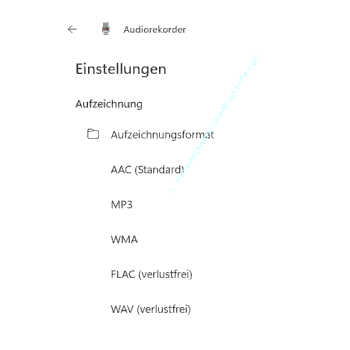
Mp3 eignet sich besonders dann, wenn die Datei klein bleiben soll und du sie überall abspielen möchtest.
Wav ist gut, wenn du eine möglichst unkomplizierte Datei für Schnittprogramme willst und dir die größere Dateigröße egal ist.
Flac ist interessant, wenn du verlustarm speichern willst, ohne unkomprimiertes wav zu nutzen.
Audioqualität einstellen und was die Stufen bedeuten
Die Audioqualität lässt sich nur grob über drei Stufen einstellen. Zur Auswahl stehen am besten, hoch und mittel.
Für Sprachaufnahmen ist "hoch" oft ein guter Kompromiss, während "am besten" sinnvoll ist, wenn du besonders gute Aufnahmen für die Nachbearbeitung benötigst. "Mittel" passt, wenn es vor allem auf kleine Dateien ankommt.
Import, Teilen, Wiedergabegeschwindigkeit und Markierungen
Neben den Grundfunktionen bietet die App eine Importfunktion und einen Share-Button, damit du vorhandene Audios hineinholen oder Aufnahmen schnell teilen kannst.
Beim Abhören lässt sich die Wiedergabegeschwindigkeit flexibel anpassen, und zwar von 0,25 fach bis 4 fach.
Sehr hilfreich sind auch Markierungen innerhalb einer Audiodatei. Solche Marker kannst du setzen, damit du später jederzeit direkt zu den wichtigen Stellen springen kannst.
Einschränkung: Warum du keinen PC Sound über den Soundmixer aufnehmen kannst
Als Eingangssignal für den Audiorekorder lassen sich lediglich Mikrofone verwenden. Der Soundmixer, mit dem man jeden Ton auf dem Rechner aufnehmen könnte, ist in der App nicht anwählbar.
Wenn du also Systemsound aufnehmen willst, brauchst du einen anderen Weg, etwa ein entsprechendes Aufnahme Gerät wie Stereo Mix, sofern dein Audiotreiber das anbietet, oder ein anderes Tool, das PC Audio als Quelle unterstützt.
Dabei hängt die Verfügbarkeit von Stereo Mix stark von Treiber und Hardware ab.
Probleme lösen: Mikrofonrechte, Eingabegerät und Tonprüfung
Wenn keine Aufnahme ankommt, hilft fast immer ein kurzer Check in den Windows-Soundeinstellungen. Dort stellst du sicher, dass das richtige Eingabegerät aktiv ist und als Mikrofon genutzt wird.
Gehe dazu über die Eigenschaften der Eingabegeräte und den Soundeinstellungen.
Zusätzlich lohnt es sich, in den Datenschutzeinstellungen zu prüfen, ob die Apps Zugriff auf das Mikrofon hat, weil sonst der Audiorekorder zwar startet, aber nichts aufnimmt.
Damit sind wir auch schon am Ende mit unserem Tutorial. Wir hoffen natürlich, dass dieses Tutorial nützlich für dich war und wünschen dir noch viel Spaß mit unseren vielen anderen Tutorials auf Heimnetzwerk-und-Wlan-Hilfe.com.
Vielleicht interessieren dich auch folgende Artikel:
Sound beim Computerstart verhindern
Sounds für Benachrichtigungen im Infocenter anpassen (Win 10)
Die Bezeichnung von Audiogeräten anpassen
Auslagerungsdatei kontrollieren, wenn Windows zu langsam wird
Auf Systemeigenschaften direkt über eine Verknüpfung zugreifen
Altes Kontextmenü sofort öffnen
Task-Manager in alter Version starten
Infos bei Wikipedia
Weitere Informationen zu Windows 11
Infos bei Google
Eigene Sprachaufnahmen mit dem Audiorekorder aufnehmen
Zurück zum Seitenanfang von:
Den Audiorekorder für Sprachaufnahmen nutzen
Den Audiorekorder für Sprachaufnahmen nutzen
Zurück zur:
Windows 11 Artikel- und Videoübersicht
Windows 11 Artikel- und Videoübersicht
Zurück zur Startseite von heimnetzwerk-und-wlan-hilfe.com
Wenn dir der eine oder andere Tipp auf unseren Seiten Nerven und graue Haare erspart hat, dann unterstütze doch unser Team mit einer kleinen Spende, die uns dabei helfen, die hohen Bereitstellungskosten aufzubringen.
heimnetzwerk-und-wlan-hilfe.com ist Teilnehmer des Partnerprogramms von Amazon Europe S.à r.l. und Partner des Werbeprogramms, das zur Bereitstellung eines Mediums für Websites konzipiert wurde, mittels dessen durch die Platzierung von Werbeanzeigen und Links zu Amazon.de / Javari.de Werbekostenerstattung erhalten werden kann.
Als Amazon-Partner verdienen wir deshalb an qualifizierten Käufen.
Amazon und das Amazon-Logo sind Warenzeichen von Amazon.com, Inc. oder eines seiner verbundenen Unternehmen.
All trademarks are the property of the respective trademark owners.
Cookies helfen dabei, Seiteninhalte nützlicher zu gestalten. Im linken unteren Bereich finden Sie die Cookie Einstellungen, wo sie selber festlegen können, ob Sie Cookies akzeptieren oder nicht. Das Nutzen unserer Inhalte ist auch möglich, wenn Sie keine Cookies akzeptieren!
Über uns |
Impressum/Kontakt |
Disclaimer |
Datenschutzerklärung/Cookie Policy
Cookie Settings
Copyright © 2024 heimnetzwerk-und-wlan-hilfe.com