auf heimnetzwerk-und-wlan-hilfe.com
nach Inhalten suchen!
- Home
- Windows 11
- Altes Explorer Kontextmenü aktivieren
Altes Kontextmenü sofort öffnen

In unserem heutigen Tutorial zeigen wir dir, wie du in Windows 11 wieder das alte Kontextmenü nutzen kannst!
Mit Windows 11 hat Microsoft das Kontextmenü umgestellt. Wenn du mit der rechten Maustaste auf eine Datei, einen Ordner oder auf den Desktop klickst, erscheint zuerst ein verkürztes Kontextmenü.
Dieses Menü zeigt nach Ansicht von Microsoft die wichtigsten Befehle an.
Sobald du mehr Einträge brauchst, musst du zusätzlich auf "Weitere Optionen anzeigen" klicken. Erst dann blendet Windows das erweiterte klassische Kontextmenü ein, so wie es bis einschließlich Windows 10 Standard war.
Altes Kontextmenü sofort öffnen, ohne Einstellung zu ändern
Wenn du das klassische Kontextmenü in Windows 11 nur gelegentlich brauchst, lässt es sich direkt beim Rechtsklick aufrufen.
Dafür drückst du die "Umschalttaste"-Taste (Shift-Taste), hältst sie gedrückt und führst dann den Rechtsklick aus.
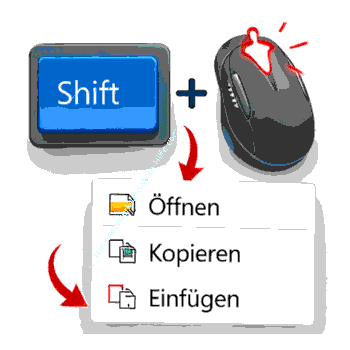
Auf diese Weise öffnet Windows sofort das alte Kontextmenü, ohne dass du erst "Weitere Optionen anzeigen" auswählen musst. Diese Möglichkeit funktioniert seit Windows 11 Version 22H2.
Bei älteren Windows-11-Versionen war dafür die Tastenkombination "Shift-Taste + F10" notwendig.
Altes Kontextmenü dauerhaft beim ersten Rechtsklick aktivieren
Wenn das alte Kontextmenü in Windows 11 direkt beim Rechtsklick ohne Drücken der Shift-Taste erscheinen soll, ist eine Änderung in der Windows-Registry nötig.
Diese Änderung kannst du direkt über die Registrierungsdatenbank von Windows vornehmen oder du machst es, wie wir es dir gleich zeigen, direkt über die Eingabeaufforderung.
Da Änderungen an der Registrierdatenbank systemrelevant sind empfehlen wir dir, vorher eine Sicherung der Registry anzulegen.
So gehst du nun Schritt für Schritt vor, um das klassische Kontextmenü dauerhaft zu aktivieren.
Öffne das Startmenü und tippe "cmd" ins Suchfeld ein. Es erscheint das Suchergebnis "Eingabeaufforderung".
Wähle anschließend in der rechten Fensterhälfte "Als Administrator ausführen" aus, damit die Eingabeaufforderung mit den nötigen Adminrechten startet, die für Änderungen in der Registry notwendig sind.
Gib jetzt den folgenden Befehl ein und bestätige mit ihn mit der Enter-Taste.
reg.exe add "HKCU\Software\Classes\CLSID\{86ca1aa0-34aa-4e8b-a509-50c905bae2a2}\InprocServer32" /f /ve
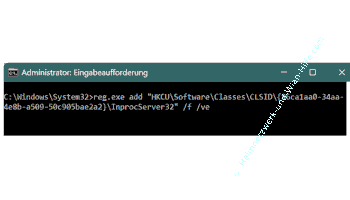
Der Befehl fügt in der Windows-Registry unter HKEY_CURRENT_USER einen neuen Schlüssel ein beziehungsweise stellt sicher, dass dieser existiert.
Betroffen ist der Pfad Software\Classes\CLSID\{86ca1aa0-34aa-4e8b-a509-50c905bae2a2}\InprocServer32.
Da der Eintrag unter HKCU liegt, gilt die Änderung nur für den aktuell angemeldeten Benutzer.
Innerhalb dieses Schlüssels wird der Standardwert "(Standard)" angesprochen und als leerer Wert angelegt. Genau diese Konstellation wird verwendet, um unter Windows 11 wieder das klassische Kontextmenü per Rechtsklick zu aktivieren.
Der Schalter /f sorgt dafür, dass der Befehl ohne Rückfrage ausgeführt wird. Falls der Schlüssel oder der Wert schon vorhanden ist, wird also nicht erst eine Bestätigung verlangt. Der Befehl arbeitet damit direkt und still im Hintergrund.
Verwendete Parameter
add
Fügt einen Registry-Schlüssel oder einen Registry-Wert hinzu.
"HKCU\Software\Classes\CLSID\{86ca1aa0-34aa-4e8b-a509-50c905bae2a2}\InprocServer32"
Das ist der genaue Registry-Pfad, in dem der Eintrag erstellt wird.
/ve
Bearbeitet den Standardwert des Schlüssels, also den namenlosen Wert "(Standard)".
/f
Erzwingt die Ausführung ohne Rückfrage.
reg.exe
Das eigentliche Windows-Programm, das Registry-Befehle ausführt.
Starte Windows nun neu, damit die Änderung sicher übernommen wird. Danach erscheint bei einem Rechtsklick wieder sofort das alte Kontextmenü.
Statt eines kompletten Neustarts reicht bei vielen Systemen auch ein Neustart des Windows-Explorers, weil das Kontextmenü am Explorer gebunden ist.
Änderung rückgängig machen und das neue Kontextmenü wiederherstellen
Falls du später doch wieder das moderne Windows-11-Kontextmenü nutzen möchtest, kannst du die Änderung mit einem zweiten Befehl rückgängig machen. Dafür öffnest du erneut die Eingabeaufforderung als Administrator und führst nun diesen Befehl aus.
reg.exe delete "HKCU\Software\Classes\CLSID\{86ca1aa0-34aa-4e8b-a509-50c905bae2a2}\InprocServer32" /f /ve
Danach führst du wieder einen Neustart von Windows oder ein Neustart des Windows-Explorers durch, damit die Rückkehr zum neuen Rechtsklick-Menü wirksam wird.
Wichtig ist zu wissen, dass die Änderung immer nur für den aktuell angemeldeten Benutzer gilt. Das liegt daran, dass der Registry-Pfad unter HKCU gespeichert wird, also unter HKEY_CURRENT_USER.
Wenn mehrere Benutzerkonten auf dem PC existieren, muss die Anpassung bei Bedarf pro Benutzerkonto durchgeführt werden.
Damit sind wir auch schon am Ende mit unserem Tutorial. Wir hoffen natürlich, dass dieses Tutorial nützlich für dich war und wünschen dir noch viel Spaß mit unseren vielen anderen Tutorials auf Heimnetzwerk-und-Wlan-Hilfe.com.
Vielleicht interessieren dich auch folgende Artikel:
Task-Manager in alter Version starten
Verschiedene Kommandozeilentoos in einem Terminal nutzen
Alle Treiber für eine Neuinstallation von Windows speichern
Was hat es mit temporären Dateien auf sich?
So änderst du die Standardseite des Task-Managers
Zugriff per Microsoft Remote-Desktop deaktivieren
Platzfresser finden und Speicherplatz freigeben
Performance-Test für den Defender: Was bremst dein System?

Infos bei Wikipedia
Weitere Informationen zu Windows 11
Infos bei Google
Altes Explorer Kontextmenü aktivieren
Zurück zum Seitenanfang von:
Altes Explorer-Kontextmenü sofort öffnen
Altes Explorer-Kontextmenü sofort öffnen
Zurück zur:
Windows 11 Artikel- und Videoübersicht
Windows 11 Artikel- und Videoübersicht
Zurück zur Startseite von heimnetzwerk-und-wlan-hilfe.com
Wenn dir der eine oder andere Tipp auf unseren Seiten Nerven und graue Haare erspart hat, dann unterstütze doch unser Team mit einer kleinen Spende, die uns dabei helfen, die hohen Bereitstellungskosten aufzubringen.
heimnetzwerk-und-wlan-hilfe.com ist Teilnehmer des Partnerprogramms von Amazon Europe S.à r.l. und Partner des Werbeprogramms, das zur Bereitstellung eines Mediums für Websites konzipiert wurde, mittels dessen durch die Platzierung von Werbeanzeigen und Links zu Amazon.de / Javari.de Werbekostenerstattung erhalten werden kann.
Als Amazon-Partner verdienen wir deshalb an qualifizierten Käufen.
Amazon und das Amazon-Logo sind Warenzeichen von Amazon.com, Inc. oder eines seiner verbundenen Unternehmen.
All trademarks are the property of the respective trademark owners.
Cookies helfen dabei, Seiteninhalte nützlicher zu gestalten. Im linken unteren Bereich finden Sie die Cookie Einstellungen, wo sie selber festlegen können, ob Sie Cookies akzeptieren oder nicht. Das Nutzen unserer Inhalte ist auch möglich, wenn Sie keine Cookies akzeptieren!
Über uns |
Impressum/Kontakt |
Disclaimer |
Datenschutzerklärung/Cookie Policy
Cookie Settings
Copyright © 2024 heimnetzwerk-und-wlan-hilfe.com