auf heimnetzwerk-und-wlan-hilfe.com
nach Inhalten suchen!
- Home
- Windows 11
- Mehrere Kommandozeilentoos in einem Terminal nutzen
Verschiedene Kommandozeilentoos in einem Terminal nutzen
In unserem heutigen Tutorial zeigen wir dir, wie du in einem Terminalfenster mehrere Kommandozeilentools gemeinsam nutzen kannst!
Microsoft hat mit dem Windows Terminal eine gemeinsame Oberfläche geschaffen, in der PowerShell, die klassische Eingabeaufforderung und auch die Azure Cloud Shell in Windows zusammenlaufen.
Damit lässt sich je nach Aufgabe schnell die passende Shell nutzen, ohne ständig unterschiedliche Programme zu öffnen.

Das Windows Terminal
Mit dem neuen Windows Terminal wurde eine Umgebung eingeführt, in der es dir ermöglicht wird, mehrere und auch unterschiedliche Eingabeaufforderungen gleichzeitig in einem Fenster zu nutzen.
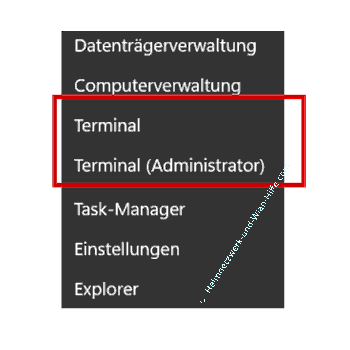
Das Windows Terminal lässt sich sehr schnell über das erweiterte Startmenü öffnen.
Dafür klickst du mit der rechten Maustaste auf die Startschaltfläche und wählst anschließend "Terminal" oder "Terminal Administrator" aus.
Eine weitere Möglichkeit das Windows Terminal zu starten geht direkt im Explorer oder auf dem Desktop.
Wenn du auf einen Ordner im Explorer oder auf eine freie Stelle auf dem Desktop mit der rechten Maustaste klickst, kannst du "In Terminal öffnen" auswählen.
Danach startet das Terminal im aktuellen Pfad, was besonders praktisch für Arbeiten in einem bestimmten Ordner ist.
Zwischen PowerShell und Eingabeaufforderung wechseln
Nach dem Öffnen zeigt das Tool in der Voreinstellung "PowerShell" an.
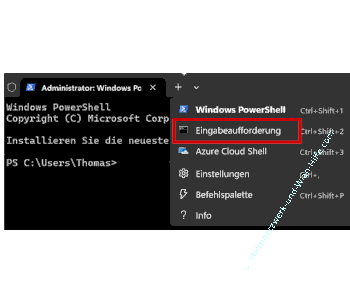
Wenn du stattdessen die Eingabeaufforderung beim Starten des Terminals verwenden möchtest, kannst du dies über das Auswahlmenü in der Titelleiste tun.
Dafür klickst du auf den nach unten weisenden Pfeil in der Titelleiste und wählst dort die Eingabeaufforderung aus.
Danach öffnet sich ein neuer Tab mit der klassischen Eingabeaufforderung.
Eingabeaufforderung direkt beim Start des Terminals öffnen
Wenn du beim Start des Terminals die Eingabeaufforderung sofort zur Verfügung haben möchtest, ist es möglich, das Windows Terminal so einzustellen, dass es zusammen mit dem Programm sofort die Eingabeaufforderung startet.
Dadurch entfällt der manuelle Wechsel nach jedem Start.
Wenn du dies so einstellen möchtest, musst du das in den Einstellungen des Terminals konfigurieren.
Dafür öffnest du wieder das Menü über den nach unten zeigenden Pfeil in der Titelleiste und wählst "Einstellungen" aus.
Im nächsten Schritt gehst du zu dem Bereich "Starten".
Hier stellst du im Menü bei Standardprofil die Eingabeaufforderung ein. Danach klickst du am unteren Fensterrand auf Speichern.
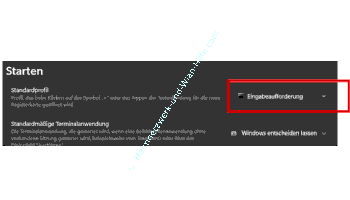
Ab diesem Moment startet das Windows Terminal beim Öffnen automatisch mit der Eingabeaufforderung statt mit PowerShell.
Nützliche Ergänzungen für den Alltag
Wenn häufig administrative Aufgaben anstehen, kann das Starten mit erhöhten Rechten sinnvoll sein.
In Windows lässt sich das Terminal auch gezielt als Administrator öffnen, damit Befehle mit den passenden Berechtigungen laufen.
Für eine schnellere Bedienung lohnt es sich außerdem, die Einstellungsseite des Terminals zu kennen, weil dort Profile, Startverhalten und weitere Optionen gebündelt sind.
Die Standardeinstellung lässt sich dort jederzeit wieder zurückstellen oder auf ein anderes Profil umstellen, falls später zum Beispiel PowerShell oder eine andere Shell bevorzugt wird.
Damit sind wir auch schon am Ende mit unserem Tutorial. Wir hoffen natürlich, dass dieses Tutorial nützlich für dich war und wünschen dir noch viel Spaß mit unseren vielen anderen Tutorials auf Heimnetzwerk-und-Wlan-Hilfe.com.
Vielleicht interessieren dich auch folgende Artikel:
Alle Treiber für eine Neuinstallation von Windows speichern
Was hat es mit temporären Dateien auf sich?
So änderst du die Standardseite des Task-Managers
Zugriff per Microsoft Remote-Desktop deaktivieren
Platzfresser finden und Speicherplatz freigeben
Performance-Test für den Defender: Was bremst dein System?
Taskleiste nach oben verschieben
Ordner als Verknüpfung in der Taskleiste einfügen
Infos bei Wikipedia
Weitere Informationen zu Windows 11
Infos bei Google
Mehrere Kommandozeilentoos in einem Terminal nutzen
Zurück zum Seitenanfang von:
Verschiedene Kommandozeilentoos in einem Terminal nutzen
Verschiedene Kommandozeilentoos in einem Terminal nutzen
Zurück zur:
Windows 11 Artikel- und Videoübersicht
Windows 11 Artikel- und Videoübersicht
Zurück zur Startseite von heimnetzwerk-und-wlan-hilfe.com
Wenn dir der eine oder andere Tipp auf unseren Seiten Nerven und graue Haare erspart hat, dann unterstütze doch unser Team mit einer kleinen Spende, die uns dabei helfen, die hohen Bereitstellungskosten aufzubringen.
heimnetzwerk-und-wlan-hilfe.com ist Teilnehmer des Partnerprogramms von Amazon Europe S.à r.l. und Partner des Werbeprogramms, das zur Bereitstellung eines Mediums für Websites konzipiert wurde, mittels dessen durch die Platzierung von Werbeanzeigen und Links zu Amazon.de / Javari.de Werbekostenerstattung erhalten werden kann.
Als Amazon-Partner verdienen wir deshalb an qualifizierten Käufen.
Amazon und das Amazon-Logo sind Warenzeichen von Amazon.com, Inc. oder eines seiner verbundenen Unternehmen.
All trademarks are the property of the respective trademark owners.
Cookies helfen dabei, Seiteninhalte nützlicher zu gestalten. Im linken unteren Bereich finden Sie die Cookie Einstellungen, wo sie selber festlegen können, ob Sie Cookies akzeptieren oder nicht. Das Nutzen unserer Inhalte ist auch möglich, wenn Sie keine Cookies akzeptieren!
Über uns |
Impressum/Kontakt |
Disclaimer |
Datenschutzerklärung/Cookie Policy
Cookie Settings
Copyright © 2024 heimnetzwerk-und-wlan-hilfe.com