auf heimnetzwerk-und-wlan-hilfe.com
nach Inhalten suchen!
- Home
- Windows 11
- Register Freigabe im Explorer entfernen
Freigabe-Register aus dem Windows Explorer entfernen

In unserem heutigen Tutorial zeigen wir dir, wie du das Register Freigabe im Windows Explorer sicher entfernen kannst!
Vielleicht fragst du dich ja, warum sollte ich überhaupt auf die Idee kommen, das Register Freigabe zu entfernen?
Die Antwort darauf liegt in einem sichereren Netzwerk.
Wenn mehrere Personen deinen PC nutzen oder du deine Datensicherheit im Netzwerk verbessern möchtest, dann ist das Entfernen dieser Funktion ein sinnvoller Schritt.
Da das Nutzen von Freigaben für das gemeinsame Verwenden von Dateien im Netzwerk sehr wichtig ist, spielt diese Netzwerkfunktion natürlich auch eine sehr wichtige Rolle für die Sicherheit.
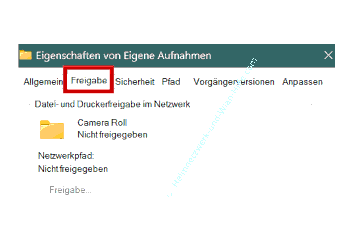
Deshalb kann es nicht schaden, tiefgreifenderes Wissen zur Konfiguration von Freigaben und deren Konfigurationen zu haben.
Dazu zählt auch das generelle Verhindern der Freigabefunktionen für nicht berechtigte Benutzer.
Nach dieser Anleitung wirst du genau wissen, wie du die Freigabe-Funktion aus dem Eigenschaftenfenster von Ordnern und Laufwerken entfernst und natürlich auch, wie du sie jederzeit wiederherstellen kannst.
Wichtig: Für die Änderungen benötigst du Administratorrechte. Lass uns starten.

Sicherheitsaspekte und Voraussetzungen
Datei- und Ordnerfreigaben sind in Windows praktisch, können aber schnell zur Sicherheitslücke werden, besonders, wenn Freigaben unbemerkt bestehen bleiben oder falsch konfiguriert sind.
Indem du das Freigabe-Register im Windows Explorer entfernst, verhinderst du die einfache Erstellung neuer Freigaben über die Benutzeroberfläche und damit auch versehentliche Freigaben durch weniger erfahrene Nutzer.
Da die Anpassungen für diese Konfiguration im Registrierungseditor von Windows vorgenommen werden, bitte immer mit Vorsicht und Bedacht die Konfigurationen vornehmen.
Du wirst Systemanpassungen in der Windows-Registry vornehmen, dem Herzstück vieler Systemfunktionen. Fehlerhafte Änderungen können unerwünschte Effekte haben.
Deshalb vorher immer Sicherungen der gesamten Registry oder der geänderten Registry-Schlüssel anlegen.
Mit diesen Sicherungen kannst du dann problemlos vorherige Einstellungen wieder zurückspielen, falls etwas bei der Konfiguration schief gehen sollte.
Vorbereitung: Zugriff auf den Registrierungs-Editor
Um loszulegen, öffnest du den Registrierungs-Editor.
Tippe "regedit" in das Suchfeld der Taskleiste ein.
Klicke auf den Eintrag "Registrierungs-Editor" in den Suchergebnissen.
Bestätige die Sicherheitsabfrage mit "Ja".
Jetzt hast du Zugriff auf die Registry.
Wenn du auf Nummer sicher gehen willst, erstelle auf jeden Fall vor jeder Änderung ein Backup.
Klicke dazu im Registrierungs-Editor auf "Datei > Exportieren", wähle "Gesamte Registrierung" und speichere die Datei.
Freigabe-Register bei Ordnern entfernen
Jetzt geht es an den ersten Teil, das Entfernen der Freigabe-Funktion bei Ordnern.
Navigiere im Registrierungs-Editor zu:
HKEY_CLASSES_ROOT\Directory\shellex\PropertySheetHandlers\Sharing Klicke auf "Sharing", dann erscheint rechts der Eintrag "(Standard)".
Doppelklicke darauf. Du siehst nun den Wert
{f81e9010-6ea4-11ce-a7ff-00aa003ca9f6}
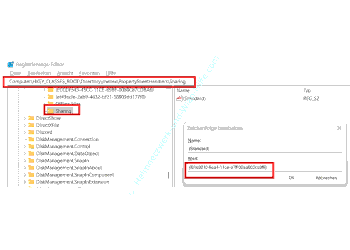
Schneide diesen Wert aus, am besten mit der Tastenkombination "Strg + X" und sichere ihn in einer Textdatei, z. B. auf dem Desktop. So kannst du die Änderung später wieder rückgängig machen.
Das Feld lässt du leer und bestätigst mit "OK".
Damit ist die Freigabe-Option bei Ordnern aus dem Explorer entfernt.
Freigabe-Register bei Laufwerken entfernen
Jetzt wiederholen wir das Ganze für Laufwerke:
Gehe zu:
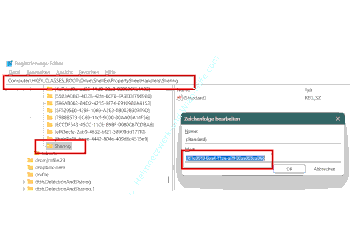
HKEY_CLASSES_ROOT\Drive\shellex\PropertySheetHandlers\Sharing
Klicke wieder auf den Eintrag "(Standard)".
Diesmal kannst du den Wert direkt löschen.
Bestätige mit "OK".
Jetzt ist die Freigabe-Funktion auch für Laufwerke entfernt.
Änderungen überprüfen und Windows neu starten
Um die Änderungen wirksam zu machen, ist es notwendig, den Rechner neu zu starten.
Öffne nach dem Neustart den Explorer und mache einen Rechtsklick auf einen Ordner oder ein Laufwerk und wähle "Eigenschaften".
Du wirst sehen: Die Registerkarte "Freigabe" ist verschwunden. Falls sie noch erscheint, prüfe die Registry-Einträge und wiederhole die Schritte.
Änderungen rückgängig machen mit .reg-Datei
Da du ja mit Sicherheit eine Sicherung der Registry vor Beginn der Anpassungen erstellt hast, so wie wir dir es empfohlen haben, gibt es eine Sicherungsdatei, die wir nutzen werden, um den vorherigen Zustand der Registry wiederherzustellen.
Das geht ganz einfach.
Doppelklicke einfach auf die Sicherungsdatei, um die Freigabe-Registerkarte wieder zu aktivieren, also wieder anzeigen zu lassen.
Häufige Fragen zur Registry-Anpassung
Frage: Funktioniert das auch unter Windows 11?
Antwort: Ja, die Pfade in der Registry sind unter Windows 10 und 11 identisch.
Frage: Können Programme dadurch Probleme bekommen?
Antwort: Nein, Standard-Software ist nicht auf die Freigabe-Registerkarte angewiesen. Netzwerkfunktionen laufen normal weiter.
Frage: Wie kann ich überprüfen, ob Freigaben trotzdem bestehen?
Antwort: Nutze den Befehl "net share" in der Eingabeaufforderung.
Fazit und Verabschiedung
Du weißt jetzt genau, wie du das Freigabe-Register im Windows Explorer entfernen kannst, sicher, effektiv und bei Bedarf rückgängig machbar.
Du hast gelernt, wie du die Registry bearbeitest und Backups erstellst.
Mit diesem Wissen hast du nicht nur deine Windows-Sicherheit verbessert, sondern auch mehr Kontrolle über Netzwerkfreigaben und Benutzerzugriffe erlangt.
Damit sind wir auch schon am Ende mit unserem Tutorial. Wir hoffen natürlich, dass dieses Tutorial nützlich für dich war und wünschen dir noch viel Spaß mit unseren vielen anderen Tutorials auf Heimnetzwerk-und-Wlan-Hilfe.com.
Vielleicht interessieren dich auch folgende Artikel:
Office-Dateien mit Vorschau des Dateiinhaltes im Explorer anzeigen
Explorer-Optionen über den Entwicklermodus anpassen
Explorer mit neuen Startoptionen nutzen
Im Explorer das alte Ribbon-Menü wiederherstellen
Die Grafiken für Laufwerke im Explorer ändern
Explorer mit fest definierten Ordern öffnen
Die Optionen im Explorer aufrufen
Die Spalten im Explorer anpassen und Suchfunktionen über Spalten nutzen
Die Suchoptionen im Windows 11 Explorer anzeigen lassen
Die kompakte und platzsparende Ansicht des Windows Explorers aktivieren
Infos bei Wikipedia
Weitere Informationen zu Windows 11
Infos bei Google
Register Freigabe im Explorer entfernen
Zurück zum Seitenanfang von:
Freigabe-Register aus dem Windows Explorer entfernen
Freigabe-Register aus dem Windows Explorer entfernen
Zurück zur:
Windows 11 Artikel- und Videoübersicht
Windows 11 Artikel- und Videoübersicht
Zurück zur Startseite von heimnetzwerk-und-wlan-hilfe.com
Wenn dir der eine oder andere Tipp auf unseren Seiten Nerven und graue Haare erspart hat, dann unterstütze doch unser Team mit einer kleinen Spende, die uns dabei helfen, die hohen Bereitstellungskosten aufzubringen.
heimnetzwerk-und-wlan-hilfe.com ist Teilnehmer des Partnerprogramms von Amazon Europe S.à r.l. und Partner des Werbeprogramms, das zur Bereitstellung eines Mediums für Websites konzipiert wurde, mittels dessen durch die Platzierung von Werbeanzeigen und Links zu Amazon.de / Javari.de Werbekostenerstattung erhalten werden kann.
Als Amazon-Partner verdienen wir deshalb an qualifizierten Käufen.
Amazon und das Amazon-Logo sind Warenzeichen von Amazon.com, Inc. oder eines seiner verbundenen Unternehmen.
All trademarks are the property of the respective trademark owners.
Cookies helfen dabei, Seiteninhalte nützlicher zu gestalten. Im linken unteren Bereich finden Sie die Cookie Einstellungen, wo sie selber festlegen können, ob Sie Cookies akzeptieren oder nicht. Das Nutzen unserer Inhalte ist auch möglich, wenn Sie keine Cookies akzeptieren!
Über uns |
Impressum/Kontakt |
Disclaimer |
Datenschutzerklärung/Cookie Policy
Cookie Settings
Copyright © 2024 heimnetzwerk-und-wlan-hilfe.com