auf heimnetzwerk-und-wlan-hilfe.com
nach Inhalten suchen!
- Home
- Windows 11
- Standardseite Task-Managers ändern
So änderst du die Standardseite des Task-Managers
In unserem heutigen Tutorial zeigen wir dir, wie du die Standardseite beim Öffnen des Task-Managers ändern kannst!
Warum lohnt sich die Standardseite im Task-Manager anzupassen?
Der Task-Manager zeigt nach dem Öffnen immer die gleiche Darstellung an. In der Voreinstellung ist das die Ansicht "Prozesse".
Oft ist aber beispielsweise die aktuelle "Leistung" des Computers interessanter, also CPU-Auslastung, RAM-Auslastung oder die Datenträger-Auslastung.
Dann ist es doch praktischer, wenn der Task-Manager direkt mit deiner bevorzugten Ansicht startet.
Typische Wege, wie du den Task-Manager öffnest
Es gibt zwei häufig genutzte Standardwege, den Task-Manager aufzurufen.
Einmal über die Tastenkombination "Strg + Umschalt + Esc" oder über einen Rechtsklick auf die Taskleiste, wo dann "Task-Manager" im angezeigten Menü ausgewählt wird.
Ein anderer sehr beliebter Weg geht über die Tastenkombi "Strg + Alt + Entf" und die Auwahl dem Punktes "Task-Manager".
Standardseite im Task-Manager ändern
Die Umstellung der Standardseite des Task-Managers erfolgt über die Einstellungen des Task-Managers.
Im Fenster des Task-Managers findest du unten links die "Einstellungen". Du erkennst sie am Zahnrad-Symbol.
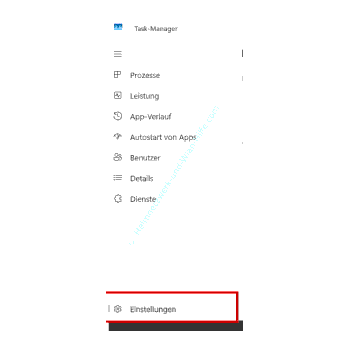
Öffne in den Einstellungen den Bereich "Allgemein", falls er nicht schon angezeigt wird.
Suche die Option "Standardseite" bzw. "Standardstartseite".
Öffne daneben das Pull-down-Menü (Dropdown).
Wähle die gewünschte Seite aus, zum Beispiel "Leistung" statt "Prozesse".
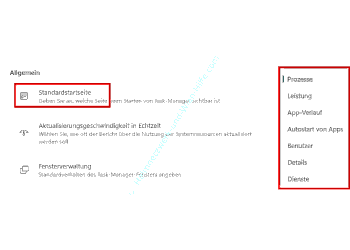
Schließe den Task-Manager und öffne ihn danach erneut. Beim nächsten Start wird die neue Standardseite direkt angezeigt.
Damit hast du genau das erreicht, was du wolltest. Der Task-Manager startet nicht mehr automatisch in "Prozesse", sondern direkt in der Ansicht, die du am häufigsten brauchst.
Welche Standardseite ist sinnvoll?
Wenn du dich fragst, welche Ansicht als Standard am meisten bringt, hier ein kurzer Überblick über typische Seiten, die du im Dropdown auswählen kannst.
Prozesse
Klassische Übersicht, welche Apps und Hintergrundprozesse gerade laufen und wie viel CPU/RAM sie ziehen.
Leistung
Ideal, wenn du sofort sehen willst, wie es deinem System geht: CPU, Arbeitsspeicher (RAM), Datenträger, WLAN/Ethernet, ggf. GPU.
Autostart-Apps
Sehr praktisch, wenn Windows langsam startet und du schnell Autostart-Programme deaktivieren willst.
Benutzer
Gut, wenn mehrere Nutzerkonten aktiv sind und du sehen willst, wer Ressourcen verbraucht.
Details
Technischer, aber hilfreich, wenn du tiefer einsteigen willst (Prioritäten, Prozessnamen, Diagnosen).
Dienste
Nützlich, wenn du Windows-Dienste überprüfen möchtest.
Wenn du häufig Performance-Probleme checkst, ist "Leistung" als Standardseite meistens die beste Wahl.
Typische Stolpersteine und Lösungen
Du findest den Aufruf der "Einstellungen" nicht unten links?
Dann nutzt du möglicherweise eine ältere Task-Manager-Variante, bei der das Layout anders ist. In aktuellen Windows-11-Versionen ist die Option in der Regel vorhanden und sitzt im Task-Manager bei den Einstellungen.
Die Änderung greift nicht sofort?
Die neue Standardseite wird erst beim nächsten Öffnen des Task-Managers aktiv. Also einmal schließen und erneut starten.
Damit sind wir auch schon am Ende mit unserem Tutorial. Wir hoffen natürlich, dass dieses Tutorial nützlich für dich war und wünschen dir noch viel Spaß mit unseren vielen anderen Tutorials auf Heimnetzwerk-und-Wlan-Hilfe.com.
Vielleicht interessieren dich auch folgende Artikel:
Fehlercodes und Fehlersymbole des Geräte-Managers
Unbekannte Geräte im Geräte-Manager identifizieren (Win 11)
Neue Ansichten im Geräte-Manager (Win 11)
Blockierte Dateien und Anwendungen mit Hilfe des Ressourcenmanagers finden
Alte nicht mehr vorhandene oder nicht mehr benötigte Geräte im Geräte-Manager anzeigen und entfernen
Abgestürzte Programme über den Task-Managers oder die Kommandozeile beenden
Nicht löschbare Windows 10 Apps mit dem Tool 10AppsManager löschen
Das Windows Bootmenü mit dem Boot-Manager bcdedit konfigurieren
Infos bei Wikipedia
Weitere Informationen zu Windows 11
Infos bei Google
Standardseite Task-Managers ändern
Zurück zum Seitenanfang von:
So änderst du die Standardseite des Task-Managers
So änderst du die Standardseite des Task-Managers
Zurück zur:
Windows 11 Artikel- und Videoübersicht
Windows 11 Artikel- und Videoübersicht
Zurück zur Startseite von heimnetzwerk-und-wlan-hilfe.com
Wenn dir der eine oder andere Tipp auf unseren Seiten Nerven und graue Haare erspart hat, dann unterstütze doch unser Team mit einer kleinen Spende, die uns dabei helfen, die hohen Bereitstellungskosten aufzubringen.
heimnetzwerk-und-wlan-hilfe.com ist Teilnehmer des Partnerprogramms von Amazon Europe S.à r.l. und Partner des Werbeprogramms, das zur Bereitstellung eines Mediums für Websites konzipiert wurde, mittels dessen durch die Platzierung von Werbeanzeigen und Links zu Amazon.de / Javari.de Werbekostenerstattung erhalten werden kann.
Als Amazon-Partner verdienen wir deshalb an qualifizierten Käufen.
Amazon und das Amazon-Logo sind Warenzeichen von Amazon.com, Inc. oder eines seiner verbundenen Unternehmen.
All trademarks are the property of the respective trademark owners.
Cookies helfen dabei, Seiteninhalte nützlicher zu gestalten. Im linken unteren Bereich finden Sie die Cookie Einstellungen, wo sie selber festlegen können, ob Sie Cookies akzeptieren oder nicht. Das Nutzen unserer Inhalte ist auch möglich, wenn Sie keine Cookies akzeptieren!
Über uns |
Impressum/Kontakt |
Disclaimer |
Datenschutzerklärung/Cookie Policy
Cookie Settings
Copyright © 2024 heimnetzwerk-und-wlan-hilfe.com