auf heimnetzwerk-und-wlan-hilfe.com
nach Inhalten suchen!
- Home
- Word: Wasserzeichen einbinden
Wasserzeichen in MS Word einbinden oder selbst eigene erstellen

In unserem heutigen Tutorial zeigen wir dir, wie du vorhandene Wasserzeichen in MS Word Dokumenten einbinden kannst oder selbst welche erstellst!
Worum geht’s und wann brauchst du ein Wasserzeichen?
Wenn du in einem Dokument deutlich machen willst, bei wem die Urheberrechte liegen, oder wenn du die unerwünschte Nutzung von Kopien unattraktiver machen möchtest, sind Wasserzeichen eine sehr verbreitete Methode.
Typische Beispiele sind Hinweise wie "Vertraulich", "Entwurf" oder "Nicht kopieren". Genau hier kommt oft die Frage: Kann Word das auch?
Ja, Word kann dies sowohl mit vorgefertigten Wasserzeichen als auch mit einem benutzerdefinierten Wasserzeichen, das du selbst als Text oder mit einem Logo als Wasserzeichen anlegst.


Wo ist die Wasserzeichen-Funktion versteckt?
Microsoft hat die Funktion zum Einfügen von Wasserzeichen in Word ein wenig versteckt.
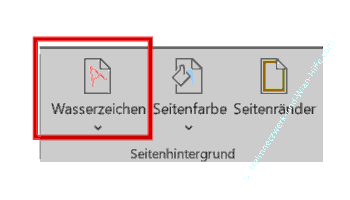
Du findest sie in Word (z. B. Word für Microsoft 365 sowie neuere Versionen) im Menüband auf der Registerkarte "Entwurf" ganz rechts über die Schaltfläche "Wasserzeichen".
Wenn du also in Word nach "Wasserzeichen Word einfügen" suchst und es nicht sofort findest, gehe zuerst auf Entwurf und dann nach Wasserzeichen.
Vorgefertigte Word-Wasserzeichen einfügen
So nutzt du die fertigen Vorlagen zum Einbinden von Wasserzeichen in Word.
Du öffnest dein Word-Dokument.
Du klickst oben im Menüband auf "Entwurf".
Du klickst ganz rechts im Bereich "Seitenhintergrund" auf "Wasserzeichen".
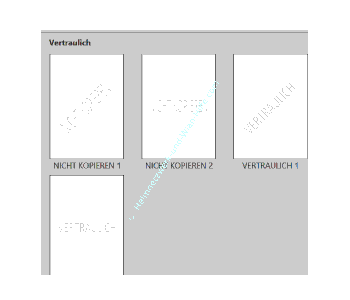
Jetzt siehst du eine Auswahl vorgefertigter Wasserzeichen, zum Beispiel "ENTWURF", "VERTRAULICH" oder "NICHT KOPIEREN".
Du klickst einfach das gewünschte Wasserzeichen an und es wird ins Dokument übernommen.
Damit hast du in wenigen Sekunden ein sichtbares Kennzeichen im Hintergrund deiner Seiten. Ideal, wenn du schnell klar machen willst, wie das Dokument einzuordnen ist.
Benutzerdefiniertes Wasserzeichen erstellen
Wenn dir die Vorlagen nicht reichen und du ein eigenes Wasserzeichen erstellen willst, gehst du im gleichen Menü einen Schritt weiter.
Dazu findest du im Menübereich "Entwurf → Wasserzeichen" einen Button, "Benutzerdefiniertes Wasserzeichen".
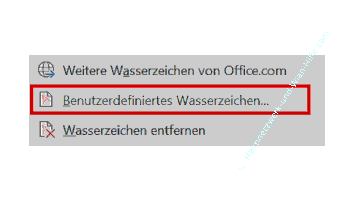
Hier kannst du wählen, ob du ein Textwasserzeichen oder ein Bildwasserzeichen (Logo) verwenden möchtest.
Textwasserzeichen (eigener Hinweis)
Ein Textwasserzeichen ist perfekt, wenn du statt eines Logos lieber einen klaren Hinweis platzieren willst, zum Beispiel "Intern", "Nur zur Ansicht" oder "Nicht zur Weitergabe".
So gehst du vor:
Gehe wieder in das Menü "Entwurf → Wasserzeichen → Benutzerdefiniertes Wasserzeichen".
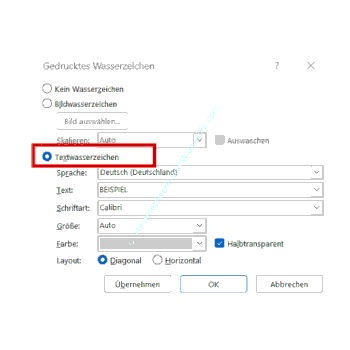
Du wählst "Textwasserzeichen".
Du gibst deinen gewünschten Text ein und passt Schriftart, Größe, Farbe und Ausrichtung an.
Nimm Formulierungen, die sofort verständlich sind, und halte sie kurz. Dadurch bleibt das Dokument gut lesbar und der Hinweis wirkt trotzdem deutlich.
Bildwasserzeichen / Logo als Wasserzeichen einfügen
Wenn du dein Dokument mit einem Markenhinweis versehen möchtest, ist ein Logo als Wasserzeichen oft die beste Lösung.
So funktioniert es:
Gehe wieder in das Menü "Entwurf → Wasserzeichen → Benutzerdefiniertes Wasserzeichen".
Du wählst "Bildwasserzeichen".
Du klickst auf Bild auswählen und wählst dein Logo oder Bild aus.
Verwende nach Möglichkeit eine PNG-Datei (gern mit transparentem Hintergrund), damit das Logo sauber wirkt und den Text nicht unnötig zupflastert. Das ist nicht zwingend, macht in der Praxis aber häufig den professionellsten Eindruck.
Wasserzeichen anpassen: Größe, Ausrichtung, Auswaschen / Transparenz
Damit dein Wasserzeichen nicht störend wird, ist die Optik entscheidend. In Word kannst du je nach Variante Einstellungen wie Skalierung (Größe) und den typischen ausgewaschenen Look nutzen, damit der Inhalt lesbar bleibt.
Diese Optionen findest du beim benutzerdefinierten Wasserzeichen direkt im Dialog.
Wenn du noch feiner nachsteuern willst (zum Beispiel bei Bildhelligkeit / Transparenz oder Textfarbe / Transparenz), ist wichtig folgendes zu wissen.
Word behandelt Wasserzeichen technisch wie ein Element in der Kopfzeile. Deshalb läuft viel Feintuning über die Bearbeitung der Kopfzeile und die Formatoptionen.
Wasserzeichen entfernen oder nachträglich bearbeiten
Manchmal brauchst du das Wasserzeichen nur für eine Phase ("Entwurf") und willst es später wieder loswerden.
Um ein Wasserzeichen wieder zu entfernen, begibst du dich erneut in das Menü "Entwurf → Wasserzeichen" und wählst dann den Button "Wasserzeichen entfernen".
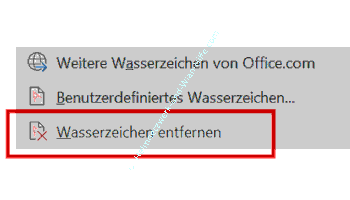
Wenn du ein Wasserzeichen stattdessen bearbeiten willst (statt löschen und neu setzen), öffnest du oben im Dokument die Kopfzeile (per Doppelklick in den oberen Seitenrand), wählst das Wasserzeichen aus und passt dann "Format / Design" an.
Word zeigt dir beim Darüberfahren typischerweise den Auswahlcursor, mit dem du es greifen kannst.
Wasserzeichen nur auf einer Seite platzieren
Standardmäßig setzt Word Wasserzeichen meist dokumentweit. Wenn du aber zum Beispiel nur die Titelseite markieren willst, kannst du ein Wasserzeichen auch an der aktuellen Dokumentposition einfügen, sodass es nur an dieser Stelle erscheint.
Dazu gehst du über das Menü "Entwurf → Wasserzeichen". Mache einen Rechtsklick auf ein Wasserzeichen und wähle den Befehl "An aktueller Dokumentposition einfügen".
Das ist besonders praktisch, wenn du unterschiedliche Kapitel oder Bereiche verschieden kennzeichnen möchtest.
Damit sind wir auch schon am Ende mit unserem Tutorial. Wir hoffen natürlich, dass dieses Tutorial nützlich für dich war und wünschen dir noch viel Spaß mit unseren vielen anderen Tutorials auf Heimnetzwerk-und-Wlan-Hilfe.com.
Vielleicht interessieren dich auch folgende Artikel:
Piktogramme: Icons, Symbole und Emojis in MS Word einbinden
Silbentrennung gezielt in Microsoft Word deaktivieren
Loch- oder Falzmarken in MS Word einfügen
Alle Elemente, Sonderzeichen und Formate in MS Word suchen und finden
Automatisches Verzeichnis mit allen Abbildungen in einem Word-Dokument erstellen
Mehrere Textabschnitte kopieren und zusammen mit der MS Word-Sammlung einfügen
Seite X von Y in MS Word angeben
Textteile in Word ausblenden / verstecken



Infos bei Wikipedia
Weitere Informationen zu Windows 11
Infos bei Google
Zurück zum Seitenanfang von:
Wasserzeichen in MS Word einbinden oder selbst eigene erstellen
Wasserzeichen in MS Word einbinden oder selbst eigene erstellen
Zurück zu:
Office-Tipps - Artikel- und Videoübersicht
Office-Tipps - Artikel- und Videoübersicht
Zurück zur Startseite von heimnetzwerk-und-wlan-hilfe.com
Wenn dir der eine oder andere Tipp auf unseren Seiten Nerven und graue Haare erspart hat, dann unterstütze doch unser Team mit einer kleinen Spende, die uns dabei helfen, die hohen Bereitstellungskosten aufzubringen.
heimnetzwerk-und-wlan-hilfe.com ist Teilnehmer des Partnerprogramms von Amazon Europe S.à r.l. und Partner des Werbeprogramms, das zur Bereitstellung eines Mediums für Websites konzipiert wurde, mittels dessen durch die Platzierung von Werbeanzeigen und Links zu Amazon.de / Javari.de Werbekostenerstattung erhalten werden kann.
Als Amazon-Partner verdienen wir deshalb an qualifizierten Käufen.
Amazon und das Amazon-Logo sind Warenzeichen von Amazon.com, Inc. oder eines seiner verbundenen Unternehmen.
All trademarks are the property of the respective trademark owners.
Cookies helfen dabei, Seiteninhalte nützlicher zu gestalten. Im linken unteren Bereich finden Sie die Cookie Einstellungen, wo sie selber festlegen können, ob Sie Cookies akzeptieren oder nicht. Das Nutzen unserer Inhalte ist auch möglich, wenn Sie keine Cookies akzeptieren!
Über uns |
Impressum/Kontakt |
Disclaimer |
Datenschutzerklärung/Cookie Policy
Cookie Settings
Copyright © 2024 heimnetzwerk-und-wlan-hilfe.com