auf heimnetzwerk-und-wlan-hilfe.com
nach Inhalten suchen!
- Home
- Windows 11
- Anwendungen per Kommandozeile löschen
Windows-Apps mit PowerShell-Befehlen entfernen
In unserem heutigen Tutorial zeigen wir dir, wie du mit Hilfe von PowerShell-Befehlen Programme in Windows entfernen kannst!
Erfahrene Windows-Nutzer können die PowerShell als Administrator verwenden, um mit entsprechenden Kommandos Windows zu entmüllen.
Dabei geht es vor allem um vorinstallierte Windows-Apps Store-Apps und um Apps von Drittanbietern, die als AppX-Paket installiert wurden.
Das ist besonders dann praktisch, wenn du Bloatware entfernen, ein System aufräumen oder ein Windows-Setup schlanker machen willst.
Wir sprechen hier nicht über klassische Desktop-Programme, die per MSI- oder EXE-Datei installiert werden, sondern über Windows Store-Apps bzw. AppX-Pakete, die PowerShell mit Get-AppxPackage sichtbar macht und mit Remove-AppxPackage entfernt.
Wichtige Voraussetzungen
Bevor du loslegst, solltest du dir kurz zwei Dinge klarmachen.
Du brauchst Administratorrechte, weil du sonst je nach App nicht genug Berechtigungen hast.
Entferne nicht blind alles. Manche Apps hängen an Systemfunktionen oder werden von Windows-Features genutzt.
Damit du sicher arbeitest, empfehle ich dir, vorab einen Wiederherstellungspunkt zu erstellen oder zumindest zu wissen, wie du Apps später wieder installieren kannst.
Über einen Wiederherstellungspunkt könntest du dann einen alten Systemzustand problemlos wiederherstellen.
So bleibt das Ganze kontrollierbar, auch wenn du dich mal verklickst oder die falsche App erwischst.
Die PowerShell als Werkzeug für das Entfernen von Programmen nutzen
Zuerst müssen wir die PowerShell als Administrator im Windows-Terminal öffnen.
Die PowerShell verbirgt sich im Windows-Terminal, das du mit einem Rechtsklick auf das Windows-Logo in der Taskleiste und einem Klick auf "Windows-Terminal Administrator" öffnest.
Alternativ geht das auch über "Windows-Taste + X" und dann "Windows-Terminal Administrator".
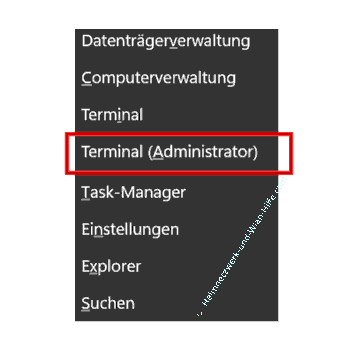
Hier sollte ein Register für die PowerShell geöffnet sein. Falls nicht, klickst du auf das Pluszeichen und wählst PowerShell aus.
Je nach Windows-Version und Terminal-Einstellung kann auch standardmäßig schon PowerShell geöffnet werden.
Überblick verschaffen. Liste der installierten Apps anzeigen
Für einen ersten Überblick gibst du den folgenden Befehl ein und drückst die Eingabetaste.
Get-AppxPackage -AllUsers | Select Name, PackageFullName
Nun wird eine Liste der installierten Apps angezeigt. Neben den Windows-eigenen Apps erscheinen auch die Apps von Drittanbietern.
Über den eingegebenen Befehl haben wir festgelegt, welche Attribute bzw. Eigenschaften der Programme aufgelistet werden sollen.
Dabei ist Name der "Kurzname", der oft reicht, um eine App zu identifizieren.
Und PackageFullName ist der exakte Paketname inklusive Versions- und Architekturanteil.
Der ist besonders wichtig, wenn du sicher sein willst, das richtige Programm zum Löschen auszuwählen.
Einzelne App deinstallieren. Grundbefehl und richtige App-Namen übernehmen
Um nun eine einzelne App zu deinstallieren, tippst du den folgenden Befehl ein.
Get-AppxPackage -AllUsers [App-Name] | Remove-AppxPackage
Anstelle des Platzhalters "[App-Name]" übernimmst du den Namen der App, so wie er in der Liste erschienen ist.
Ein kleiner Praxis-Tipp damit die Ausführung des Befehls weniger fehleranfällig ist.
Oft ist es bequemer, mit Wildcards zu arbeiten, wenn der App-Name lang ist. Wildcards sind Platzhalter, die einen bestimmten Teil eines Wortes ersetzten können.
Hier ein kleines Beispiel:
Get-AppxPackage -AllUsers *Xbox* | Remove-AppxPackage
In unserem Beispiel sprichst du alle Pakete an, deren Name "Xbox" enthält.
Hier solltest du vorher besonders sauber prüfen, welche Pakete tatsächlich betroffen sind, damit du nicht aus Versehen mehr entfernst als geplant.
Wenn du kurz einen blau eingefärbten Text erhältst, wurde die App erfolgreich entfernt.
Was wirklich passiert und wie du Apps wirklich für alle Nutzer entfernst
Wenn du die Anwendung für alle Benutzerkonten löschen möchtest, dann gibt es dafür die Option "AllUser".
Get-AppxPackage -AllUsers sorgt zuverlässig dafür, dass du Pakete aller Benutzerkonten auflisten bzw. "sehen" kannst.
Das anschließende Remove-AppxPackage entfernt in vielen Szenarien trotzdem nur für den aktuell angemeldeten Benutzer, selbst wenn du vorher mit -AllUsers gearbeitet hast.
Genau darüber wird in der Praxis häufig gestolpert. Wenn du eine App konsequent für alle existierenden Benutzerprofile entfernen willst, musst du je Benutzer arbeiten oder das Entfernen in einem Admin-Kontext für die jeweiligen User ausführen.
Ein gängiger Ansatz ist, erst alle User zu ermitteln und dann pro User zu entfernen. Das kann je nach Umgebung variieren, da es lokale Konten, Microsoft-Konten oder Domäne-Konten gibt.
Dabei ist der Grundgedanke immer: "Entfernen ist Benutzer-bezogen".
Wenn du nur deinen eigenen Account aufräumen willst, ist das Ganze deutlich einfacher.
Dann lässt du die Option -AllUsers weg und arbeitest gezielt in deinem Profil.
Vorinstallierte Apps für neue Benutzer dauerhaft unterbinden
Selbst wenn du eine App für deinen aktuellen Benutzer entfernst, kann es passieren, dass Windows sie für neue Benutzerprofile später wieder bereitstellt, weil es so im System hinterlegt ist. Dies sind dann sogenannte "Provisioned Packages".
Diese Provisioned Packages solltest du in so einem Fall entfernen.
Das macht man typischerweise mit Remove-AppxProvisionedPackage, damit die App nicht automatisch bei neuen Benutzerkonten installiert wird.
Der Unterschied zwischen Remove-AppxPackage Benutzer und Remove-AppxProvisionedPackage
Wenn du Windows 11 wirklich dauerhaft verschlanken, also Debloat, Bloatware und vorinstallierte Apps entfernen möchtest, ist dieser Schritt oft der, der den größten Effekt bringt.
Prüfen, ob die App entfernt wurde, und typische Stolpersteine
Nach dem Entfernen kannst du die Liste erneut abfragen, um zu prüfen, ob alles erfolgreich entfernt wurde.
Zum Beispiel mit:
Get-AppxPackage -AllUsers *TeilVomNamen* | Select Name, PackageFullName
Wenn nichts mehr zurückgegeben wird, ist das Paket in diesem Kontext nicht mehr vorhanden bzw. nicht mehr für den aktuellen Benutzer installiert.
Typische Stolpersteine
Falscher App-NameNimm wirklich den Namen aus der Liste oder arbeite mit Wildcards.
Systemabhängigkeiten
Manche Apps sind Bestandteil bestimmter Windows-Funktionen. Entfernst du sie, kann das Nebenwirkungen haben.
Programme sind nach Updates wieder da
Windows-Updates oder OEM-Tools können Apps teils wiederbringen. Das ist ein typischer Grund, warum das Entfernen von Provisioned Packages oft sinnvoll ist.
Damit sind wir auch schon am Ende mit unserem Tutorial. Wir hoffen natürlich, dass dieses Tutorial nützlich für dich war und wünschen dir noch viel Spaß mit unseren vielen anderen Tutorials auf Heimnetzwerk-und-Wlan-Hilfe.com.
Vielleicht interessieren dich auch folgende Artikel:
Anwendungen über die Eingabeaufforderung mit Administratorrechten öffnen
Dateien aus Ordnern und Unterordnern mit PowerShell-Befehlen schnell kopieren
Systemimage per Systembefehl wbadmin erstellen und über das Reparatursystem wiederherstellen
Die Systemeigenschaften per Systembefehl aufrufen
Jede Datei sehr schnell über die Windows 10 Kommandozeile mit dem DIR-Befehl finden
Das Windows 10 Ausführen Befehlsfenster aufrufen!
Infos bei Wikipedia
Weitere Informationen zu Windows 11
Infos bei Google
Anwendungen per Kommandozeile löschen
Zurück zum Seitenanfang von:
Windows-Apps mit PowerShell-Befehlen entfernen
Windows-Apps mit PowerShell-Befehlen entfernen
Zurück zur:
Windows 11 Artikel- und Videoübersicht
Windows 11 Artikel- und Videoübersicht
Zurück zur Startseite von heimnetzwerk-und-wlan-hilfe.com
Wenn dir der eine oder andere Tipp auf unseren Seiten Nerven und graue Haare erspart hat, dann unterstütze doch unser Team mit einer kleinen Spende, die uns dabei helfen, die hohen Bereitstellungskosten aufzubringen.
heimnetzwerk-und-wlan-hilfe.com ist Teilnehmer des Partnerprogramms von Amazon Europe S.à r.l. und Partner des Werbeprogramms, das zur Bereitstellung eines Mediums für Websites konzipiert wurde, mittels dessen durch die Platzierung von Werbeanzeigen und Links zu Amazon.de / Javari.de Werbekostenerstattung erhalten werden kann.
Als Amazon-Partner verdienen wir deshalb an qualifizierten Käufen.
Amazon und das Amazon-Logo sind Warenzeichen von Amazon.com, Inc. oder eines seiner verbundenen Unternehmen.
All trademarks are the property of the respective trademark owners.
Cookies helfen dabei, Seiteninhalte nützlicher zu gestalten. Im linken unteren Bereich finden Sie die Cookie Einstellungen, wo sie selber festlegen können, ob Sie Cookies akzeptieren oder nicht. Das Nutzen unserer Inhalte ist auch möglich, wenn Sie keine Cookies akzeptieren!
Über uns |
Impressum/Kontakt |
Disclaimer |
Datenschutzerklärung/Cookie Policy
Cookie Settings
Copyright © 2024 heimnetzwerk-und-wlan-hilfe.com