auf heimnetzwerk-und-wlan-hilfe.com
nach Inhalten suchen!
- Home
- Windows 11
- Nicht notwendige Windows-Dienste deaktivieren
Überflüssige Windows-Dienste abschalten
In unserem heutigen Tutorial zeigen wir dir, wie du überflüssige Windows-Dienste abschaltest, um dein System zu optimieren!
Du fragst dich vielleicht, warum es wichtig sein kann, dein Windows-System nicht mit unnötig laufenden Diensten zu belasten.
Nun, viele Windows-Dienste laufen im Hintergrund, ohne dass du sie wirklich brauchst. Das kann deinen PC verlangsamen oder unnötig Ressourcen beanspruchen.
Heute schauen wir uns an, wie du diese Dienste sicher deaktivierst und dabei nichts Wichtiges verlierst.
Zusätzlich will ich dir gleich eine realistische Erwartung mitgeben. Der Effekt hängt stark von deinem System und deiner Nutzung ab.
Auf einem älteren PC oder einem Gerät mit wenig RAM kann eine Dienste-Optimierung in Windows spürbarer sein, während moderne, sehr gut ausgestattete Systeme oft weniger profitieren.
Entscheidend ist, dass du kontrolliert vorgehst und nicht einfach alles blind abschaltest.
Wichtige Hinweise und Vorbereitung
Bevor wir loslegen, eine wichtige Warnung. Manche Dienste sind essenziell für das Funktionieren von Windows. Deshalb solltest du genau prüfen, was du deaktivierst.
Ich empfehle dir dringend, vorher ein Backup deiner aktuellen Systemkonfiguration anzulegen oder einen Systemwiederherstellungspunkt zu erstellen. So kannst du im Notfall alle Änderungen rückgängig machen.
Damit das in der Praxis wirklich stressfrei bleibt, mache ich es so.
Ich ändere immer nur in kleinen Blöcken. Zum Beispiel erst zwei oder drei Dienste, dann Neustart, dann testen.
Ich dokumentiere kurz, was ich geändert habe. Das kann eine Notiz sein wie: "Windows Search → deaktiviert", "Programmkompatibilitäts-Assistent → manuell".
Wenn ich unsicher bin, stelle ich den Dienststart lieber auf "Manuell" statt direkt auf "Deaktiviert". So kann Windows den Dienst bei Bedarf starten, aber er läuft nicht permanent.
Und jetzt kurz konkret zum Wiederherstellungspunkt. In Windows kannst du einen Restore Point, einen Wiederherstellungspunkt manuell erstellen. Dieser speichert den aktuellen Zustand deines Windows-Systems und er kann bei Bedarf zurückgespielt werden.
Microsoft beschreibt das Prinzip so, dass Wiederherstellungspunkte Schnappschüsse deiner Systemkonfiguration sind und sowohl automatisch als auch manuell erstellt werden können.
Grundlagen: Windows-Dienste richtig verstehen
Bevor du irgendetwas abschaltest, ist ein Punkt extrem wichtig, weil er dir später Fehler erspart.
Stoppen ist nicht das Gleiche wie Deaktivieren.
Stoppen heißt:
Der Dienst läuft jetzt gerade nicht mehr, kann aber beim nächsten Start wieder laufen.
Deaktivieren heißt:
Der Dienst darf nicht mehr automatisch starten. Je nach Starttyp kann er dann gar nicht mehr oder nur noch manuell gestartet werden.
Außerdem gibt es verschiedene Starttypen. Du wirst sie in Tools und in Windows immer wieder sehen.
- Automatisch (läuft beim Start los)
- Automatisch (Verzögerter Start) (läuft etwas später los, entlastet den Start)
- Manuell (läuft nur, wenn Windows oder ein Programm ihn anfordert)
- Deaktiviert (soll nicht starten)
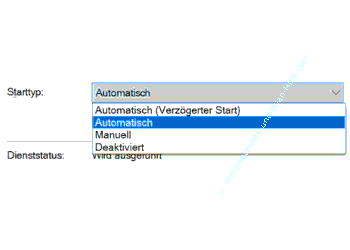
Mein Tipp für ein sicheres Vorgehen ist folgender. Wenn du nicht 100 Prozent sicher bist, setze zuerst auf Manuell und beobachte dein System. Erst wenn alles stabil läuft und du sicher bist, gehst du auf Deaktiviert.
Und noch ein Profi-Hinweis, der oft vergessen wird.
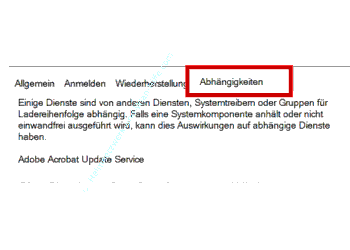
Viele Dienste haben Abhängigkeiten. Das heißt, ein Dienst braucht einen anderen Dienst, damit etwas funktioniert.
In Windows kannst du das in den Dienst-Eigenschaften unter "Abhängigkeiten" prüfen, bevor du etwas abschaltest.
Analyse der Dienste
Es gibt einige Dienste, die du fast immer deaktivieren kannst, ohne dass dein PC beeinträchtigt wird. Zum Beispiel:
Programmkompatibilitäts-Assistent-Dienst:
Diesen brauchst du nur, wenn du alte, inkompatible Programme nutzt.
Windows Search:
Wenn du eine schnelle SSD hast oder ein alternatives Suchtool verwendest, kannst du diesen Dienst getrost abschalten.
Aber Achtung: Die endgültige Entscheidung liegt bei dir! Prüfe immer, ob ein Dienst für deine Arbeit notwendig ist.
Damit du das noch leichter einordnen kannst, denke ich gern in Nutzungsprofilen. Ich gebe dir ein paar typische Situationen, damit du schneller entscheiden kannst:
Du nutzt Bluetooth (Headset, Maus, Controller)? Dann lässt du Bluetooth-bezogene Dienste an.
Du druckst regelmäßig? Dann ist alles rund um Druckwarteschlange und Druckdienste wichtig.
Du nutzt Remote Desktop oder greifst von außen auf den PC zu? Dann musst du bei Remote-Diensten besonders vorsichtig sein.
Du suchst oft Dateien über das Startmenü oder den Explorer? Dann kann Windows Search sinnvoll bleiben, weil die Indexierung die Suche beschleunigt.
Wichtig ist: "Überflüssig" heißt nicht "für alle überflüssig", sondern "für dich in deinem Alltag möglicherweise überflüssig". Je nach persönlicher Computernutzung sind bestimmte Dienste wichtig oder eher unwichtig.
Windows-Bordmittel als Check für die Diensteverwaltung
Auch wenn es externe Tools für die Verwaltung von Windowsdiensten gibt, finde ich es hilfreich, dass du einmal siehst, wo Windows Dienste intern verwaltet.
Du kannst die Diensteverwaltung über den Systembefehl "services.msc" aufrufen.
Drücke dafür die uTastenkombi "Win + R" und gebe "services.msc" einu.
Es öffnet sich die Diensteverwaltung, in der dir alle Dienste, ihr Status und ihr Starttyp aufgelistet werden.
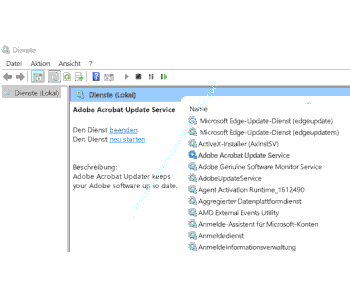
Ich nutze das hier vor allem für zwei Dinge:
Schnell nachsehen, wie ein Dienst aktuell eingestellt ist.
In die Eigenschaften schauen, um Abhängigkeiten zu prüfen.
Für die Erfolgskontrolle empfehle ich dir außerdem, dass du nach größeren Änderungen einmal kurz prüfst, ob Windows sauber läuft.
Das kannst du über den Zuverlässigkeitsverlauf machen oder über die Ereignisanzeige, wenn du tiefer schauen willst. Das ist kein Muss, aber es hilft dir, Probleme früh zu erkennen, bevor sie dich im Alltag nerven.
Tools zur Diensteverwaltung: Einführung
Um dir die Arbeit zu erleichtern, kannst du auch gern externe Tools nutzen, die dir helfen, Windows-Dienste zu analysieren und sicher zu deaktivieren.
Das sind bspw. "Easy Services Optimizer", ein übersichtliches, portables Tool, das verschiedene Optimierungsstufen bietet oder "PC Services Optimizer", ein benutzerfreundliches Programm, das auf einem Assistenten basiert und auch für Einsteiger geeignet ist.
Der Vorteil an Tools ist nicht nur Bequemlichkeit. Sie bieten in der Regel auch eine bessere Kontrolle und Möglichkeiten, durchgeführte Einstellungen wieder rückgängig zu machen.
Fazit und Empfehlungen
Du kannst also selbst oder mit Hilfe von Tools, überflüssige Windows-Dienste deaktivieren. Das kann deinem PC einen echten Leistungsschub geben.
Wichtig ist, dass du vorsichtig vorgehst und immer eine Sicherung anlegst. So bleibt dein System stabil, und du kannst jederzeit zurück zu den ursprünglichen Einstellungen.
Am besten gehst du lieber sicher vor als zu aggressiv. Setze einen Dienst lieber erst mal auf "Manuell" als Zwischenstufe, wenn du unsicher bist und wenn alles gut ist, dann deaktiviere ihn später.
Ändere nicht alles auf einmal, sondern in Etappen mit Zwischentest.
Am besten kombinierst du dies, mit anderen Optimierungsmöglichkeiten, wie den Autostart von Programmen, Hintergrundapps und unnötiger Software.
Viele Anwendungen laufen nämlich ständig im Hintergrund und verschwenden deshalb eine Menge Ressourcen.
Damit sind wir auch schon am Ende mit unserem Tutorial. Wir hoffen natürlich, dass dieses Tutorial nützlich für dich war und wünschen dir noch viel Spaß mit unseren vielen anderen Tutorials auf Heimnetzwerk-und-Wlan-Hilfe.com.
Vielleicht interessieren dich auch folgende Artikel:
Kamera-Zugriff anzeigen lassen
Suchverlauf in Windows-Suche löschen und deaktivieren
Zugriffsrechte für Apps in Windows 11 einschränken
Wertetypen und Daten in der Windows-Registry
Speicherort für Bilder und Videos ändern
Freigabe-Register aus dem Windows Explorer entfernen
Den Power-Button aus dem Startmenü von Windows ausblenden
Papierkorb automatisch leeren und Speicherplatz mit der Speicheroptimierung verwalten
Verhalten von Programmen mit dem Process Monitor untersuchen
So überprüfst du einzelne Ordner und Dateien auf Viren mit dem Windows Defender

Infos bei Wikipedia
Weitere Informationen zu Windows 11
Infos bei Google
Nicht notwendige Windows-Dienste deaktivieren
Zurück zum Seitenanfang von:
Überflüssige Windows-Dienste abschalten
Überflüssige Windows-Dienste abschalten
Zurück zur:
Windows 11 Artikel- und Videoübersicht
Windows 11 Artikel- und Videoübersicht
Zurück zur Startseite von heimnetzwerk-und-wlan-hilfe.com
Wenn dir der eine oder andere Tipp auf unseren Seiten Nerven und graue Haare erspart hat, dann unterstütze doch unser Team mit einer kleinen Spende, die uns dabei helfen, die hohen Bereitstellungskosten aufzubringen.
heimnetzwerk-und-wlan-hilfe.com ist Teilnehmer des Partnerprogramms von Amazon Europe S.à r.l. und Partner des Werbeprogramms, das zur Bereitstellung eines Mediums für Websites konzipiert wurde, mittels dessen durch die Platzierung von Werbeanzeigen und Links zu Amazon.de / Javari.de Werbekostenerstattung erhalten werden kann.
Als Amazon-Partner verdienen wir deshalb an qualifizierten Käufen.
Amazon und das Amazon-Logo sind Warenzeichen von Amazon.com, Inc. oder eines seiner verbundenen Unternehmen.
All trademarks are the property of the respective trademark owners.
Cookies helfen dabei, Seiteninhalte nützlicher zu gestalten. Im linken unteren Bereich finden Sie die Cookie Einstellungen, wo sie selber festlegen können, ob Sie Cookies akzeptieren oder nicht. Das Nutzen unserer Inhalte ist auch möglich, wenn Sie keine Cookies akzeptieren!
Über uns |
Impressum/Kontakt |
Disclaimer |
Datenschutzerklärung/Cookie Policy
Cookie Settings
Copyright © 2024 heimnetzwerk-und-wlan-hilfe.com