auf heimnetzwerk-und-wlan-hilfe.com
nach Inhalten suchen!
- Home
- Windows 11
- Aktiven Kamerazugriff anzeigen
Kamera-Zugriff anzeigen lassen
In unserem heutigen Tutorial zeigen wir dir, wie du in Windows die Anzeige einer Benachrichtigung aktivierst, sobald eine Anwendung auf deine Kamera zugreift!
Viele Webcams haben eine kleine LED, die bei Nutzung leuchtet. Aber was, wenn deine Kamera keine LED hat oder die LED kaputt ist?
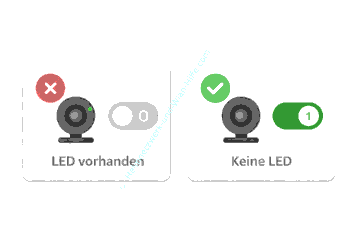
Dann kannst du mit einer kleinen Änderung in der Windows-Registry sicherstellen, dass du immer weißt, wann die Kamera aktiv ist.
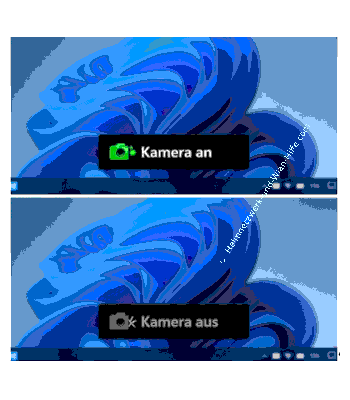
So bekommst du eine klare Anzeige, die dir sichtbar "Kamera an" und "Kamera aus" einblendet.
Damit kannst du den Webcam Zugriff anzeigen lassen, deine Kameraaktivität überwachen und bekommst deutlich mehr Kontrolle beim Datenschutz in Windows.
Vorbereitung
Windows verzichtet bei vielen Geräten standardmäßig auf diese Kamera-Benachrichtigung, weil oft eine physische Kamera-LED vorhanden ist.
Wenn dein Gerät so eine LED nicht hat, kann Windows stattdessen eine Anzeige am Bildschirm einblenden. Dafür gibt es den Registry-Schalter, den du gleich setzt.
Bevor du startest, beachte zwei Dinge.
Admin-Rechte
Du solltest als Administrator angemeldet sein. Du änderst gleich etwas unter HKEY_LOCAL_MACHINE, und dafür brauchst du in der Regel Admin-Rechte.
Registry sichern
Wenn du auf Nummer sicher gehen willst, kannst du vor der Änderung den betreffenden Schlüssel als Sicherungsdatei exportieren oder einen Wiederherstellungspunkt erstellen.
Du änderst hier nur genau einen Wert, den du später jederzeit wieder zurücksetzen kannst.
Was bedeutet "NoPhysicalCameraLED"?
Der Wert "NoPhysicalCameraLED" teilt Windows folgendes mit.
Es gibt keine physische Kamera-LED.
Dadurch zeigt Windows als Ersatz eine Windows Kamera Benachrichtigung an, also die Pop-ups "Kamera an" und "Kamera aus".
Aktivieren der Kamera-Benachrichtigung
Jetzt aktivierst du die Kamera-Benachrichtigung über die Registry.
Drücke die Windows-Taste, tippe "regedit" ein und öffne den Registrierungs-Editor. Wenn die Benutzerkontensteuerung nachfragt, bestätige den Hinweis.
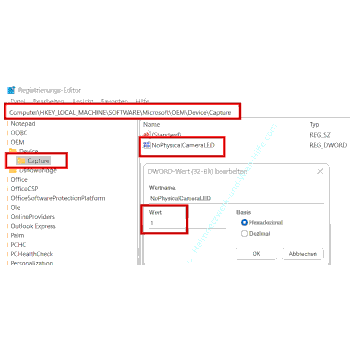
Navigiere links in der Baumstruktur zu diesem Pfad.
HKEY_LOCAL_MACHINE\SOFTWARE\Microsoft\OEM\Device\Capture
Es kann sein, dass der Schlüssel Capture noch nicht existiert. Dann legst du ihn einfach an.
Suche rechts den Eintrag:
NoPhysicalCameraLED
Wenn der Eintrag vorhanden ist, doppelklicke ihn.
Wenn er fehlt, legst du ihn folgendermaßen an.
Rechtsklick → Neu → DWORD-Wert (32-Bit) und dann benennst du ihn exakt "NoPhysicalCameraLED".
Es gibt zwei Werte, die du für "NoPhysicalCameraLED" verwenden kannst.
-
0 bedeutet:
Standardverhalten, Windows geht von einer physischen LED aus.
-
1 bedeutet:
Keine physische LED vorhanden, Windows zeigt die Kamera an/aus Anzeige an.
Trage "1" ein und bestätige mit OK.
Starte deinen PC neu, damit Windows die Änderung übernimmt.
Bonus (optional): Ein-Klick-Lösung per .reg-Datei
Wenn du dir das Ganze noch leichter machen willst, kannst du dir zwei .reg-Dateien erstellen: eine zum Aktivieren und eine zum Deaktivieren. Das ist praktisch, wenn du die Funktion öfter umschalten willst.
Du erstellst zum Beispiel:
"Kamera-OSD_AN.reg" (setzt den Wert auf 1)
"Kamera-OSD_AUS.reg" (setzt den Wert auf 0)
Du speicherst den Inhalt im Editor als .reg und importierst ihn per Doppelklick. Windows fragt zur Sicherheit nach, ob du das wirklich willst.
Test der Funktion
Jetzt prüfst du, ob alles funktioniert.
Öffne dazu ein Programm, das die Kamera verwendet, zum Beispiel die Kamera-App.
Tippe Kamera ins Suchfeld der Taskleiste.
Starte die Kamera-App.
Sobald die Kamera aktiv ist, sollte die Meldung "Kamera an" erscheinen.
Schließe die App, dann sollte die Meldung "Kamera aus" erscheinen.
Deaktivieren der Funktion
Wenn du die Benachrichtigungen später nicht mehr willst, setzt du den Wert wieder zurück.
Öffne den Registrierungs-Editor erneut.
Navigiere wieder zu:
HKEY_LOCAL_MACHINE\SOFTWARE\Microsoft\OEM\Device\Capture
Setze NoPhysicalCameraLED zurück auf 0 und speichere.
Starte den PC neu.
Überprüfung von ungewolltem Kamera-Zugriff
Wenn die Anzeige "Kamera an" auftaucht, obwohl du nichts bewusst gestartet hast, kannst du den Verursacher prüfen.
Öffne die Einstellungen (Windows + I).
Gehe zu Datenschutz und Sicherheit > Kamera.
Scrolle nach unten zur Letzten Aktivität / Recent activity.
Dort siehst du ein Protokoll, welche Anwendungen in den letzten sieben Tagen Zugriff hatten.
So kannst du genau nachvollziehen, welche App wann auf die Webcam zugegriffen hat.
Zusatz: Kamera-Berechtigungen richtig einstellen
Auf derselben Seite kannst du auch die Kamera-Berechtigungen prüfen.
- Kamera-Zugriff insgesamt ein- oder ausschalten
- Zugriff für Apps erlauben oder verbieten
Achte zusätzlich auf den Bereich Desktop-Apps, weil viele klassische Programme dort mitlaufen.
Browser-Check: Kamera-Zugriff über Websites (Microsoft Edge)
Viele Kamera-Zugriffe passieren im Browser. In Edge kannst du Website-Berechtigungen entfernen.
Öffne Edge und gehe zu Einstellungen.
Öffne Cookies und Websiteberechtigungen.
Gehe auf Kamera.
Entferne Websites, die keinen Zugriff mehr haben sollen.
Extra-Privatsphäre: Kamera komplett deaktivieren (Windows 11)
Wenn du die Kamera selten brauchst, kannst du sie komplett deaktivieren.
Einstellungen > Bluetooth & Geräte > Kameras
Kamera auswählen → Deaktivieren.
Probleme beheben / Troubleshooting
Problem 1: Schlüssel oder Eintrag fehlt
Wenn Capture oder NoPhysicalCameraLED fehlt, legst du den Schlüssel und den DWORD-Wert genau so an, wie oben beschrieben.
Problem 2: Anzeige erscheint nicht
Wenn die Pop-ups nicht auftauchen, prüfe die Benachrichtigungen.
Einstellungen > System > Benachrichtigungen
Schau nach, ob Benachrichtigungen aktiv sind und ob "Nicht stören" eingeschaltet ist. Wenn "Nicht stören" aktiv ist, können Banner unterdrückt werden.
Das war’s! Mit dieser Einstellung siehst du sofort, wann deine Webcam aktiv ist. Du aktivierst die Anzeige über die Registry mit NoPhysicalCameraLED = 1, testest es mit der Kamera-App und kannst es jederzeit mit NoPhysicalCameraLED = 0 wieder deaktivieren.
Vielleicht interessieren dich auch folgende Artikel:
Suchverlauf in Windows-Suche löschen und deaktivieren
Zugriffsrechte für Apps in Windows 11 einschränken
Speicherort für Bilder und Videos ändern
Den Power-Button aus dem Startmenü von Windows ausblenden
Papierkorb automatisch leeren und Speicherplatz mit der Speicheroptimierung verwalten
Icons in der Taskleiste übereinander anzeigen
Informationen zu laufenden Windows-Diensten ermitteln
Das Format von Datum und Uhrzeit in der Windows-Taskleiste ändern
Infos bei Wikipedia
Weitere Informationen zu Windows 11
Infos bei Google
Aktiven Kamerazugriff anzeigen
Zurück zum Seitenanfang von:
Windows 11 Kamera-Zugriff anzeigen lassen
Windows 11 Kamera-Zugriff anzeigen lassen
Zurück zur:
Windows 11 Artikel- und Videoübersicht
Windows 11 Artikel- und Videoübersicht
Zurück zur Startseite von heimnetzwerk-und-wlan-hilfe.com
Wenn dir der eine oder andere Tipp auf unseren Seiten Nerven und graue Haare erspart hat, dann unterstütze doch unser Team mit einer kleinen Spende, die uns dabei helfen, die hohen Bereitstellungskosten aufzubringen.
heimnetzwerk-und-wlan-hilfe.com ist Teilnehmer des Partnerprogramms von Amazon Europe S.à r.l. und Partner des Werbeprogramms, das zur Bereitstellung eines Mediums für Websites konzipiert wurde, mittels dessen durch die Platzierung von Werbeanzeigen und Links zu Amazon.de / Javari.de Werbekostenerstattung erhalten werden kann.
Als Amazon-Partner verdienen wir deshalb an qualifizierten Käufen.
Amazon und das Amazon-Logo sind Warenzeichen von Amazon.com, Inc. oder eines seiner verbundenen Unternehmen.
All trademarks are the property of the respective trademark owners.
Cookies helfen dabei, Seiteninhalte nützlicher zu gestalten. Im linken unteren Bereich finden Sie die Cookie Einstellungen, wo sie selber festlegen können, ob Sie Cookies akzeptieren oder nicht. Das Nutzen unserer Inhalte ist auch möglich, wenn Sie keine Cookies akzeptieren!
Über uns |
Impressum/Kontakt |
Disclaimer |
Datenschutzerklärung/Cookie Policy
Cookie Settings
Copyright © 2024 heimnetzwerk-und-wlan-hilfe.com