auf heimnetzwerk-und-wlan-hilfe.com
nach Inhalten suchen!
- Home
- Windows 11
- Zugriffsrechte von Apps kontrollieren
Zugriffsrechte für Apps in Windows 11 einschränken

In unserem heutigen Tutorial zeigen wir dir, wie du die Zugriffsrechte für Apps auf deinem Windows-PC einschränken kannst!
Apps aus dem Microsoft Store haben oft Zugriff auf deine Bibliotheken, wie Dokumente, Bilder oder Tutorials. Das kann ein Sicherheitsrisiko sein, vor allem, wenn du nicht weißt, welche App auf welche Daten zugreift.
In diesem Tutorial lernst du, wie du den Zugriff von Apps regulierst und mehr Kontrolle über deine Daten erhältst.
Ein wenig Hintergrundwissen
Bevor wir starten, eine kurze Erklärung. In Windows gibt es verschiedene Arten von Apps.
Die meisten Apps aus dem Microsoft Store haben standardmäßig Zugriff auf deine Bibliotheken. Das bedeutet, sie können Inhalte aus deinen Ordnern wie "Dokumente" oder "Downloads" lesen und auch eigene Dateien dort ablegen, egal welcher Benutzer gerade angemeldet ist.
Das betrifft aber nur Store-Apps, nicht klassische Desktop-Anwendungen wie Microsoft Word, Photoshop oder andere Programme, die einzeln installiert werden müssen.
Warum kann das ein Problem sein?
Solche Freiheiten für Apps sind ein potenzielles Sicherheitsrisiko, gerade bei unbekannten Apps. Es ist also sinnvoll, den Zugriff einzuschränken. Und wie du das realisieren kannst, das zeige ich dir jetzt.
Zugriff auf die Einstellungen von Apps
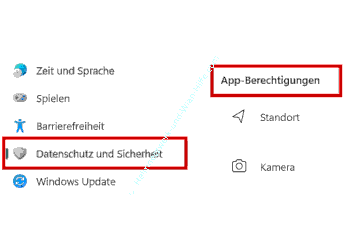
Als Erstes öffnest du das Startmenü und klickst auf das "Zahnrad-Symbol", um die Einstellungen zu öffnen.
Alternativ kannst du auch einfach "Einstellungen" in die Suchleiste eingeben. In den Einstellungen gehst du dann in den Bereich "Datenschutz und Sicherheit".
Dort findest du die Optionen, um die Zugriffsrechte für verschiedene Bereiche deines Computers zu steuern.
Zugriffsrechte für Bibliotheken anpassen
An dieser Stelle siehst du eine Übersicht über verschiedene Bereiche, wie zum Beispiel die Dokumenten-Bibliothek, Downloads, Musik, Bilder und Videos.
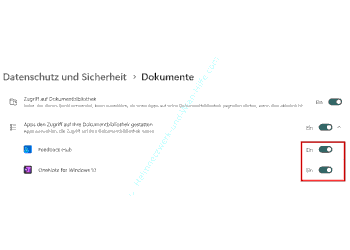
Um beispielsweise den Zugriff auf die Dokumenten-Bibliothek zu sperren, klickst du auf "Dokumente" und stellst den Schalter bei "Zugriff auf Dokumentbibliothek" auf "Aus".
Damit verhinderst du, dass alle Apps auf die Inhalte in diesem Ordner zugreifen können.
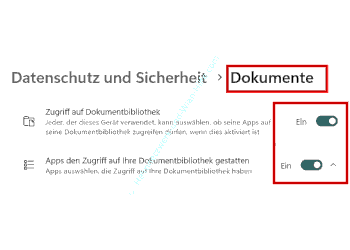
Wenn du den Zugriff für andere Bibliotheken wie "Downloads" oder "Bilder" anpassen möchtest, folgst du dem gleichen Prinzip: Wähle den Ordner aus und stelle den Schalter auf "Aus".
Feineinstellungen für einzelne Apps vornehmen
Manchmal möchtest du vielleicht bestimmten Apps den Zugriff erlauben, während du den allgemeinen Zugriff für andere blockierst. Dafür gibt es die App-Liste unterhalb der allgemeinen Einstellung.
Wähle einfach die App aus, die Zugriff auf eine bestimmte Bibliothek haben soll, und schalte den Zugriff für diese App auf "Ein".
Ein Beispiel:
Wenn deine One-Note-App Zugriff auf die Dokumentenbibliothek haben soll, kannst du das hier individuell einstellen.
Zusammenfassung und abschließende Tipps
Das war’s auch schon wieder! Wir haben heute gelernt, wie du den Zugriff auf deine Bibliotheken in Windows 11 einschränkst und gezielt einzelnen Apps Zugriff gewährst.
Denk daran, je weniger Daten eine App lesen oder speichern kann, desto sicherer bist du unterwegs.
Überprüfe regelmäßig, welche Apps Zugriff auf welche Bereiche haben, vor allem nach dem Installieren neuer Apps. So bleibst du auf der sicheren Seite.
Damit sind wir auch schon am Ende mit unserem Tutorial. Wir hoffen natürlich, dass dieses Tutorial nützlich für dich war und wünschen dir noch viel Spaß mit unseren vielen anderen Tutorials auf Heimnetzwerk-und-Wlan-Hilfe.com.
Vielleicht interessieren dich auch folgende Artikel:
Anzeige zuletzt verwendeter Dateien und Apps im Startmenü verhindern
Anwendungen im Startbereich von Windows anpassen (Win 11)
Den Standardspeicherort für Windows Apps ändern (Win 10)
Den Schutz vor unerwünschten Anwendungen (PUA - Potentially Unwanted Applications) aktivieren
Die Installation von Windows-Apps auf mehreren Computern synchronisieren (Win 10)
Windows 10 Apps automatisch beim Computerstart laden
Die Anzeige von App-Vorschlägen im Kachelbereich des Startmenüs abschalten (Win 10)
Windows 10 Standard Apps ohne Neuinstallation auf Originalzustand zurücksetzen
Nicht löschbare Windows 10 Apps mit dem Tool 10AppsManager löschen
Infos bei Wikipedia
Weitere Informationen zu Windows 11
Infos bei Google
Zugriffsrechte von Apps kontrollieren
Zurück zum Seitenanfang von:
Zugriffsrechte für Apps in Windows 11 einschränken
Zugriffsrechte für Apps in Windows 11 einschränken
Zurück zur:
Windows 11 Artikel- und Videoübersicht
Windows 11 Artikel- und Videoübersicht
Zurück zur Startseite von heimnetzwerk-und-wlan-hilfe.com
Wenn dir der eine oder andere Tipp auf unseren Seiten Nerven und graue Haare erspart hat, dann unterstütze doch unser Team mit einer kleinen Spende, die uns dabei helfen, die hohen Bereitstellungskosten aufzubringen.
heimnetzwerk-und-wlan-hilfe.com ist Teilnehmer des Partnerprogramms von Amazon Europe S.à r.l. und Partner des Werbeprogramms, das zur Bereitstellung eines Mediums für Websites konzipiert wurde, mittels dessen durch die Platzierung von Werbeanzeigen und Links zu Amazon.de / Javari.de Werbekostenerstattung erhalten werden kann.
Als Amazon-Partner verdienen wir deshalb an qualifizierten Käufen.
Amazon und das Amazon-Logo sind Warenzeichen von Amazon.com, Inc. oder eines seiner verbundenen Unternehmen.
All trademarks are the property of the respective trademark owners.
Cookies helfen dabei, Seiteninhalte nützlicher zu gestalten. Im linken unteren Bereich finden Sie die Cookie Einstellungen, wo sie selber festlegen können, ob Sie Cookies akzeptieren oder nicht. Das Nutzen unserer Inhalte ist auch möglich, wenn Sie keine Cookies akzeptieren!
Über uns |
Impressum/Kontakt |
Disclaimer |
Datenschutzerklärung/Cookie Policy
Cookie Settings
Copyright © 2024 heimnetzwerk-und-wlan-hilfe.com