auf heimnetzwerk-und-wlan-hilfe.com
nach Inhalten suchen!
- Home
- Windows 11
- Power Button verbergen
Den Power-Button aus dem Startmenü von Windows ausblenden
In unserem heutigen Tutorial zeigen wir dir, wie du den Power-Button aus dem Startmenü deines Windows-Rechners entfernen kannst!
Vielleicht fragst du dich, worin der Sinn bestehen könnte, den Power-Button aus dem Startmenü zu entfernen, denn am eigenen PC macht es nun wirklich keinen Sinn, oder?
Nun ja, das Entfernen des Power-Buttons kann dann besonders hilfreich sein, wenn du verhindern möchtest, dass andere Nutzer den PC einfach so herunterfahren, zum Beispiel in Büros, auf öffentlichen Computern oder Schulungsrechnern.

Bei ausgeblendetem Power-Button muss der Anwender dann schon die alternativen Methoden zum Herunterfahren eines Rechners kennen. Mehr dazu später.
Dieses Tutorial richtet sich an alle, die sich ein bisschen mit Windows auskennen und an Administratoren, die nebenbei Windows-Rechner verwalten müssen, aber auch Anfänger werden mit meiner Schritt-für-Schritt-Anleitung problemlos zurechtkommen.
Vorbereitung zum Entfernen des Power-Buttons
Bevor wir loslegen, ist es wichtig, einige Vorbereitungen zu treffen.
Warum Vorsicht?
Da wir Änderungen an der Registrierungsdatenbank von Windows vornehmen, um diese Änderung vorzunehmen, kurz ein paar wichtige Infos dazu.
Die Registrierungsdatenbank, kurz Registry, ist das Herzstück deines Windows-Systems. Änderungen hier können große Auswirkungen haben, positive wie negative. Deshalb solltest du immer mit Bedacht vorgehen.
Sicherheitsmaßnahmen
Ich empfehle dir, vor der Änderung ein Backup deiner Registry zu erstellen. So kannst du jederzeit den alten Zustand wiederherstellen, falls etwas schiefgeht. Wenn du nicht die komplette Registry sichern möchtest, dann sichere auf alle Fälle die Schlüssel, die wir anpassen werden.
Registry-Backup erstellen
Öffne den Registrierungs-Editor, indem du "regedit" ins Suchfeld der Taskleiste eingibst und den Treffer auswählst.
Wähle im Registry-Editor im Menü oben links "Datei" > "Exportieren".
Speichere die Reg-Sicherungsdatei an einem sicheren Ort, das ist deine Rückversicherung. Diese Sicherung kannst du dann problemlos mit einem Doppelklick zurückspielen, um den vorherigen Stand wiederherzustellen.
Voraussetzungen
Stelle sicher, dass du als Administrator angemeldet bist, da nur mit Administratorrechten Änderungen in der Registry möglich sind.
Ob du Windows 10 oder Windows 11 nutzt ist egal. Das Vorgehen ist bei beiden Versionen gleich.
Anleitung zur Änderung in der Registrierungsdatenbank
Jetzt gehen wir Schritt für Schritt durch, wie du den Power-Button im Startmenü ausblenden kannst.
Im Registrierungs-Editor navigierst du zu folgendem Pfad:
HKEY_LOCAL_MACHINE\SOFTWARE\Microsoft\PolicyManager\default\Start\HidePowerButton
Du kannst die Adressleiste des Editors nutzen, um den Pfad schneller zu erreichen.
Wert ändern
In dem Schlüssel "HidePowerButton" findest du einen Eintrag mit dem Namen "value".
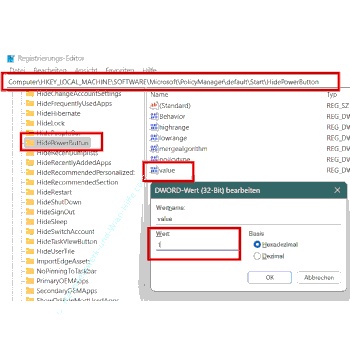
Klicke doppelt darauf, um die Bearbeitung zu starten.
Ändere den Wert von 0 auf 1 und bestätige mit "OK".
Überprüfung und Neustart
Damit die Änderung wirksam wird, starte dein System neu.
Öffne das Startmenü, klicke auf "Neu starten" oder nutze die Tastenkombination "Strg + Alt + Entf" und wähle "Neu starten".
Nach dem Neustart ist der Power-Button aus dem Startmenü verschwunden. Das bedeutet, dass andere Benutzer den PC nicht mehr so einfach herunterfahren können.
Zusätzliche Hinweise
Auch wenn der Power-Button im Startmenü nicht mehr angezeigt wird, gibt es immer noch alternative Möglichkeiten, den PC herunterzufahren. Einige davon solltest du deshalb kennen.
Tastenkombination "Alt + F4"
Die Tastenkombination "Alt + F4" zeigt dir ein Pop-Up Menü an, mit dem du den PC herunterfahren kannst, wenn du sie aufrufst, während du dich auf dem Desktop und nicht in einer offenen Anwendung befindest.
Strg + Alt + Entf
Mit der Tastenkombination "Strg + Alt + Entf" kannst du das Sicherheitsmenü aufrufen und von dort aus den Rechner herunterfahren.
Den Herunterfahren Button findest du dann im rechten unteren Bereich des Bildschirmes.
Eine weitere Methode den Computer herunterzufahren ist der Weg über den Ausführen-Dialog, den du mit der Tastenkombi "Windows + R" aufrufen kannst. Gebe nun im Ausführen-Dialog den Befehl "shutdown /s /t 0" ein, der zum Herunterfahren des Computers führt.
Änderung rückgängig machen:
Falls du den Power-Button wiederherstellen möchtest, kannst du den Wert in der Registry einfach wieder von 1 auf 0 ändern, oder einfach einen Doppelklick auf die Reg-Sicherungsdatei ausführen, der den alten Wert wiederherstellt.
Danach den Rechner wieder neu starten und der Button ist zurück.
Fazit
Das war’s dann auch schon wieder! In diesem Tutorial hast du gelernt, wie du den Power-Button im Startmenü von Windows ausblenden kannst.
Du weißt jetzt, wie du sicher in der Registrierungsdatenbank arbeitest, Änderungen überprüfst und diese gegebenenfalls wieder rückgängig machst.
Denke daran, Änderungen an der Registry können mächtig sein, aber auch Risiken bergen. Sei also immer vorsichtig und mach ein Backup, bevor du etwas änderst.
Damit sind wir auch schon am Ende mit unserem Tutorial. Wir hoffen natürlich, dass dieses Tutorial nützlich für dich war und wünschen dir noch viel Spaß mit unseren vielen anderen Tutorials auf Heimnetzwerk-und-Wlan-Hilfe.com.
Vielleicht interessieren dich auch folgende Artikel:
Papierkorb automatisch leeren und Speicherplatz mit der Speicheroptimierung verwalten
Verhalten von Programmen mit dem Process Monitor untersuchen
Icons in der Taskleiste übereinander anzeigen
Informationen zu laufenden Windows-Diensten ermitteln
Das Format von Datum und Uhrzeit in der Windows-Taskleiste ändern
Transparentes Konsolenfenster nutzen
Effizienzmodus für Programme aktivieren
Tutorial zum Aufbau der Registry

Infos bei Wikipedia
Weitere Informationen zu Windows 11
Infos bei Google
Zurück zum Seitenanfang von:
Den Power-Button aus dem Startmenü von Windows ausblenden
Den Power-Button aus dem Startmenü von Windows ausblenden
Zurück zur:
Windows 11 Artikel- und Videoübersicht
Windows 11 Artikel- und Videoübersicht
Zurück zur Startseite von heimnetzwerk-und-wlan-hilfe.com
Wenn dir der eine oder andere Tipp auf unseren Seiten Nerven und graue Haare erspart hat, dann unterstütze doch unser Team mit einer kleinen Spende, die uns dabei helfen, die hohen Bereitstellungskosten aufzubringen.
heimnetzwerk-und-wlan-hilfe.com ist Teilnehmer des Partnerprogramms von Amazon Europe S.à r.l. und Partner des Werbeprogramms, das zur Bereitstellung eines Mediums für Websites konzipiert wurde, mittels dessen durch die Platzierung von Werbeanzeigen und Links zu Amazon.de / Javari.de Werbekostenerstattung erhalten werden kann.
Als Amazon-Partner verdienen wir deshalb an qualifizierten Käufen.
Amazon und das Amazon-Logo sind Warenzeichen von Amazon.com, Inc. oder eines seiner verbundenen Unternehmen.
All trademarks are the property of the respective trademark owners.
Cookies helfen dabei, Seiteninhalte nützlicher zu gestalten. Im linken unteren Bereich finden Sie die Cookie Einstellungen, wo sie selber festlegen können, ob Sie Cookies akzeptieren oder nicht. Das Nutzen unserer Inhalte ist auch möglich, wenn Sie keine Cookies akzeptieren!
Über uns |
Impressum/Kontakt |
Disclaimer |
Datenschutzerklärung/Cookie Policy
Cookie Settings
Copyright © 2024 heimnetzwerk-und-wlan-hilfe.com