auf heimnetzwerk-und-wlan-hilfe.com
nach Inhalten suchen!
- Home
- MS Word: Aufgenommene Diktate bearbeiten
Diktate in Word verarbeiten
In unserem heutigen Tutorial zeigen wir dir, wie du diktierte Aufnahmen in MS Word in Text konvertieren kannst!
Wenn du ein Interview geführt hast oder von deinem Chef eine Datei mit einem gesprochenen Text bekommen hast, kostet das Abtippen oft viel Zeit.
Word kann dir diese Arbeit abnehmen, weil die Umwandlung von Audio in Text über Microsofts Cloud-Dienst in Zusammenarbeit mit MS Word erfolgt.
Das klappt nicht nur mit deutschen Aufnahmen, sondern grundsätzlich auch mit fremdsprachigen Inhalten, solange die Sprache in der Transkription ausgewählt wird und die Aufnahme gut verständlich ist.
Voraussetzungen und wichtige Hinweise, bevor du startest
Damit die Transkription, das Konvertieren von Sprache zu Schrift, in Word zuverlässig funktioniert, solltest du vorab ein paar Punkte prüfen.
Du brauchst ein Microsoft 365-Konto, weil die Transkription an das Abonnement gebunden ist.
In Word ist das Feature derzeit an bestimmte Umgebungen geknüpft, denn Microsoft beschreibt es als verfügbar in Word für Microsoft 365 unter Windows.
Eine Internetverbindung ist notwendig, weil die Verarbeitung online passiert.
Am zuverlässigsten klappt es in aktuellen Browsern, da Microsoft für die Transkription explizit den neuen Microsoft Edge oder Chrome nennt.
Audiodatei in Word hochladen und transkribieren lassen
Zuerst öffnest du Word und gehst im "Ribbon auf "Start"". Dort klickst du auf den kleinen Pfeil unter "Diktieren" und wählst im Menü "Transkribieren" aus.
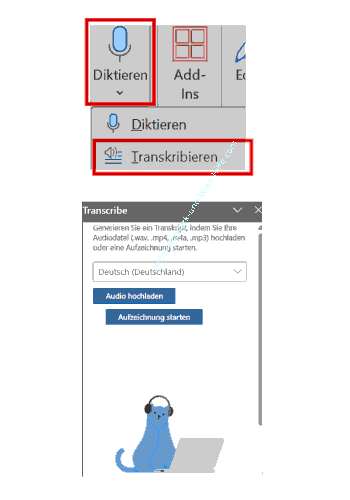
Anschließend klickst du auf den Button "Audio hochladen". Danach wählst du in der Dateiauswahl die Audiodatei mit deinem Diktat aus.
Word unterstützt dabei aktuell diese Formate: WAV, MP4, M4A und MP3.
Sobald der Upload gestartet ist, wird die Aufnahme transkribiert.
Je nach Länge der Audiodatei und Internetgeschwindigkeit kann das eine Weile dauern.
Währenddessen lässt du den Bereich Transkribieren geöffnet, auch wenn du parallel in anderen Tabs oder Programmen weiterarbeiten möchtest.
Was nach der Transkription passiert und wo deine Datei landet
Nach dem Hochladen passiert im Hintergrund folgendes.
Die Audiodatei wird in deinem OneDrive abgelegt, und zwar im Ordner "Transkribierte Dateien".
Danach kannst du mit dem Ergebnis arbeiten, zum Beispiel indem du das vollständige Transkript als Word-Dokument speicherst oder nur bestimmte Abschnitte in dein Dokument einfügst.
Word trennt dabei außerdem verschiedene Sprecher und markiert sie zunächst als Sprecher 1, Sprecher 2 und so weiter, was du später umbenennen kannst.
Datenschutz und Speicherung
Die Aufzeichnungen werden in deinem OneDrive im Ordner "Transkribierte Dateien" gespeichert werden und du kannst sie dort auch löschen.
Audiodaten werden zur Verarbeitung an Microsoft gesendet werden, aber nicht dauerhaft vom Transkriptionsdienst gespeichert.
In der Praxis bedeutet das, die Verarbeitung passiert in der Cloud, deine Datei liegt danach in deinem OneDrive, und du behältst die Kontrolle, indem du sie dort löschen oder teilen kannst.
Einschränkungen, Kontingente und warum sich das ändern kann
Aktuell kannst du unbegrenzt viele und lange Audioaufnahmen hochladen, jedoch kann sich das auch wieder ändern. Aktuell gibt es jedoch klare Monatskontingente.
Mit einem Microsoft 365-Abonnement kannst du pro Monat maximal 300 Minuten hochgeladene Audiodaten transkribieren.
Mit einer Microsoft Copilot-Lizenz sind es wesentlich mehr. Am besten schaust du direkt auf der Microsoft-Seite für aktuelle Kontingente nach.
Damit hast du eine konkrete Orientierung, falls du regelmäßig Interviews transkribieren oder viele Diktate in Word verarbeiten willst.
Diktieren als praktische Alternative, auch mit einer abgespielten Aufnahme
Neben Transkribieren gibt es in Word auch den Befehl "Diktieren". Damit kannst du gesprochenen Text direkt während des Sprechens in Text umsetzen, was sich besonders für kurze Passagen eignet.
Eine praktische Vorgehensweise ist folgende, wenn bereits eine Aufnahme existiert.
Du spielst das Audio auf einem Smartphone oder einem anderen Computer ab und lässt es von einem Mikrofon in Word aufnehmen, sodass Word den Inhalt beim Diktieren sofort verschriftlicht.
So kannst du das gesprochene Wort in Text umsetzen, auch wenn du gerade nicht über die Upload-Transkription arbeiten möchtest oder wenn du eine schnelle Sofortlösung brauchst.
Damit sind wir auch schon am Ende mit unserem Tutorial. Wir hoffen natürlich, dass dieses Tutorial nützlich für dich war und wünschen dir noch viel Spaß mit unseren vielen anderen Tutorials auf Heimnetzwerk-und-Wlan-Hilfe.com.
Vielleicht interessieren dich auch folgende Artikel:
Wasserzeichen in MS Word einbinden oder selbst eigene erstellen
Piktogramme: Icons, Symbole und Emojis in MS Word einbinden
Silbentrennung gezielt in Microsoft Word deaktivieren
Loch- oder Falzmarken in MS Word einfügen
Alle Elemente, Sonderzeichen und Formate in MS Word suchen und finden
Automatisches Verzeichnis mit allen Abbildungen in einem Word-Dokument erstellen
Mehrere Textabschnitte kopieren und zusammen mit der MS Word-Sammlung einfügen
Seite X von Y in MS Word angeben
Infos bei Wikipedia
Weitere Informationen zu Windows 11
Infos bei Google
MS Word: Aufgenommene Diktate bearbeiten
Zurück zum Seitenanfang von:
Diktate in Word verarbeiten
Zurück zu:
Office-Tipps - Artikel- und Videoübersicht
Office-Tipps - Artikel- und Videoübersicht
Zurück zur Startseite von heimnetzwerk-und-wlan-hilfe.com
Wenn dir der eine oder andere Tipp auf unseren Seiten Nerven und graue Haare erspart hat, dann unterstütze doch unser Team mit einer kleinen Spende, die uns dabei helfen, die hohen Bereitstellungskosten aufzubringen.
heimnetzwerk-und-wlan-hilfe.com ist Teilnehmer des Partnerprogramms von Amazon Europe S.à r.l. und Partner des Werbeprogramms, das zur Bereitstellung eines Mediums für Websites konzipiert wurde, mittels dessen durch die Platzierung von Werbeanzeigen und Links zu Amazon.de / Javari.de Werbekostenerstattung erhalten werden kann.
Als Amazon-Partner verdienen wir deshalb an qualifizierten Käufen.
Amazon und das Amazon-Logo sind Warenzeichen von Amazon.com, Inc. oder eines seiner verbundenen Unternehmen.
All trademarks are the property of the respective trademark owners.
Cookies helfen dabei, Seiteninhalte nützlicher zu gestalten. Im linken unteren Bereich finden Sie die Cookie Einstellungen, wo sie selber festlegen können, ob Sie Cookies akzeptieren oder nicht. Das Nutzen unserer Inhalte ist auch möglich, wenn Sie keine Cookies akzeptieren!
Über uns |
Impressum/Kontakt |
Disclaimer |
Datenschutzerklärung/Cookie Policy
Cookie Settings
Copyright © 2024 heimnetzwerk-und-wlan-hilfe.com