auf heimnetzwerk-und-wlan-hilfe.com
nach Inhalten suchen!
- Home
- Windows 11
- Programme als Dienst nutzen
Programm als Dienst einrichten
In unserem heutigen Tutorial zeigen wir dir, wie du unter Windows ein Programm als Dienst einrichten kannst!
Windows-Dienste verstehen
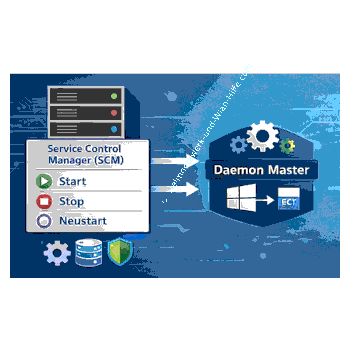
Windows-Dienste werden zentral vom Service Control Manager gesteuert, der häufig auch als SCM bezeichnet wird.
Der "SCM" erteilt Diensten Befehle zum Starten, Beenden, Anhalten und zum Neustart, damit Windows und installierte Software zuverlässig im Hintergrund arbeiten können.
Die Systemdienste von Windows sowie Dienste, die durch Software von Drittherstellern installiert werden, sind so gebaut, dass sie diese SCM-Kommandos korrekt interpretieren.
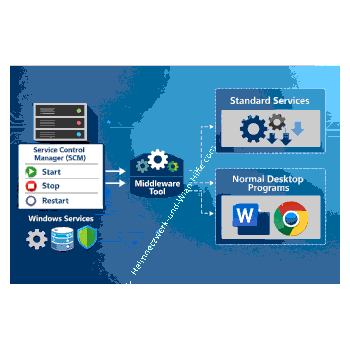
Normale Desktop-Programme wie Word oder ein Browser sind dafür hingegen nicht ausgelegt, weil sie kein Dienstverhalten mitbringen und nicht wie ein echter Windows-Dienst auf Steuerbefehle reagieren.
Wenn du trotzdem selbst einen Dienst für bestimmte Programme definieren möchtest, brauchst du deshalb ein Hilfsmittel, das zwischen Windows und deinem Programm vermittelt.
Mit Daemon Master ein Programm als Windows-Dienst einrichten
"Daemon Master" ist ein kleines, kostenloses Open-Source-Tool, mit dem du praktisch jedes EXE-, LNK- oder BAT-Programm als Windows-Dienst einrichten kannst.
Dadurch wird die Anwendung beim Start von Windows automatisch aufgerufen, ohne dass du sie manuell starten musst.
Technisch setzt sich Daemon Master zwischen den Service Control Manager und die jeweilige Anwendung.
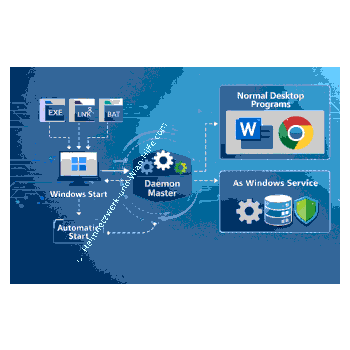
Dadurch kann das Tool die Kommandos des SCM übersetzen und auch zurückgemeldete Statusinformationen passend weiterreichen, obwohl dein Zielprogramm selbst kein echter Dienst ist.
Wichtige Hinweise vor dem Start
In der Projektbeschreibung wird darauf hingewiesen, dass Daemon Master als Alpha eingestuft ist. Sei deshalb besonders sorgfältig, wenn du es produktiv einsetzen willst, und teste das Verhalten auf deinem System.
Für das Einrichten und Verwalten von Diensten sind auf vielen Systemen Administratorrechte erforderlich, weil Windows Service-Einträge geschützt sind.
Achte also darauf, dass du mit einem Konto angemeldet bist, das Adminrechte hat, um Daemon Master mit passenden Rechten zu starten.
Daemon Master downloaden und konfigurieren
Lade dir Daemon Master herunter, um es zu nutzen.
Eine zuverlässige Quelle ist bspw. GitHub.
github.com/TWC-Software/DaemonMaster
Starte Daemon Master und klicke auf "Neu", damit du einen neuen Dienst erstellen kannst.
Im folgenden Fenster vergibst du als Erstes einen Namen für den neuen Dienst.
Dienstname, Anzeigename und Beschreibung festlegen
Damit du den Dienst später leichter identifizieren kannst, wählst du am besten einen wiedererkennbaren Dienstnamen und Anzeigenamen.
Anschließend trägst du darunter eine passende Beschreibung ein, damit Zweck und Funktion später sofort klar sind.
Start-Typ auf Automatisch setzen
Der Start-Typ ist auf "Automatisch" voreingestellt. Diese Einstellung übernimmst du, weil das Programm dadurch beim Windows-Start automatisch geladen wird und du dich nicht mehr um den manuellen Start kümmern musst.
Pfad zum Programm auswählen
Das Feld "Arbeitsverzeichnis" kannst du leer lassen. In diesem Fall übernimmt Daemon Master einfach den Eintrag aus dem Feld Pfad, was in vielen typischen Fällen ausreicht.
Rechts neben dem Feld Pfad klickst du auf den Button mit den drei Punkten. Danach wählst du im Explorer-Fenster den Pfad zur EXE-Datei deines Programms aus.
Nach einem Klick auf Öffnen landest du wieder in Daemon Master.
Einstellungen prüfen und speichern
Alle weiteren Einstellungen kannst du so belassen, wie sie sind. Zum Abschluss klickst du auf Speichern, damit der Dienst angelegt wird.
Dienst starten und Verhalten prüfen
Der neue Dienst erscheint jetzt in der Übersicht, typischerweise mit dem Icon deines Programms. Zunächst steht er auf gestoppt.
Klicke den Eintrag mit der rechten Maustaste an und wähle Dienst starten, damit der Dienst aktiv wird.
Automatischer Start beim Windows-Start
Weil du als Start-Typ Automatisch eingestellt hast, wird dein Programm ab jetzt automatisch beim Windows-Start geladen. Dadurch läuft die Anwendung zuverlässig im Hintergrund, ohne dass du sie separat öffnen musst.
Warum das Programm im Hintergrund unsichtbar bleibt
Windows-Dienste laufen grundsätzlich im Hintergrund und machen sich nicht durch ein Fenster bemerkbar.
Auch dein Programm wird nach dem Start zwar aktiv sein, aber normalerweise nicht sichtbar auf dem Desktop erscheinen, weil ein Dienst nicht wie eine normale Desktop-App in den Vordergrund tritt.
Programmfenster bei Bedarf sichtbar machen
Wenn du das Programmfenster trotzdem einmal sehen möchtest, nutzt du in Daemon Master die Funktion Dienst auf Desktop starten.
Diese Option findest du ebenfalls per Rechtsklick auf den Dienst und kannst damit das Programmfenster aufrufen.
Warum sich diese Sichtbarkeit nicht dauerhaft erzwingen lässt
Dauerhaft einstellen lässt sich dieses Verhalten nicht. Der Hintergrundbetrieb gehört zum Grundprinzip eines Windows-Dienstes, weshalb die Sichtbarkeit des Fensters nicht als feste Standardanzeige für den Dienst gedacht ist.
Dienst entfernen
Wenn du einen selbst angelegten Dienst wieder entfernen möchtest, klickst du ihn in Daemon Master mit der rechten Maustaste an und wählst "Löschen".
Danach ist der Dienst aus der Liste entfernt und wird beim Windows-Start nicht mehr automatisch geladen.
Damit sind wir auch schon am Ende mit unserem Tutorial. Wir hoffen natürlich, dass dieses Tutorial nützlich für dich war und wünschen dir noch viel Spaß mit unseren vielen anderen Tutorials auf Heimnetzwerk-und-Wlan-Hilfe.com.
Vielleicht interessieren dich auch folgende Artikel:
Überflüssige Windows-Dienste abschalten
Informationen zu laufenden Windows-Diensten ermitteln
Video und Musik per Medienstreaming auf andere Geräte im Netzwerk übertragen
Windows 7 Dienste aktivieren oder deaktivieren
Aktion für eingesteckten USB-Stick festlegen
Infos bei Wikipedia
Weitere Informationen zu Windows 11
Infos bei Google
Zurück zum Seitenanfang von:
Programm als Dienst einrichten
Programm als Dienst einrichten
Zurück zur:
Windows 11 Artikel- und Videoübersicht
Windows 11 Artikel- und Videoübersicht
Zurück zur Startseite von heimnetzwerk-und-wlan-hilfe.com
Wenn dir der eine oder andere Tipp auf unseren Seiten Nerven und graue Haare erspart hat, dann unterstütze doch unser Team mit einer kleinen Spende, die uns dabei helfen, die hohen Bereitstellungskosten aufzubringen.
heimnetzwerk-und-wlan-hilfe.com ist Teilnehmer des Partnerprogramms von Amazon Europe S.à r.l. und Partner des Werbeprogramms, das zur Bereitstellung eines Mediums für Websites konzipiert wurde, mittels dessen durch die Platzierung von Werbeanzeigen und Links zu Amazon.de / Javari.de Werbekostenerstattung erhalten werden kann.
Als Amazon-Partner verdienen wir deshalb an qualifizierten Käufen.
Amazon und das Amazon-Logo sind Warenzeichen von Amazon.com, Inc. oder eines seiner verbundenen Unternehmen.
All trademarks are the property of the respective trademark owners.
Cookies helfen dabei, Seiteninhalte nützlicher zu gestalten. Im linken unteren Bereich finden Sie die Cookie Einstellungen, wo sie selber festlegen können, ob Sie Cookies akzeptieren oder nicht. Das Nutzen unserer Inhalte ist auch möglich, wenn Sie keine Cookies akzeptieren!
Über uns |
Impressum/Kontakt |
Disclaimer |
Datenschutzerklärung/Cookie Policy
Cookie Settings
Copyright © 2024 heimnetzwerk-und-wlan-hilfe.com