auf heimnetzwerk-und-wlan-hilfe.com
nach Inhalten suchen!
- Home
- Windows 11
- So löschst du Dienste
Windows-Dienst löschen
In unserem heutigen Tutorial zeigen wir dir, wie du Dienste in Windows 11 löschen kannst!
Was sind Dienste in Windows?
Windows-Dienste sind Hintergrundprogramme, die Windows und installierte Anwendungen unterstützen, ohne dass sich dafür ein sichtbares Programmfenster öffnet.
Ein Dienst übernimmt meist eine klar abgegrenzte Aufgabe, zum Beispiel prüft er auf Updates, stellt Netzwerkfunktionen bereit, verwaltet Druckaufträge oder sammelt Systemereignisse.
Im Unterschied zu normalen Programmen starten viele Dienste automatisch, sobald der Computer hochfährt, und laufen anschließend dauerhaft im Hintergrund.
Manche Dienste starten nur bei Bedarf, z.B. wenn eine bestimmte Funktion benötigt wird oder wenn eine Anwendung sie anfordert.
Andere Dienste sind so wichtig, dass Windows sie dauerhaft aktiv hält, weil sie für die Stabilität oder Sicherheit des Systems zuständig sind.
Damit Windows Dienste verwalten kann, hat jeder Dienst einen Anzeigenamen, der in der Diensteverwaltung erscheint, und zusätzlich einen internen Dienstnamen.
Der interne Dienstname ist die eindeutige technische Bezeichnung, die Windows für Befehle wie "sc stop" und "sc delete" verwendet.
Deshalb ist es entscheidend, dass Du vor dem Löschen genau diesen Dienstnamen ermittelst, damit Du nicht versehentlich den falschen Dienst bearbeitest.

Wenn Du einen Dienst entfernst, kann das gewünschte Effekte haben, weil Du zum Beispiel einen veralteten Updater nicht mehr benötigst.
Gleichzeitig kann das Löschen Folgen haben, weil Anwendungen oder Windows-Komponenten auf diesen Dienst angewiesen sein können.
Deshalb ist es sinnvoll, dass Du vor dem endgültigen Entfernen prüfst, zu welchem Programm der Dienst gehört und ob andere Funktionen von ihm abhängen.
Was du zum Löschen von Diensten brauchst
Wenn du einen Windows-Dienst komplett löschen willst, brauchst du zuerst den Dienstnamen, also den internen Servicenamen.
Dieser Dienstname ist nicht immer identisch mit dem Anzeigenamen, den Windows in den Listen optisch darstellt, und genau deshalb lohnt sich erst einmal ein Blick in die Diensteigenschaften.
Bevor du einen Dienst entfernst, stelle sicher, dass du wirklich den richtigen Eintrag erwischt, weil das Löschen von Systemdiensten Windows beschädigen kann.
Microsoft rät ausdrücklich davon ab, integrierte Betriebssystemdienste zu entfernen.
Dienstnamen zuverlässig herausfinden über die Computerverwaltung
Damit du einen Dienst vollständig löschen kannst, öffnest du zuerst die Windows-Computerverwaltung mit der Dienste-Liste.
Du kannst auch direkt über den Ausführen-Dialog, den du mit der Tastenkombination "Windows-Taste + R" aufrufst, ausführen.
Gebe im Ausführen-Dialog den Befehl "services.msc" ein, um die Diensteverwaltung zu starten.
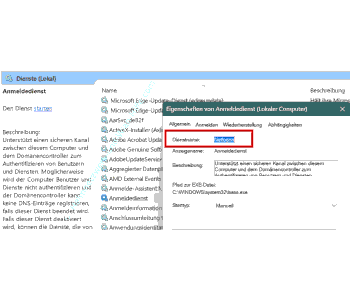
Dort klickst du den betreffenden Dienst doppelt an und liest im folgenden Fenster den "Dienstnamen" ab. Auf diese Weise erhältst du genau den internen Namen, den du später brauchst.
Dienst per Eingabeaufforderung mit Administratorrechten stoppen und löschen mit sc.exe
Als nächstes rufst du die Eingabeaufforderung mit Administrator-Rechten auf.
Dazu tippst du "cmd" ins Suchfeld der Taskleiste ein und klickst im Ergebnisfenster bei dem Suchergebnis "Eingabeaufforderung" den Link "Als Administrator ausführen" an.
Jetzt kommt das in Windows enthaltene Tool "sc.exe" zum Einsatz, über den du Dienste verwalten kannst
Es ist wichtig, dass der Dienst nicht mehr läuft, bevor du ihn entfernst, weil ein laufender Dienst sonst nur zur Löschung vorgemerkt und nicht direkt gelöscht werden kann.
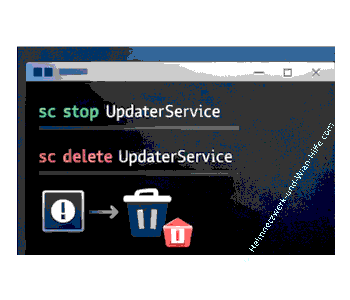
Zum Stoppen verwendest du diesen Befehl:
sc stop [Dienstname]
Wenn du zum Beispiel den Update-Service von Adobe Acrobat mit dem Dienstnamen AdobeARMservice beenden willst, gibst du diesen Befehl ein.
sc stop AdobeARMservice
Den Dienst kannst du alternativ auch über die Computerverwaltung stoppen.
Zum Löschen nutzt du anschließend diesen Befehl:.
sc delete [Dienstname]
Wenn alles funktioniert hat, bekommst du eine Bestätigungsmeldung. Du kannst auch den kompletten Ausdruck der Anwendung verwenden, also "sc.exe delete".
Alternative Methode: Windows-Dienste mit Autoruns von Sysinternals löschen
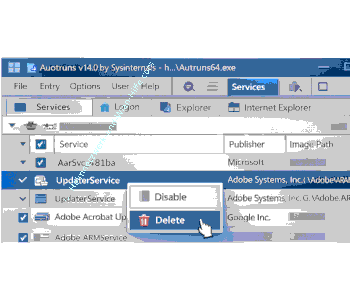
Alternativ kannst du Dienste über das Tool Autoruns von Sysinternals löschen.
Es listet sämtliche automatisch gestarteten Programme und andere Module von Windows auf, darunter auch die Dienste.
Du lädst das Tool herunter, entpackst die ZIP-Datei und klickst doppelt auf Autoruns.exe.
Danach wechselst du zum Register Services. Dort fasst Autoruns die Windows-Dienste zusammen.
Wenn du die vorangestellten Kontrollkästchen entfernst, kannst du einen Dienst deaktivieren.
Über einen Rechtsklick lässt sich der Dienst mit dem Befehl Delete löschen. Für beide Aktionen brauchst du Administrator-Rechte.
Alternative Methode: Dienst direkt in der Registry löschen
Eine weitere Möglichkeit ist das Löschen eines Dienstes direkt über die Registrierdatenbank.
Dafür tippst du "regedit" ins Suchfenster der Taskleiste und rufst den Registrierungs-Editor auf.
Im Ordner
HKEY_LOCAL_MACHINE\SYSTEM\CurrentControlSet\Services
gibt es für jeden Dienst einen eigenen Schlüssel.
Achte darauf, dass der Dienst bereits beendet ist, und lösche danach erst den Schlüssel.
Diese Methode funktioniert, ist aber fehleranfälliger als mit dem Systembefehl "sc.exe" direkt zu arbeiten, weil du nah an den Service-Einträgen in der Registry arbeitest.
Kontrolle nach dem Löschen und typische Stolperfallen
Nach dem Entfernen des Dienstes kannst du prüfen, ob der Windows-Dienst wirklich weg ist, indem du die Dienste-Liste erneut öffnest oder per sc.exe abfragst, ob der Dienst noch existiert.
In manchen Fällen ist ein Dienst zunächst nur zur Löschung markiert, wenn noch Handles offen sind, und verschwindet erst nach einem Neustart oder nachdem das blockierende Programm beendet wurde.
Wenn ein Dienst sich nicht stoppen lässt, hilft es häufig, zuerst die abhängigen Prozesse zu schließen oder Windows im abgesicherten Modus zu verwenden, bevor du den Dienst entfernst.
Damit sind wir auch schon am Ende mit unserem Tutorial. Wir hoffen natürlich, dass dieses Tutorial nützlich für dich war und wünschen dir noch viel Spaß mit unseren vielen anderen Tutorials auf Heimnetzwerk-und-Wlan-Hilfe.com.
Vielleicht interessieren dich auch folgende Artikel:
Aktion für eingesteckten USB-Stick festlegen
Windows-Apps mit PowerShell-Befehlen entfernen
Wann wurde Windows zuletzt gestartet?
Festplatte mit diskpart löschen
Auslagerungsdatei kontrollieren, wenn Windows zu langsam wird
Infos bei Wikipedia
Weitere Informationen zu Windows 11
Infos bei Google
Zurück zum Seitenanfang von:
Windows-Dienst löschen
Zurück zur:
Windows 11 Artikel- und Videoübersicht
Windows 11 Artikel- und Videoübersicht
Zurück zur Startseite von heimnetzwerk-und-wlan-hilfe.com
Wenn dir der eine oder andere Tipp auf unseren Seiten Nerven und graue Haare erspart hat, dann unterstütze doch unser Team mit einer kleinen Spende, die uns dabei helfen, die hohen Bereitstellungskosten aufzubringen.
heimnetzwerk-und-wlan-hilfe.com ist Teilnehmer des Partnerprogramms von Amazon Europe S.à r.l. und Partner des Werbeprogramms, das zur Bereitstellung eines Mediums für Websites konzipiert wurde, mittels dessen durch die Platzierung von Werbeanzeigen und Links zu Amazon.de / Javari.de Werbekostenerstattung erhalten werden kann.
Als Amazon-Partner verdienen wir deshalb an qualifizierten Käufen.
Amazon und das Amazon-Logo sind Warenzeichen von Amazon.com, Inc. oder eines seiner verbundenen Unternehmen.
All trademarks are the property of the respective trademark owners.
Cookies helfen dabei, Seiteninhalte nützlicher zu gestalten. Im linken unteren Bereich finden Sie die Cookie Einstellungen, wo sie selber festlegen können, ob Sie Cookies akzeptieren oder nicht. Das Nutzen unserer Inhalte ist auch möglich, wenn Sie keine Cookies akzeptieren!
Über uns |
Impressum/Kontakt |
Disclaimer |
Datenschutzerklärung/Cookie Policy
Cookie Settings
Copyright © 2024 heimnetzwerk-und-wlan-hilfe.com