auf heimnetzwerk-und-wlan-hilfe.com
nach Inhalten suchen!
- Home
- Windows 11
- Akku-Informationen anzeigen
Akku-Infos des Notebooks in Windows anzeigen
In unserem heutigen Tutorial zeigen wir dir, wie du dir die von Windows gesammelten Informationen zu deinem Akku im Notebook anzeigen lassen kannst!
Welche Akku-Infos Windows intern sammelt
Windows informiert sehr umfassend über den Akku in deinem Notebook, auch wenn das auf den ersten Blick nicht offensichtlich ist.
Das System protokolliert, wie oft und wie lange du den Akku deines Notebooks in den vergangenen drei Tagen aufgeladen hast.
Außerdem merkt sich Windows, wann und wie lange das Gerät per Akku mit Strom versorgt wurde und um wie viel Prozent die Akkuladung dabei zurückging.
Zusätzlich kann Windows einschätzen, wie viele Stunden, Minuten und Sekunden das Notebook mit einer Akkuladung aktuell betrieben werden kann.
Diese Informationen sind besonders praktisch, wenn du herausfinden willst, ob der Akku schnell leer wird, ob sich dein Ladeverhalten verändert hat oder ob sich die Laufzeit im Alltag verschlechtert.
Warum du diese Daten nicht direkt in der Windows-Oberfläche siehst
Obwohl Windows all diese Daten sammelt, zeigt das Betriebssystem sie nicht komplett in der grafischen Oberfläche an.
Stattdessen bekommst du die Details nur über einen Bericht, den du über das Windows-Terminal anfordern musst.
Genau dieser Bericht wird häufig als "Windows Akku Report, Battery Report oder Batteriebericht" bezeichnet und ist die zuverlässigste eingebaute Methode, um Akku-Informationen und Akku-Statistiken gebündelt zu sehen.
Akku-Bericht mit Windows Terminal als Administrator erstellen
Für den Akku-Bericht brauchst du ein Terminal mit Administratorrechten, weil der Befehl über das Systemwerkzeug "Powercfg" ausgeführt wird. Und so gehst du Schritt für Schritt vor.
Als Erstes klickst du mit der rechten Maustaste auf den "Start-Button" von Windows.
Danach wählst du den Eintrag "Terminal (Administrator)".
Wenn die Benutzerkontensteuerung nachfragt, bestätigst du das Starten mit erhöhten Rechten, damit der Bericht zuverlässig erstellt werden kann.
Befehl korrekt eingeben und Speicherort festlegen
Im Terminal gibst du anschließend den folgenden Befehl ein.
powercfg /batteryreport /output "C:\akku-infos.html"
Mit diesem Befehl erzeugst du den Akku-Report als HTML-Datei. Den Pfad für den Speicherplatz der Protokolldatei und auch die Bezeichnung der Ausgabedatei darfst du frei wählen.
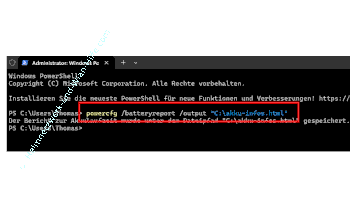
Nach dem Drücken der Enter-Taste wird der Bericht erstellt und an der von dir angegebenen Stelle gespeichert.
Bericht finden und im Browser öffnen
Nach dem Ausführen des Befehls findest du im angegebenen Ordner eine HTML-Datei. Sobald du diese Datei öffnest, zeigt dir dein Browser alle wichtigen Informationen an, die Windows zum Akku gesammelt hat.
Solltest du keinen Pfad zur gewünschten Speicherplatz angeben, speichert Windows die Datei in einem Standardordner. Dieser Speicherort wird dir im Terminalfenster bei erfolgreicher Protokollerstellung angezeigt.
Öffne einfach diesen Ordner im Datei-Explorer und starte die HTML-Datei per Doppelklick, so dass sie sich in deinem Standardbrowser öffnet.
Was im Battery Report besonders hilfreich ist
Der Windows Battery Report ist mehr als nur eine einfache Prozentanzeige von Werten. Typischerweise findest du darin unter anderem diese Bereiche.
Ein Abschnitt zeigt dir, wie der Akku konstruiert ist, inklusive Angaben wie Herstellerdaten und Kapazitätswerte, soweit Windows sie ausliest.
Ein weiterer Teil fasst die Nutzung und Ladephasen zusammen, wodurch du genau nachvollziehen kannst, wie sich die Akkuladung beim Betrieb ohne Netzteil ver
ändert hat. Besonders interessant ist außerdem die Laufzeitschätzung, die Windows als Stunden, Minuten und Sekunden darstellt, um eine aktuelle Einschätzung der möglichen Akkulaufzeit zu geben.
Damit kannst du sehr schnell erkennen, ob dein Notebook im Akkubetrieb ungewöhnlich viel Energie verbraucht oder ob die geschätzte Laufzeit im Vergleich zu früher abnimmt.
Wenn du den Bericht noch gezielter auswerten willst, gibt es bei Powercfg zusätzliche Optionen, die du nutzen kannst.
Eine nützliche Möglichkeit ist, den Zeitraum der Analyse festzulegen, damit du nicht nur auf den Standardzeitraum angewiesen bist.
Das funktioniert über eine duration-Option, bei der du die Anzahl der Tage angibst, die in den Bericht einfließen sollen.
Typische Stolperfallen bei der Erstellung des Akku-Reports lassen sich leicht vermeiden.
Häufig scheitert es daran, dass der Zielordner nicht existiert oder die Schreibrechte fehlen.
Manchmal werden auch falsche Anführungszeichen verwendet, wodurch der Befehl den Pfad nicht korrekt interpretiert.
Am zuverlässigsten funktioniert es, wenn du gerade Anführungszeichen nutzt und einen existierenden Ordner angibst, wie in den gezeigten Beispielen.
Damit sind wir auch schon am Ende mit unserem Tutorial. Wir hoffen natürlich, dass dieses Tutorial nützlich für dich war und wünschen dir noch viel Spaß mit unseren vielen anderen Tutorials auf Heimnetzwerk-und-Wlan-Hilfe.com.
Vielleicht interessieren dich auch folgende Artikel:
Windows-Apps mit PowerShell-Befehlen entfernen
Wann wurde Windows zuletzt gestartet?
Task-Manager in alter Version starten
Verschiedene Kommandozeilentoos in einem Terminal nutzen

Infos bei Wikipedia
Weitere Informationen zu Windows 11
Infos bei Google
Zurück zum Seitenanfang von:
Akku-Infos des Notebooks in Windows anzeigen
Akku-Infos des Notebooks in Windows anzeigen
Zurück zur:
Windows 11 Artikel- und Videoübersicht
Windows 11 Artikel- und Videoübersicht
Zurück zur Startseite von heimnetzwerk-und-wlan-hilfe.com
Wenn dir der eine oder andere Tipp auf unseren Seiten Nerven und graue Haare erspart hat, dann unterstütze doch unser Team mit einer kleinen Spende, die uns dabei helfen, die hohen Bereitstellungskosten aufzubringen.
heimnetzwerk-und-wlan-hilfe.com ist Teilnehmer des Partnerprogramms von Amazon Europe S.à r.l. und Partner des Werbeprogramms, das zur Bereitstellung eines Mediums für Websites konzipiert wurde, mittels dessen durch die Platzierung von Werbeanzeigen und Links zu Amazon.de / Javari.de Werbekostenerstattung erhalten werden kann.
Als Amazon-Partner verdienen wir deshalb an qualifizierten Käufen.
Amazon und das Amazon-Logo sind Warenzeichen von Amazon.com, Inc. oder eines seiner verbundenen Unternehmen.
All trademarks are the property of the respective trademark owners.
Cookies helfen dabei, Seiteninhalte nützlicher zu gestalten. Im linken unteren Bereich finden Sie die Cookie Einstellungen, wo sie selber festlegen können, ob Sie Cookies akzeptieren oder nicht. Das Nutzen unserer Inhalte ist auch möglich, wenn Sie keine Cookies akzeptieren!
Über uns |
Impressum/Kontakt |
Disclaimer |
Datenschutzerklärung/Cookie Policy
Cookie Settings
Copyright © 2024 heimnetzwerk-und-wlan-hilfe.com