auf heimnetzwerk-und-wlan-hilfe.com
nach Inhalten suchen!
- Home
- Windows 11
- Eingabeaufforderung mit transparentem Hintergrund
Transparentes Konsolenfenster nutzen

In unserem heutigen Tutorial zeigen wir dir, wie du die Eingabeaufforderung so konfigurieren kannst, dass ihr Hintergrund transparent dargestellt wird!
Kennst du das Problem, wenn du Befehle aus einem Screenshot oder einer anderen Anwendung abtippen und in der Kommandozeile verwenden möchtest, zwischen dem Bild und der Konsole hin- und herspringen musst?
Das ist nicht nur nervig, sondern kann auf kleinen Bildschirmen auch richtig anstrengend sein.
In diesem Tutorial zeige ich dir eine elegante Lösung, die Transparenzfunktion der Eingabeaufforderung oder PowerShell. Damit kannst du durch das Konsolenfenster hindurchsehen und den Befehl direkt übernehmen.
Vorteile der Transparenzfunktion der Kommandozeile
Die Transparenzfunktion ist eine wenig bekannte, aber unglaublich praktische Möglichkeit, die Eingabeaufforderung oder PowerShell komfortabler zu nutzen.
Statt ständig zwischen Fenstern zu wechseln, kannst du einfach durch das Konsolenfenster hindurchsehen. Das spart Zeit und macht das Arbeiten angenehmer, vor allem, wenn du viel mit Befehlen zu tun hast.
Anleitung zur Aktivierung der Transparenz
Jetzt zeige ich dir, wie du die Transparenzfunktion aktivierst.
Öffne die Eingabeaufforderung oder PowerShell. Das kannst du entweder über die Windows-Suche oder mit der Tastenkombination "Win+R" und Eingabe von "cmd" machen.
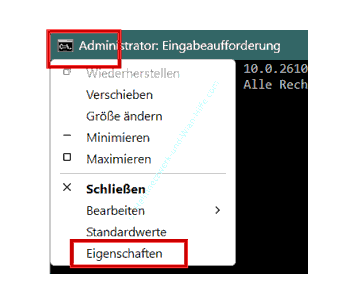
Klicke oben links auf die Ecke des Konsolenfensters, wo du ein kleines Symbol siehst.
Im Drop-Down-Menü wählst du den Eintrag "Eigenschaften" aus.
Gehe in die Registerkarte "Farben".
Hier findest du einen Schieberegler für die Deckkraft. Ziehe den Regler nach links, bis die Transparenz für dich angenehm ist.
Bestätige deine Einstellungen mit "OK"
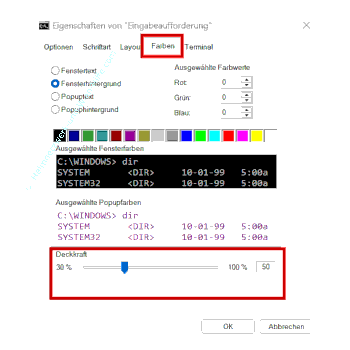
Jetzt ist dein Konsolenfenster halbtransparent, und du kannst den Befehl dahinter besser sehen und abtippen.
Praktische Tipps für den Einsatz
Ein paar Tipps, damit du das Beste aus dieser Funktion herausholst.
Stelle die Deckkraft so ein, dass du den Text dahinter gut lesen kannst, ohne dass die Konsolenbefehle zu undeutlich werden.
Auf größeren Bildschirmen kannst du mit einer stärkeren Transparenz arbeiten, während auf kleineren Bildschirmen eine mittlere Deckkraft optimal ist.
Nutze diese Funktion nicht nur für Fotos oder Screenshots, sie kann auch helfen, wenn du direkt aus einem Dokument abtippen willst.
Abschluss und Fazit
Mit der Transparenzfunktion kannst du deine Arbeitsweise deutlich effizienter gestalten. Kein ständiges Hin- und Herwechseln mehr, kein Rätselraten bei Befehlen.
Probiere es doch gleich mal aus und spare dir in Zukunft jede Menge Zeit und Nerven.
Damit sind wir auch schon am Ende mit unserem Tutorial. Wir hoffen natürlich, dass dieses Tutorial nützlich für dich war und wünschen dir noch viel Spaß mit unseren vielen anderen Tutorials auf Heimnetzwerk-und-Wlan-Hilfe.com.
Vielleicht interessieren dich auch folgende Artikel:
Effizienzmodus für Programme aktivieren
Defender scannt keine Netzwerklaufwerke
Tutorial zum Aufbau der Registry
Unbekannte Dateien immer mit dem Editor öffnen
Windows Schnellstart aktivieren
Windows fürs Spielen am PC optimieren
Druckerwarteschlange schnell öffnen
Blockierte Ordner oder Dateien mit dem Tool "Handle" freigeben

Infos bei Wikipedia
Weitere Informationen zu Windows 11
Infos bei Google
Eingabeaufforderung mit transparentem Hintergrund
Zurück zum Seitenanfang von:
Transparentes Konsolenfenster nutzen
Transparentes Konsolenfenster nutzen
Zurück zur:
Windows 11 Artikel- und Videoübersicht
Windows 11 Artikel- und Videoübersicht
Zurück zur Startseite von heimnetzwerk-und-wlan-hilfe.com
Wenn dir der eine oder andere Tipp auf unseren Seiten Nerven und graue Haare erspart hat, dann unterstütze doch unser Team mit einer kleinen Spende, die uns dabei helfen, die hohen Bereitstellungskosten aufzubringen.
heimnetzwerk-und-wlan-hilfe.com ist Teilnehmer des Partnerprogramms von Amazon Europe S.à r.l. und Partner des Werbeprogramms, das zur Bereitstellung eines Mediums für Websites konzipiert wurde, mittels dessen durch die Platzierung von Werbeanzeigen und Links zu Amazon.de / Javari.de Werbekostenerstattung erhalten werden kann.
Als Amazon-Partner verdienen wir deshalb an qualifizierten Käufen.
Amazon und das Amazon-Logo sind Warenzeichen von Amazon.com, Inc. oder eines seiner verbundenen Unternehmen.
All trademarks are the property of the respective trademark owners.
Cookies helfen dabei, Seiteninhalte nützlicher zu gestalten. Im linken unteren Bereich finden Sie die Cookie Einstellungen, wo sie selber festlegen können, ob Sie Cookies akzeptieren oder nicht. Das Nutzen unserer Inhalte ist auch möglich, wenn Sie keine Cookies akzeptieren!
Über uns |
Impressum/Kontakt |
Disclaimer |
Datenschutzerklärung/Cookie Policy
Cookie Settings
Copyright © 2024 heimnetzwerk-und-wlan-hilfe.com