auf heimnetzwerk-und-wlan-hilfe.com
nach Inhalten suchen!
- Home
- Windows 11
- Effizienzmodus für Programme nutzen
Effizienzmodus für Programme aktivieren

In unserem heutigen Tutorial zeigen wir dir, wie du den Effizienzmodus für Programme in Windows 11 aktivieren kannst, um den Stromverbrauch deines Computers zu senken!
Was ist eigentlich der Effizienzmodus?
Der Effizienzmodus ist eine praktische Funktion, mit der du die Prozesspriorität bestimmter Programme herabsetzen kannst.
Dadurch laufen sie energiesparender im Hintergrund, ohne dass sie deine tägliche Arbeit beeinträchtigen.
Das ist besonders nützlich für Programme wie Adressdatenbanken oder Videokonferenzsoftware, die du oft geöffnet hast, aber nicht ständig aktiv nutzt.
Voraussetzungen und Hinweise
Bevor wir starten, gibt es ein paar wichtige Punkte, die es zu beachten gilt.
Du brauchst Windows 11 in der Version 22H2 oder neuer.
Beachte bitte, dass Microsoft davor warnt, dass der Effizienzmodus einige Programme instabil machen kann. Daher solltest du diese Funktion immer gezielt einsetzen. Am besten bei ressourcenintensiven Anwendungen.
Den Effizienzmodus aktivieren
Um den Effizienzmodus zu aktivieren, musst du zuerst den Task-Manager öffnen. Hier gibt es verschiedene Möglichkeiten.
Eine Variante ist per Rechtsklick auf den Start-Button unten links und der Auswahl des Befehls "Task-Manager".
Alternativ kannst du die Tastenkombination "Strg + Alt + Entf" drücken und dort den Task-Manager auswählen oder direkt per Rechtsklick auf die Taskleiste den Task-Manager aufrufen.
Stelle sicher, dass du im Task-Manager den Menübereich "Prozesse" aktiviert hast.
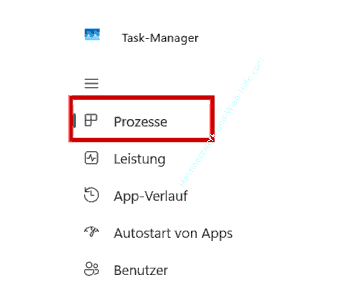
Suche den Prozess oder das Programm, das du in den Effizienzmodus versetzen möchtest.
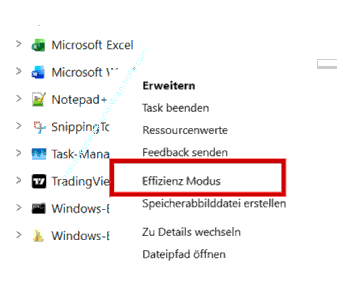
Klicke mit der rechten Maustaste auf den Prozess.
Wähle im Dropdown-Menü den Punkt "Effizienzmodus" aus.
Einschränkungen des Effizienzmodus
Falls der Eintrag "Effizienzmodus" ausgegraut ist, bedeutet das, dass diese Option für das jeweilige Programm nicht verfügbar ist. Beispiele hierfür sind der Windows Explorer und Microsoft Defender Antivirus.
Hier hat Microsoft die Stabilität des Systems priorisiert, sodass der Energiesparmodus nicht aktiviert werden kann.
Tipps zur optimalen Nutzung
Um den Effizienzmodus effektiv zu nutzen, empfehle ich dir folgendes.
- Setze ihn vor allem für Programme ein, die viel Ressourcen benötigen, wie z. B. Videokonferenzsoftware, umfangreiche Datenbanken oder Backup-Tools.
- Vermeide, den Effizienzmodus bei Programmen zu aktivieren, die du gerade aktiv verwendest, da es die Leistung beeinträchtigen könnte.
- Wenn du feststellst, dass ein Programm im Effizienzmodus instabil wird, deaktiviere die Funktion einfach über denselben Weg im Task-Manager.
Fazit und Abschluss
Der Effizienzmodus ist ein großartiges Tool, um den Energieverbrauch deines Computers zu senken, besonders wenn du ihn lange Zeit nutzt.
Mit ein paar Klicks kannst du dafür sorgen, dass ressourcenintensive Programme im Hintergrund weniger Leistung beanspruchen und dein System energieeffizient bleibt.
Probiere den Effizienzmodus doch gleich mal aus, denn damit sind wir auch schon am Ende mit unserem Tutorial. Wir hoffen natürlich, dass dieses Tutorial nützlich für dich war und wünschen dir noch viel Spaß mit unseren vielen anderen Tutorials auf Heimnetzwerk-und-Wlan-Hilfe.com.
Vielleicht interessieren dich auch folgende Artikel:
Defender scannt keine Netzwerklaufwerke
Tutorial zum Aufbau der Registry
Unbekannte Dateien immer mit dem Editor öffnen
Windows Schnellstart aktivieren
Windows fürs Spielen am PC optimieren
Dateien aus Ordnern und Unterordnern mit PowerShell-Befehlen schnell kopieren
Druckerwarteschlange schnell öffnen
Blockierte Ordner oder Dateien mit dem Tool "Handle" freigeben

Infos bei Wikipedia
Weitere Informationen zu Windows 11
Infos bei Google
Effizienzmodus für Programme nutzen
Zurück zum Seitenanfang von:
Effizienzmodus für Programme aktivieren
Effizienzmodus für Programme aktivieren
Zurück zur:
Windows 11 Artikel- und Videoübersicht
Windows 11 Artikel- und Videoübersicht
Zurück zur Startseite von heimnetzwerk-und-wlan-hilfe.com
Wenn dir der eine oder andere Tipp auf unseren Seiten Nerven und graue Haare erspart hat, dann unterstütze doch unser Team mit einer kleinen Spende, die uns dabei helfen, die hohen Bereitstellungskosten aufzubringen.
heimnetzwerk-und-wlan-hilfe.com ist Teilnehmer des Partnerprogramms von Amazon Europe S.à r.l. und Partner des Werbeprogramms, das zur Bereitstellung eines Mediums für Websites konzipiert wurde, mittels dessen durch die Platzierung von Werbeanzeigen und Links zu Amazon.de / Javari.de Werbekostenerstattung erhalten werden kann.
Als Amazon-Partner verdienen wir deshalb an qualifizierten Käufen.
Amazon und das Amazon-Logo sind Warenzeichen von Amazon.com, Inc. oder eines seiner verbundenen Unternehmen.
All trademarks are the property of the respective trademark owners.
Cookies helfen dabei, Seiteninhalte nützlicher zu gestalten. Im linken unteren Bereich finden Sie die Cookie Einstellungen, wo sie selber festlegen können, ob Sie Cookies akzeptieren oder nicht. Das Nutzen unserer Inhalte ist auch möglich, wenn Sie keine Cookies akzeptieren!
Über uns |
Impressum/Kontakt |
Disclaimer |
Datenschutzerklärung/Cookie Policy
Cookie Settings
Copyright © 2024 heimnetzwerk-und-wlan-hilfe.com