auf heimnetzwerk-und-wlan-hilfe.com
nach Inhalten suchen!
- Home
- Den DNS-Cache löschen und säubern
DNS-Cache löschen
In unserem heutigen Tutorial zeigen wir dir, wie du den DNS-Cache auf deinem Rechner löschen kannst!
Warum es nicht reicht, nur den Browserverlauf zu löschen?
Viele Anwender löschen regelmäßig ihren Browserverlauf, um zu verbergen, welche Webseiten sie zuletzt aufgerufen haben. Bei den drei gängigsten Browsern kannst du den Browserverlauf schnell über die Einstellungen löschen.
In Chrome funktioniert das über Einstellungen, dann Datenschutz und Sicherheit und danach Browserdaten löschen.
In Edge findest du das über Einstellungen, dann Datenschutz, Suche und Dienste und danach Zu löschende Elemente auswählen.
In Firefox gehst du über Einstellungen, dann Chronik und danach Neueste Chronik löschen.
Dabei wird allerdings oft vergessen, dass auch der DNS-Cache darüber Auskunft geben kann, welche Seiten besucht wurden. Genau deshalb lohnt es sich, zusätzlich den DNS-Cache zu löschen, wenn du Surfspuren verwischen oder deine Privatsphäre besser schützen willst.

Was der DNS-Cache ist und warum er Rückschlüsse auf besuchte Webseiten zulässt
Das weltweite DNS-System (Domain Name System) ordnet eine Eingabe im Browser, wie bspw. google.de der zugehörigen IP-Adresse zu.
Nur über diese IP-Adresse ist eine Webseite tatsächlich erreichbar, weil dein Gerät erst wissen muss, zu welchem Server es verbinden soll.
Damit das Surfen schneller wird, werden DNS-Abfragen zwischengespeichert. Je nach Browser und System liegen diese Einträge an unterschiedlichen Orten.
Bei Chrome und Firefox können DNS-Abfragen im Browserumfeld gespeichert sein.
Bei dem mit Windows verknüpften Edge-Browser liegen die DNS-Abfragen typischerweise im Cache von Windows und können dort mit einem Kommandozeilenbefehl gelöscht werden.
DNS-Cache in Edge löschen
Tippe "cmd" ins Suchfeld der Taskleiste ein.
Klicke in der Trefferliste auf "Eingabeaufforderung".
Gib anschließend den Befehl
ipconfig /flushdns
ein.
Bestätige den Befehl mit der Enter Taste.
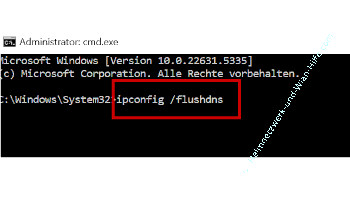
Wenn alles geklappt hat, meldet Windows folgende Bestätigung.
"Der DNS-Auflösungscache wurde geleert."
DNS-Cache in Chrome löschen
In Chrome nutzt du ebenfalls einen Befehl, den du direkt in die Adresszeile des Browsers eingibst.
chrome://net-internals/#dns
Drücke Enter und klicke auf der folgenden Seite auf den Button "Clear host cache", um den DNS-Cache zu leeren.
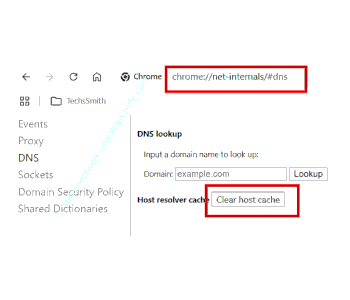
Wenn du sehr gründlich vorgehen willst, wird häufig zusätzlich empfohlen, auch den Socket Pool zu leeren. Das ist ein ergänzender Schritt, der bei Netzwerkproblemen helfen kann, aber für das reine DNS-Cache löschen nicht zwingend nötig ist.
DNS-Cache löschen in Firefox
In Firefox verwendest du eine interne Seite, auf der du den aktuellen Inhalt des DNS-Cache sehen und anschließend löschen kannst.
Gib in der Adresszeile des Browsers folgendes ein.
about:networking#dns
Drücke Enter, damit Firefox die DNS-Ansicht öffnet.
Firefox zeigt dir nun den aktuellen Inhalt des DNS-Cache an.
Klicke als Nächstes auf den Button "DNS-Cache" leeren, um die Einträge zu löschen.
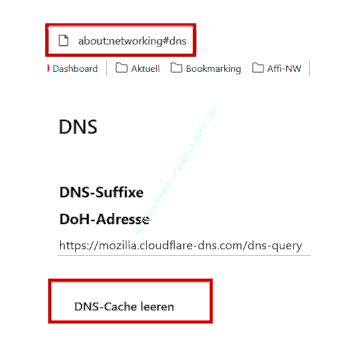
Firefox bewahrt DNS-Einträge typischerweise im Arbeitsspeicher. Nach einem Browser Neustart ist dieser Teil daher oft ebenfalls weg.
Woran du erkennst, dass das Löschen geklappt hat
Bei Windows ist die Kontrolle besonders einfach, weil nach Eingabe des Befehls "ipconfig /flushdns" die Bestätigung erscheint, dass der DNS-Auflösungscache geleert wurde.
In Chrome erkennst du den Erfolg daran, dass der Host Cache geleert wurde und die Liste anschließend leerer wirkt oder sich neu aufbaut, sobald du wieder surfst.
In Firefox siehst du in der DNS-Ansicht nach dem Leeren, dass vorherige Einträge verschwunden sind.
Tipps für mehr Datenschutz und weniger Tracking
Wenn es dir um mehr Datenschutz geht, hilft eine Kombination aus mehreren Maßnahmen am besten.
Sinnvoll ist es, zuerst den Browserverlauf zu löschen und danach zusätzlich den DNS-Cache zu leeren, weil beide unterschiedliche Spuren enthalten können.
Außerdem ist es praktisch, den DNS-Cache zu löschen, wenn Webseiten plötzlich nicht erreichbar sind oder eine Seite noch eine alte IP-Adresse verwendet.
Damit sind wir auch schon am Ende mit unserem Tutorial. Wir hoffen natürlich, dass dieses Tutorial nützlich für dich war und wünschen dir noch viel Spaß mit unseren vielen anderen Tutorials auf Heimnetzwerk-und-Wlan-Hilfe.com.
Vielleicht interessieren dich auch folgende Artikel:
Antwort auf Ping in der Firewall erlauben (Win 11)
Von der URL zur IP-Adresse: So funktioniert DNS
MAC-Adresse zur Netzwerkanalyse ermitteln
DNS-Probleme! Wenig Schutz vor Hackern und Tracking!
Die unterschiedlichen IPv6-Adressen
IP-Adresse eines Access-Points herausfinden





Infos bei Wikipedia
Weitere Informationen zu Windows 11
Infos bei Google
Den DNS-Cache löschen und säubern
Zurück zum Seitenanfang von:
DNS-Cache löschen
Zurück zu:
Netzwerk Tipps
Zurück zur Startseite von heimnetzwerk-und-wlan-hilfe.com
Wenn dir der eine oder andere Tipp auf unseren Seiten Nerven und graue Haare erspart hat, dann unterstütze doch unser Team mit einer kleinen Spende, die uns dabei helfen, die hohen Bereitstellungskosten aufzubringen.
heimnetzwerk-und-wlan-hilfe.com ist Teilnehmer des Partnerprogramms von Amazon Europe S.à r.l. und Partner des Werbeprogramms, das zur Bereitstellung eines Mediums für Websites konzipiert wurde, mittels dessen durch die Platzierung von Werbeanzeigen und Links zu Amazon.de / Javari.de Werbekostenerstattung erhalten werden kann.
Als Amazon-Partner verdienen wir deshalb an qualifizierten Käufen.
Amazon und das Amazon-Logo sind Warenzeichen von Amazon.com, Inc. oder eines seiner verbundenen Unternehmen.
All trademarks are the property of the respective trademark owners.
Cookies helfen dabei, Seiteninhalte nützlicher zu gestalten. Im linken unteren Bereich finden Sie die Cookie Einstellungen, wo sie selber festlegen können, ob Sie Cookies akzeptieren oder nicht. Das Nutzen unserer Inhalte ist auch möglich, wenn Sie keine Cookies akzeptieren!
Über uns |
Impressum/Kontakt |
Disclaimer |
Datenschutzerklärung/Cookie Policy
Cookie Settings
Copyright © 2024 heimnetzwerk-und-wlan-hilfe.com