auf heimnetzwerk-und-wlan-hilfe.com
nach Inhalten suchen!
- Home
- Excel: Werte in Statusleiste ändern
Excel: Anzeige in Statusleiste anpassen und andere Werte anzeigen

In unserem heutigen Tutorial erklären wir dir den Sinn der Statusleiste in Excel und wir zeigen dir, wie du Anzeigen der Statusleiste in Excel anpassen kannst!
Wozu ist die Excel-Statusleiste überhaupt da?
Wenn du in Excel in einer Tabelle mehrere Zellen markierst, zeigt dir Excel unten rechts in der Statusleiste automatisch eine kleine Auswertung an.
Diese Auswertung ist praktisch, weil du sofort siehst, was in deiner Markierung steckt, ohne extra eine Formel zu schreiben oder eine Auswertungstabelle zu bauen.
In der Voreinstellung zeigt Excel in der Statusleiste rechts unten meist drei Werte an, sobald du mehrere Zellen markierst.
Diese drei Werte sind der Mittelwert, die Anzahl und die Summe.
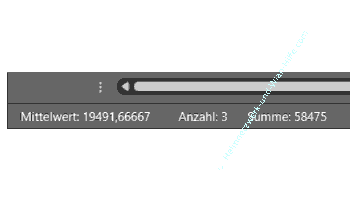
Das ist besonders nützlich, wenn du schnell prüfen willst, wie groß eine Summe ist, wie viele Einträge du markiert hast oder welchen durchschnittlichen Wert die Markierung hat.


Statusleiste anpassen: So blendest du andere Werte ein oder aus
Du kannst diese Anzeige jederzeit verändern. Das bedeutet, du kannst zusätzliche Kennzahlen einblenden oder die Standardwerte ausblenden, wenn du sie nicht brauchst.
So gehst du vor, Schritt für Schritt.
Markiere mehrere Zellen in deiner Tabelle, zum Beispiel eine Spalte mit Zahlen.
Schau unten rechts in die Statusleiste.
Klicke mit der rechten Maustaste direkt auf einen der Werte in der Statusleiste, zum Beispiel auf "Summe" oder "Mittelwert".
Es öffnet sich ein Menü. Dort wählst du unter "Statusleiste anpassen" die Werte aus, die du sehen möchtest.
Setze oder entferne das Häkchen bei der gewünschten Anzeige, und die Statusleiste aktualisiert sich sofort.
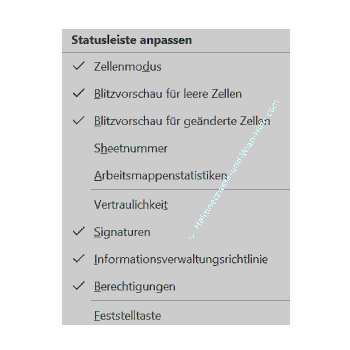
So steuerst du deine Excel-Statusleiste genauso, wie du sie für deine Arbeit brauchst.
Neben Mittelwert, Anzahl und Summe kannst du dir in der Statusleiste auch andere Werte anzeigen lassen, wie bspw.:
Numerische Zahl
Das ist die Anzahl der Zellen in deiner Markierung, die tatsächlich Zahlenwerte enthalten.
Minimum
Das ist der kleinste Zahlenwert in deiner Markierung.
Maximum
Das ist der größte Zahlenwert in deiner Markierung.
Am besten schaust du dir alle möglichen Anzeigen im Konfigurationsfenster "Statusleiste anpassen" an, um entscheiden zu können, welche Anzeigen für dich Sinnvoll sind.
Je nach Excel-Version findest du oft noch weitere Auswertungen, aber für schnelle Checks sind genau diese Kennzahlen besonders hilfreich, weil du damit sofort einen Überblick über deine markierten Daten bekommst.
Wichtiger Unterschied. "Anzahl" vs. "Numerische Zahl"
An dieser Stelle möchten wir dir gern einen kleinen Tipp mitgeben.
Viele verwechseln oft den Unterschied der Bedeutung von "Anzahl" und "Numerische Zahl". Anzahl ist nicht dasselbe wie Numerische Zahl.
"Anzahl" berücksichtigt auch Zellen, die Textinhalte enthalten und nicht nur Zahlenwerte.
Wenn du also eine Markierung hast, in der z. B. Zahlen und Text gemischt sind, zählt "Anzahl" beides mit.
"Numerische Zahl" bezieht sich nur auf Zellen mit Zahlenwerten. Textzellen werden hier ignoriert.
Wenn du also wirklich nur wissen willst, wie viele Zahlenwerte du markiert hast, zum Beispiel für eine schnelle Datenprüfung, ist "Numerische Zahl" die bessere Anzeige.
Praktische Beispiele aus dem Alltag
Beispiel 1. Du prüfst eine Umsatzliste
Du markierst alle Umsätze eines Monats. Unten rechts siehst du direkt die Summe (Gesamtumsatz) und kannst dir zusätzlich Minimum und Maximum anzeigen lassen, um sofort zu erkennen, welcher Tag am schlechtesten und welcher am besten lief.
Beispiel 2. Du hast gemischte Daten (Zahlen und Text)
Du markierst eine Spalte, in der einige Zellen Zahlen enthalten, andere aber Hinweise wie "nicht geliefert" oder "k. A.". Dann ist der Unterschied entscheidend.
"Anzahl" zählt alle nicht-leeren Zellen, auch die mit Text.
"Numerische Zahl" zeigt dir nur, wie viele echte Zahlenwerte vorhanden sind.
Beispiel 3. Du willst schnell einen Wertebereich sehen
Du markierst Messwerte oder Zeiten. Mit Minimum und Maximum siehst du sofort die Spannweite, ohne eine Formel wie MIN() oder MAX() einzutippen.
Typische Stolperfallen und schnelle Lösungen
Du siehst unten rechts nichts oder zu wenig Werte.
Dann ist sehr wahrscheinlich die Statusleisten-Anzeige für diese Kennzahlen gerade deaktiviert.
Klicke erneut mit der rechten Maustaste auf die Statusleiste und aktiviere die gewünschten Werte.
"Numerische Zahl" ist kleiner als erwartet.
Das passiert häufig, wenn Zahlen als Text gespeichert sind, zum Beispiel durch Import aus CSV. Excel behandelt diese Einträge dann nicht als Zahlenwerte, und "Numerische Zahl" zählt sie nicht mit.
Minimum / Maximum wird nicht angezeigt, obwohl du es aktiviert hast.
Das kann vorkommen, wenn in deiner Markierung keine echten Zahlenwerte enthalten sind. Dann hat Excel keine Grundlage, um Minimum oder Maximum sinnvoll zu berechnen.
Damit sind wir auch schon am Ende mit unserem Tutorial. Wir hoffen natürlich, dass dieses Tutorial nützlich für dich war und wünschen dir noch viel Spaß mit unseren vielen anderen Tutorials auf Heimnetzwerk-und-Wlan-Hilfe.com.
Vielleicht interessieren dich auch folgende Artikel:
Excel: Englische Formeln übersetzen
Excel: Schnell zum gewünschten Blatt springen
Excel: Jede zweite Zeile für bessere Lesbarkeit hervorheben
Arabische in römische Zahlen in Excel umwandeln
Nullwerte in Excel-Tabellenblättern ausblenden
Wasserzeichen in MS Word einbinden oder selbst eigene erstellen










Infos bei Wikipedia
Weitere Informationen zu Windows 11
Infos bei Google
Excel: Werte in Statusleiste ändern
Zurück zum Seitenanfang von:
Excel: Anzeige in Statusleiste anpassen und andere Werte anzeigen
Excel: Anzeige in Statusleiste anpassen und andere Werte anzeigen
Zurück zu:
Office-Tipps - Artikel- und Videoübersicht
Office-Tipps - Artikel- und Videoübersicht
Zurück zur Startseite von heimnetzwerk-und-wlan-hilfe.com
Wenn dir der eine oder andere Tipp auf unseren Seiten Nerven und graue Haare erspart hat, dann unterstütze doch unser Team mit einer kleinen Spende, die uns dabei helfen, die hohen Bereitstellungskosten aufzubringen.
heimnetzwerk-und-wlan-hilfe.com ist Teilnehmer des Partnerprogramms von Amazon Europe S.à r.l. und Partner des Werbeprogramms, das zur Bereitstellung eines Mediums für Websites konzipiert wurde, mittels dessen durch die Platzierung von Werbeanzeigen und Links zu Amazon.de / Javari.de Werbekostenerstattung erhalten werden kann.
Als Amazon-Partner verdienen wir deshalb an qualifizierten Käufen.
Amazon und das Amazon-Logo sind Warenzeichen von Amazon.com, Inc. oder eines seiner verbundenen Unternehmen.
All trademarks are the property of the respective trademark owners.
Cookies helfen dabei, Seiteninhalte nützlicher zu gestalten. Im linken unteren Bereich finden Sie die Cookie Einstellungen, wo sie selber festlegen können, ob Sie Cookies akzeptieren oder nicht. Das Nutzen unserer Inhalte ist auch möglich, wenn Sie keine Cookies akzeptieren!
Über uns |
Impressum/Kontakt |
Disclaimer |
Datenschutzerklärung/Cookie Policy
Cookie Settings
Copyright © 2024 heimnetzwerk-und-wlan-hilfe.com