auf heimnetzwerk-und-wlan-hilfe.com
nach Inhalten suchen!
- Home
- Excel: Schnell zu anderem Blatt gelangen
Excel: Schnell zum gewünschten Blatt springen
In unserem heutigen Tutorial zeigen wir dir, wie du schnell zwischen vielen Excel-Blättern navigieren kannst, ohne viel Zeit zu verschwenden!
Warum du in großen Excel Arbeitsmappen so viel Zeit verlierst
Wenn du in einer Excel-Arbeitsmappe mit vielen Tabellenblättern arbeitest, verschwendest du schnell viel Zeit mit dem Navigieren. Du suchst ständig das gerade benötigte Blatt und klickst dich von Register zu Register.
Genau das bremst dich aus, obwohl Excel dafür eine sehr schnelle Lösung eingebaut hat. Das Vorgehen, was wir dir heute zeigen ist besonders hilfreich, wenn du häufig zwischen vielen Sheets wechselst und schnell zum gewünschten Blatt springen willst.


Woran es liegt, wenn Excel nicht mehr alle Tabellenblätter zeigt
Sobald die Anzahl der Blätter zu groß wird, blendet Excel einen Teil davon am unteren Bildschirmrand aus.
Das passiert, weil der Platz in der Registerleiste begrenzt ist. Du siehst dann nur noch einen Ausschnitt der Tabellenblatt Registerkarten und musst erst wieder dorthin scrollen, wo das gesuchte Blatt liegt.
In manchen Ansichten versucht Excel, weitere Blattregister über eine Art Überlauf einzublenden.
Dann musst du über einen Button mit drei Punkten zunächst wieder weitere Blätter einblenden, bevor du sie anklicken kannst. Das kostet jedes Mal extra Schritte und damit Zeit.
Navigationspfeile für den schnellen Blattwechsel nutzen
Ein schneller Weg, um zum gewünschten Tabellenblatt zu gelangen, geht über die Navigationspfeile, mit denen du deine Blätter schnell nach rechts oder nach links bewegen kannst, bist du zu deinem gewünschten Tabellenblatt gelangst.
Die Navigationspfeile findest du im unteren linken Bereich, neben den Tabellenblatt Registerkarten.
Normalerweise würdest du damit nur nach links oder rechts durch die Register scrollen.
Der Trick ist aber der "Rechtsklick auf einen der Navigationspfeile" bzw. den Bereich dazwischen.
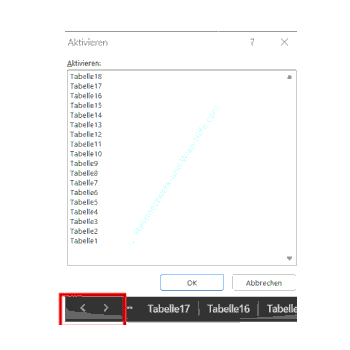
Klickst du mit der rechten Maustaste in diesen Bereich, erscheint eine Liste der vorhandenen Tabellenblätter.
Über diese Liste kannst du direkt zu dem gewünschten Blatt wechseln. Du musst also nicht mehr lange scrollen und auch nicht zuerst irgendetwas einblenden, sondern du wählst dein Ziel direkt aus.
Diese Blattliste macht die Excel-Navigation in großen Arbeitsmappen deutlich schneller.
So springst du direkt zum richtigen Blatt
Du öffnest deine Excel Arbeitsmappe mit vielen Tabellenblättern.
Du gehst ganz nach unten links in das Excel-Fenster.
Dort suchst du die zwei kleinen Navigationspfeile, die nach links und nach rechts zeigen.
Jetzt klickst du nicht normal, sondern du klickst mit der rechten Maustaste auf einen der beiden Pfeile.
Excel blendet daraufhin eine Liste der Tabellenblätter ein.
Aus dieser Liste wählst du das gewünschte Sheet aus.
Excel springt sofort zu diesem Tabellenblatt, ohne dass du vorher durch die Register scrollen musst.
Nach dem Rechtsklick auf einen der beiden Pfeile links unten blendet Excel also eine Liste der Tabellenblätter ein, aus der sich das gewünschte Sheet schnell aufrufen lässt.
Was du über sichtbare und ausgeblendete Blätter wissen solltest
Diese Blattliste ist ideal, wenn Excel unten in der Registerleiste nicht mehr alle Tabellenblätter anzeigt.
Wichtig ist dabei ein Detail. Die Liste zeigt nur die sichtbaren Tabellenblätter. Wenn Blätter bewusst ausgeblendet wurden, tauchen sie nicht unbedingt in dieser Auswahl auf.
Wenn du also ein Blatt suchst, das absichtlich ausgeblendet ist, kann es sein, dass du es über diese Liste nicht direkt siehst. Dann musst du es zuerst wieder einblenden und kannst danach wie gewohnt darüber springen.
Hier noch ein kleiner Tipp, wenn du noch schneller zwischen Arbeitsblättern wechseln willst.
Tastenkürzel zum Blattwechsel
Mit der Tastenkombi "Strg und Bild hoch" wechselst du zum Blatt links daneben.
Mit "Strg und Bild runter" wechselst du zum Blatt rechts daneben. Das ist perfekt, wenn du oft nur ein oder zwei Sheets weiter musst.
Damit sind wir auch schon am Ende mit unserem Tutorial. Wir hoffen natürlich, dass dieses Tutorial nützlich für dich war und wünschen dir noch viel Spaß mit unseren vielen anderen Tutorials auf Heimnetzwerk-und-Wlan-Hilfe.com.
Vielleicht interessieren dich auch folgende Artikel:
Excel: Jede zweite Zeile für bessere Lesbarkeit hervorheben
Arabische in römische Zahlen in Excel umwandeln
Nullwerte in Excel-Tabellenblättern ausblenden
Wasserzeichen in MS Word einbinden oder selbst eigene erstellen
Piktogramme: Icons, Symbole und Emojis in MS Word einbinden
Silbentrennung gezielt in Microsoft Word deaktivieren
Loch- oder Falzmarken in MS Word einfügen
Alle Elemente, Sonderzeichen und Formate in MS Word suchen und finden






Infos bei Wikipedia
Weitere Informationen zu Windows 11
Infos bei Google
Excel: Schnell zu anderem Blatt gelangen
Zurück zum Seitenanfang von:
Excel: Schnell zum gewünschten Blatt springen
Excel: Schnell zum gewünschten Blatt springen
Zurück zu:
Office-Tipps - Artikel- und Videoübersicht
Office-Tipps - Artikel- und Videoübersicht
Zurück zur Startseite von heimnetzwerk-und-wlan-hilfe.com
Wenn dir der eine oder andere Tipp auf unseren Seiten Nerven und graue Haare erspart hat,
dann unterstütze doch unser Team mit einer kleinen Spende, die uns dabei helfen, die hohen Bereitstellungskosten aufzubringen.
Mit der Tastenkombi "Strg und Bild hoch" wechselst du zum Blatt links daneben.
Mit "Strg und Bild runter" wechselst du zum Blatt rechts daneben. Das ist perfekt, wenn du oft nur ein oder zwei Sheets weiter musst.
Vielleicht interessieren dich auch folgende Artikel:
Excel: Jede zweite Zeile für bessere Lesbarkeit hervorheben
Arabische in römische Zahlen in Excel umwandeln
Nullwerte in Excel-Tabellenblättern ausblenden
Wasserzeichen in MS Word einbinden oder selbst eigene erstellen
Piktogramme: Icons, Symbole und Emojis in MS Word einbinden
Silbentrennung gezielt in Microsoft Word deaktivieren
Loch- oder Falzmarken in MS Word einfügen
Alle Elemente, Sonderzeichen und Formate in MS Word suchen und finden
Infos bei Wikipedia
Weitere Informationen zu Windows 11
Infos bei Google
Excel: Schnell zu anderem Blatt gelangen
Zurück zum Seitenanfang von:
Excel: Schnell zum gewünschten Blatt springen
Excel: Schnell zum gewünschten Blatt springen
Zurück zu:
Office-Tipps - Artikel- und Videoübersicht
Office-Tipps - Artikel- und Videoübersicht
Zurück zur Startseite von heimnetzwerk-und-wlan-hilfe.com
Wenn dir der eine oder andere Tipp auf unseren Seiten Nerven und graue Haare erspart hat, dann unterstütze doch unser Team mit einer kleinen Spende, die uns dabei helfen, die hohen Bereitstellungskosten aufzubringen.
heimnetzwerk-und-wlan-hilfe.com ist Teilnehmer des Partnerprogramms von Amazon Europe S.à r.l. und Partner des Werbeprogramms, das zur Bereitstellung eines Mediums für Websites konzipiert wurde, mittels dessen durch die Platzierung von Werbeanzeigen und Links zu Amazon.de / Javari.de Werbekostenerstattung erhalten werden kann.
Als Amazon-Partner verdienen wir deshalb an qualifizierten Käufen.
Amazon und das Amazon-Logo sind Warenzeichen von Amazon.com, Inc. oder eines seiner verbundenen Unternehmen.
All trademarks are the property of the respective trademark owners.
Cookies helfen dabei, Seiteninhalte nützlicher zu gestalten. Im linken unteren Bereich finden Sie die Cookie Einstellungen, wo sie selber festlegen können, ob Sie Cookies akzeptieren oder nicht. Das Nutzen unserer Inhalte ist auch möglich, wenn Sie keine Cookies akzeptieren!
Über uns |
Impressum/Kontakt |
Disclaimer |
Datenschutzerklärung/Cookie Policy
Cookie Settings
Copyright © 2024 heimnetzwerk-und-wlan-hilfe.com