auf heimnetzwerk-und-wlan-hilfe.com
nach Inhalten suchen!
- Home
- Excel: Englische Formeln verstehen
Excel: Englische Formeln übersetzen

In unserem heutigen Tutorial zeigen wir dir, warum englische Formeln in deutschem Excel Probleme machen können!
Dein deutschsprachiges Excel versteht selbstverständlich deutsche Funktionsbezeichnungen.
Gleichzeitig lassen sich Excel-Dateien aus einer englischsprachigen Excel Installation in der Regel problemlos öffnen und weiterverwenden. Excel übersetzt dabei die englischen Funktionen in der Datei automatisch beim Öffnen.
Schwierig wird es in einem anderen Moment. Sobald eine englischsprachige Funktion direkt in eine Zelle deiner deutschen Excel Tabelle kopiert wird, erscheint häufig eine Fehlermeldung. Der Grund dafür ist, dass das deutschsprachige Excel an dieser Stelle deutsche Formeln erwartet.

Was Excel beim Öffnen englischer Dateien automatisch erledigt
Beim Öffnen einer Arbeitsmappe, die in einer englischen Excel Version erstellt wurde, übernimmt Excel meistens die Übersetzung der Funktionsnamen direkt in die Sprache deiner Installation.
Dadurch kannst du die Datei häufig ohne Zusatzaufwand verwenden.
Woran du erkennst, dass eine kopierte englische Formel nicht passt
Wenn eine englische Formel bspw. aus dem Internet einfach in eine Zelle eingefügt wird, reagiert deutsches Excel oft mit einer Fehlermeldung.
Meistens sieht das so aus, dass Excel die Formel nicht korrekt interpretieren kann, obwohl die Logik an sich stimmt.
Die zwei Unterschiede, die zu Fehlern führen können
In deutschen und englischen Excel Versionen unterscheiden sich Formeln an zwei Stellen.
Der erste Unterschied ist der Funktionsname, weil "SUM" in deutscher Oberfläche zum Beispiel als "SUMME" erwartet wird.
Der zweite Unterschied betrifft die Trennzeichen in den Argumenten. Häufig werden in englischen Beispielen "Kommas" genutzt, während deutsches Excel je nach Einstellung typischerweise "Strichpunkte" verlangt.
Damit du englische Formeln zuverlässig verwenden kannst, brauchst du vor dem Einfügen eine Übersetzung. Das gelingt entweder über einen Onlinedienst oder über ein Add in.
Englische Excel Formeln mit einem Onlineservice übersetzen
Für komplette Formeln eignet sich eine Übersetzungsseite wie "Excel Translator". Dort kannst du ganze Formeln von einer Sprache in eine andere übertragen lassen.
Achte in den Optionen besonders auf das Trennzeichen. In vielen Fällen musst du einstellen, dass Kommas durch Strichpunkte ersetzt werden, damit Excel die übersetzte Formel später richtig erkennt.
Wenn du statt ganzer Formeln nur Funktionsnamen nachschlagen willst, hilft dir zusätzlich eine Liste mit deutschen und englischen Funktionsbezeichnungen.
Solche Übersichten gibt es als Referenzseiten im Netz und sie sind besonders praktisch, wenn du nur einzelne Bausteine übersetzen möchtest.
Englische Excel-Formeln mit dem Microsoft Add in Functions Translator übersetzen
Microsoft bietet mit "Functions Translator" ein Add in, das Funktionsnamen und komplette Formeln zwischen Sprachen übersetzen kann.
Die Funktion erreichst du in Excel über das Menü "Start" und den Bereich "Add Ins".
Dort gibst du im Suchfeld "Functions Translator" ein. Das Add in erscheint in der Trefferliste und lässt sich über Hinzufügen installieren.
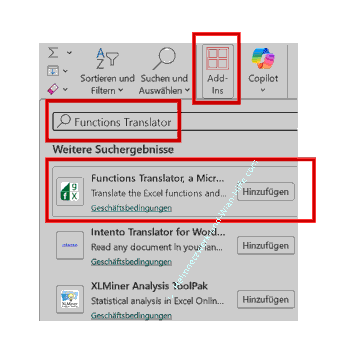
Nach der Installation findest du es im Menü Startmenü. Dort stehen dir die Menüpunkte "Referenz und Übersetzer" zur Verfügung.
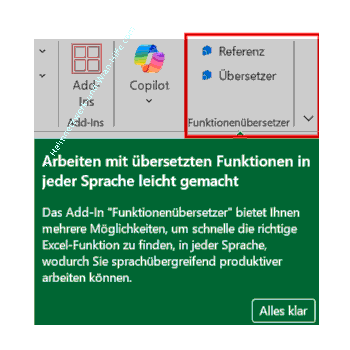
So nutzt du im Add-In in die Referenz für Funktionsnamen
Die Referenz ist deine Nachschlagehilfe. Sie zeigt eine Liste mit deutschen Funktionen und den passenden englischen Entsprechungen.
Damit kannst du schnell prüfen, wie ein Funktionsname in der anderen Sprache heißt, ohne jedes Mal eine komplette Formel zu übersetzen.
So übersetzt du im Add-In komplette Formeln in beide Richtungen
Über den Menüpunkt "Übersetzer" öffnest du ein Eingabefeld. In dieses Feld gibst du eine englische Formel ein und lässt sie in die deutsche Schreibweise übertragen.
Anschließend kopierst du die übersetzte Version in deine Tabelle.
Auch die Gegenrichtung ist möglich. Deutsche Formeln lassen sich ins Englische übersetzen, was hilfreich ist, wenn du Inhalte an Kolleginnen und Kollegen mit englischer Excel Oberfläche weitergeben möchtest.
Konfiguration und Sprachen im Add-In in richtig einstellen
Beim ersten Start erscheint einmalig ein Begrüßungsbildschirm und ein Konfigurationsmenü.
In diesem Menü wählst du die beiden Sprachen aus, zwischen denen übersetzt werden soll.
Später lässt sich die Auswahl über das Zahnradsymbol unten rechts im Translator wieder ändern.
Wörterbuch-Funktion im Add-In in für die schnelle Suche nutzen
Der Translator bietet zusätzlich ein Wörterbuch. Nach Eingabe eines beliebigen Teils eines Funktionsnamens kannst du nach der vollständigen Funktion suchen.
Das ist besonders hilfreich, wenn du nur noch ungefähr weißt, wie der Funktionsname lautet.
In Excel ist übrigens ein Übersetzer integriert. Diesen findest du im Register "Überprüfen" in der Gruppe Sprache über "Übersetzen".
Dieser integrierte Übersetzer ist jedoch für Text gedacht und nicht für Excel Formeln. Für Funktionsnamen und Formeln solltest du daher den Onlineservice oder das Add in verwenden.
Als ergänzender Hinweis lohnt sich ein Blick auf die "Funktion TRANSLATE", die Text direkt in Excel übersetzen kann.
Diese Funktion ersetzt keinen Formelübersetzer, kann aber bei mehrsprachigen Textinhalten in Zellen sehr nützlich sein.
Tipps für weniger Fehler beim Einfügen übersetzter Formeln
Achte beim Einfügen darauf, dass du wirklich die übersetzte Version erwischst und nicht aus Versehen die englische Originalformel.
Außerdem lohnt es sich, nach dem Einfügen kurz zu prüfen, ob Excel die Formel akzeptiert und die erwarteten Ergebnisse liefert.
Hilfreich ist es auch, die verwendeten Trennzeichen im Blick zu behalten. Wenn eine Formel nach der Übersetzung immer noch nicht funktioniert, liegt es sehr oft daran, dass Komma und Strichpunkt nicht zur lokalen Einstellung passen.
Damit sind wir auch schon am Ende mit unserem Tutorial. Wir hoffen natürlich, dass dieses Tutorial nützlich für dich war und wünschen dir noch viel Spaß mit unseren vielen anderen Tutorials auf Heimnetzwerk-und-Wlan-Hilfe.com.
Vielleicht interessieren dich auch folgende Artikel:
Excel: Schnell zum gewünschten Blatt springen
Excel: Jede zweite Zeile für bessere Lesbarkeit hervorheben
Arabische in römische Zahlen in Excel umwandeln
Nullwerte in Excel-Tabellenblättern ausblenden
Wasserzeichen in MS Word einbinden oder selbst eigene erstellen
Piktogramme: Icons, Symbole und Emojis in MS Word einbinden





Infos bei Wikipedia
Weitere Informationen zu Windows 11
Infos bei Google
Excel: Englische Formeln verstehen
Zurück zum Seitenanfang von:
Excel: Englische Formeln übersetzen
Excel: Englische Formeln übersetzen
Zurück zu:
Office-Tipps - Artikel- und Videoübersicht
Office-Tipps - Artikel- und Videoübersicht
Zurück zur Startseite von heimnetzwerk-und-wlan-hilfe.com
Wenn dir der eine oder andere Tipp auf unseren Seiten Nerven und graue Haare erspart hat, dann unterstütze doch unser Team mit einer kleinen Spende, die uns dabei helfen, die hohen Bereitstellungskosten aufzubringen.
heimnetzwerk-und-wlan-hilfe.com ist Teilnehmer des Partnerprogramms von Amazon Europe S.à r.l. und Partner des Werbeprogramms, das zur Bereitstellung eines Mediums für Websites konzipiert wurde, mittels dessen durch die Platzierung von Werbeanzeigen und Links zu Amazon.de / Javari.de Werbekostenerstattung erhalten werden kann.
Als Amazon-Partner verdienen wir deshalb an qualifizierten Käufen.
Amazon und das Amazon-Logo sind Warenzeichen von Amazon.com, Inc. oder eines seiner verbundenen Unternehmen.
All trademarks are the property of the respective trademark owners.
Cookies helfen dabei, Seiteninhalte nützlicher zu gestalten. Im linken unteren Bereich finden Sie die Cookie Einstellungen, wo sie selber festlegen können, ob Sie Cookies akzeptieren oder nicht. Das Nutzen unserer Inhalte ist auch möglich, wenn Sie keine Cookies akzeptieren!
Über uns |
Impressum/Kontakt |
Disclaimer |
Datenschutzerklärung/Cookie Policy
Cookie Settings
Copyright © 2024 heimnetzwerk-und-wlan-hilfe.com