auf heimnetzwerk-und-wlan-hilfe.com
nach Inhalten suchen!
- Home
- Excel: Jede zweite Zeile hervorheben
Excel: Jede zweite Zeile für bessere Lesbarkeit hervorheben
In unserem heutigen Tutorial zeigen wir dir, wie du in Excel jede zweite Zelle anders hervorheben kannst!
Warum die Lesbarkeit mit der Hervorhebung von Zeilenwechseln verbessert werden kann
Wenn du mit umfangreichen Tabellen arbeitest, wird es schnell unübersichtlich.
Eine einfache und sehr wirkungsvolle Methode ist, in Excel jede zweite Zeile farbig zu hinterlegen.
Dieses Zebramuster, auch "Zeilen schattieren" oder "alternierende Zeilenfarbe" genannt, sorgt dafür, dass du Werte innerhalb einer Zeile leichter verfolgen und sauber zuordnen kannst.
Gerade bei vielen Spalten hilft dir die bessere Lesbarkeit in Excel, weil dein Blick nicht so leicht verrutscht.
Damit du nicht so viel Arbeit hast, dies zu realisieren, solltest du nicht alle Zeilenwechsel manuell anders darstellen, sondern dies dynamisch über die "Bedingte Formatierung" erledigen.
Dadurch bleibt die Formatierung auch dann korrekt, wenn du Zeilen einfügst, löschst oder sortierst.

Jede zweite Zeile farbig anders darstellen
Zuerst markierst du die gesamte Tabelle. Das ist wichtig, damit die Formatierung wirklich auf alle Zeilen angewendet wird.
Klicke in deine Tabelle.
Markiere dann den kompletten Bereich, den du formatieren willst. So stellst du sicher, dass die spätere Regel für den kompletten Datenbereich gilt.
Öffne nun die bedingte Formatierung.
Klicke im Ribbon-Menü auf "Start".
Dann auf "Bedingte Formatierung"
Und anschließend auf "Neue Regel"
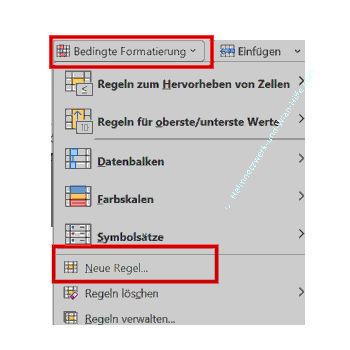
Du bist damit genau an der Stelle, an der du Excel sagst: "Formatiere bestimmte Zellen automatisch, wenn eine Bedingung erfüllt ist."
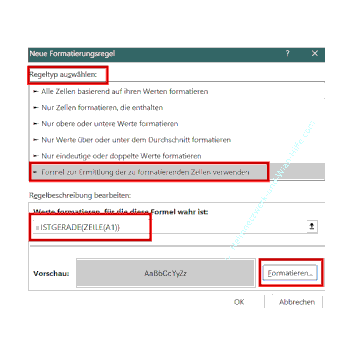
Im Fenster "Neue Formatierungsregel" findest du den Bereich "Regeltyp auswählen".
Dort wählst du die Option: "Formel zur Ermittlung der zu formatierenden Zellen verwenden"
Das ist der entscheidende Punkt, weil du Excel gleich über eine Formel erklärst, welche Zeilen eingefärbt werden sollen.
Nun geben wir die Formel ein, um jede zweite Zeile automatisch einzufärben.
Nun gehst du in das Feld: "Werte formatieren, für die diese Formel wahr ist"
Dort trägst du die Formel ein:
=ISTGERADE(ZEILE(A1))
Excel prüft pro Zeile die Zeilennummer und erkennt, ob sie gerade ist. Wenn die Zeile gerade ist, wird sie formatiert. So entsteht automatisch das typische Zebra-Layout mit jeder zweiten farbigen Zeile.
Die Referenz A1 ist hier ein Anker, damit Excel eine Zelle im markierten Bereich als Bezugspunkt hat.
Wenn deine Tabelle nicht in Zeile 1 startet, ist das trotzdem völlig okay, weil ZEILE(A1) beim Anwenden der Regel für jede Zeile sinngemäß mitwandert.
In der Praxis funktioniert diese Methode in den allermeisten Fällen direkt so, wie du es erwartest.
Wenn du statt gerader Zeilen lieber ungerade Zeilen einfärben möchtest, nutzt du einfach:
=ISTUNGERADE(ZEILE(A1))
Format festlegen: Hintergrundfarbe auswählen
Jetzt kommt der Teil, den du direkt siehst.
Klicke unten rechts auf "Formatieren".
Es öffnet sich das Fenster "Zellen formatieren".
Wechsle zum Register "Ausfüllen".
Wähle eine Hintergrundfarbe aus. Am besten eine dezente, damit Text und Zahlen gut lesbar bleiben.
Danach bestätigst du zweimal mit "OK".
Damit speicherst du erst das Aussehen und dann die komplette Regel.
Regel anwenden und Ergebnis prüfen
Sobald du mit "OK" bestätigt hast, sollte Excel im markierten Bereich automatisch jede zweite Zeile hervorheben.
Jetzt prüfst du kurz folgende Aspekte.
- Sind wirklich alle Datenzeilen im gewünschten Muster eingefärbt?
- Ist die Farbe angenehm lesbar?
- Bleiben Überschriften klar erkennbar?
Wenn du merkst, dass die Farbe zu stark ist, gehst du einfach wieder in Bedingte Formatierung → Regeln verwalten und passt das Format an.
Noch ein paar kleine Ratschläge, die in echten Arbeitsmappen häufig sinnvoll sind.
Kopfzeile nicht einfärben (wenn du eine Überschrift hast):
Wenn deine Tabelle eine Kopfzeile hat, willst du oft, dass diese nicht in das Zebramuster fällt.
Das kannst du lösen, indem du den markierten Bereich erst ab der ersten Datenzeile auswählst (also ohne Kopfzeile), bevor du die Regel erstellst.
Farbe später ändern
Du musst nicht alles neu machen. Gehe zu Start → Bedingte Formatierung → Regeln verwalten, wähle die Regel aus und ändere unter "Formatieren" die Ausfüllfarbe.
Ungerade statt gerade Zeilen formatieren
Wie oben erwähnt: Nutze dir Formel =ISTUNGERADE(ZEILE(A1)), wenn du lieber die erste Datenzeile farbig haben möchtest.
Jede zweite Spalte statt Zeile hervorheben
Wenn du statt Zeilen lieber Spalten schattieren möchtest, arbeitet man mit der Spaltennummer, zum Beispiel über eine Formel mit SPALTE(). Das ist praktisch, wenn du sehr viele Spalten hast und zeilenweise Markierung nicht reicht.
Wenn du eine schnelle Standardlösung willst, gibt es in Excel noch eine zweite Variante. Diese ist "Als Tabelle formatieren".
Das erzeugt ebenfalls alternierende Zeilenfarben und bringt zusätzliche Vorteile wie Filterpfeile, Sortierung und Tabellenfunktionen.
Diese Lösung ist besonders praktisch, wenn du ohnehin eine Excel-Tabelle im Sinne der Tabellenfunktion, nicht nur ein Zellbereich, nutzen möchtest.
Die bedingte Formatierung ist dagegen flexibler, wenn du ein ganz individuelles Design oder spezielle Bedingungen brauchst.
Problem: Es wird nur ein Teil der Tabelle formatiert.
Hier war beim Erstellen der Regel vermutlich nicht der komplette Bereich markiert. Markiere den Bereich erneut und passe den "Gilt für"-Bereich in Regeln verwalten an.
Problem: Das Muster wirkt verschoben.
Das passiert manchmal, wenn der Startpunkt (z. B. Kopfzeile) mit formatiert wurde, du es aber nicht möchtest. Dann markierst du nur den Datenbereich ohne Kopfzeile und erstellst die Regel neu oder passt den Anwendungsbereich an.
Problem: Die Farbe ist zu dunkel und Zahlen sind schlechter lesbar.
Wähle im Register "Ausfüllen" eine hellere, dezente Farbe. Für gute Lesbarkeit sind sehr leichte Grautöne oder Pastelltöne oft ideal.
Damit sind wir auch schon am Ende mit unserem Tutorial. Wir hoffen natürlich, dass dieses Tutorial nützlich für dich war und wünschen dir noch viel Spaß mit unseren vielen anderen Tutorials auf Heimnetzwerk-und-Wlan-Hilfe.com.
Vielleicht interessieren dich auch folgende Artikel:
Arabische in römische Zahlen in Excel umwandeln
Nullwerte in Excel-Tabellenblättern ausblenden
Wasserzeichen in MS Word einbinden oder selbst eigene erstellen
Piktogramme: Icons, Symbole und Emojis in MS Word einbinden
Silbentrennung gezielt in Microsoft Word deaktivieren
Loch- oder Falzmarken in MS Word einfügen
Alle Elemente, Sonderzeichen und Formate in MS Word suchen und finden
Automatisches Verzeichnis mit allen Abbildungen in einem Word-Dokument erstellen
Infos bei Wikipedia
Weitere Informationen zu Windows 11
Infos bei Google
Excel: Jede zweite Zeile hervorheben
Zurück zum Seitenanfang von:
Excel: Jede zweite Zeile für bessere Lesbarkeit hervorheben
Excel: Jede zweite Zeile für bessere Lesbarkeit hervorheben
Zurück zu:
Office-Tipps - Artikel- und Videoübersicht
Office-Tipps - Artikel- und Videoübersicht
Zurück zur Startseite von heimnetzwerk-und-wlan-hilfe.com
Wenn dir der eine oder andere Tipp auf unseren Seiten Nerven und graue Haare erspart hat,
dann unterstütze doch unser Team mit einer kleinen Spende, die uns dabei helfen, die hohen Bereitstellungskosten aufzubringen.
Alternative Lösung: Als Tabelle formatieren
Häufige Fehler und schnelle Lösungen








heimnetzwerk-und-wlan-hilfe.com ist Teilnehmer des Partnerprogramms von Amazon Europe S.à r.l. und Partner des Werbeprogramms, das zur Bereitstellung eines Mediums für Websites konzipiert wurde, mittels dessen durch die Platzierung von Werbeanzeigen und Links zu Amazon.de / Javari.de Werbekostenerstattung erhalten werden kann.
Als Amazon-Partner verdienen wir deshalb an qualifizierten Käufen.
Amazon und das Amazon-Logo sind Warenzeichen von Amazon.com, Inc. oder eines seiner verbundenen Unternehmen.
All trademarks are the property of the respective trademark owners.
Cookies helfen dabei, Seiteninhalte nützlicher zu gestalten. Im linken unteren Bereich finden Sie die Cookie Einstellungen, wo sie selber festlegen können, ob Sie Cookies akzeptieren oder nicht. Das Nutzen unserer Inhalte ist auch möglich, wenn Sie keine Cookies akzeptieren!
Über uns |
Impressum/Kontakt |
Disclaimer |
Datenschutzerklärung/Cookie Policy
Cookie Settings
Copyright © 2024 heimnetzwerk-und-wlan-hilfe.com