auf heimnetzwerk-und-wlan-hilfe.com
nach Inhalten suchen!
- Home
- Excel: Arabische in römische Zahlen umwandeln
Arabische in römische Zahlen in Excel umwandeln

In unserem heutigen Tutorial zeigen wir dir, wie du arabische in römische Zahlen umwandeln kannst!
Wenn dir die Regeln zum Erzeugen von römischen Zahlen gerade nicht mehr präsent sind, kannst du Excel diese Umrechnung ganz entspannt übernehmen lassen.
Du wandelst dabei entweder arabische Zahlen in römische Zahlen um (also "normale" Zahlen wie 12, 57, 2026), oder du gehst den umgekehrten Weg und lässt römische Zahlen in arabische Zahlen konvertieren.
Dafür nutzt du in Excel zwei Funktionen: RÖMISCH() und ARABISCH().


Arabische Zahl in römische Zahl umwandeln
Um arabische Zahlen in römische Zahlen umzuwandeln, tippst du die arabische Zahl in eine beliebige Zelle, zum Beispiel A1.
Dann klickst du in die Zelle, in der das Ergebnis stehen soll, zum Beispiel B1.
Dort gibst du die Formel ein:
=RÖMISCH(A1)
Sobald du Enter drückst, erscheint die Zahl sofort als römische Zahl (römische Ziffern) in B1.
Die Funktion hat noch ein optionales Argument "Typ", mit dem du steuerst, wie "klassisch" oder wie "vereinfacht" die Schreibweise sein soll.
Das sieht dann z. B. so aus:
=RÖMISCH(A1;0)
=RÖMISCH(A1;4)
Über den zweiten Wert in der Formel, dem Typ, steuerst du, wie "klassisch" oder wie "vereinfacht" die römische Schreibweise ist.
Je höher der Typ, desto kürzer bzw. vereinfachter wird die Ausgabe.
Erlaubte Werte für Typ sind:
- 0 oder keine Wert angegeben → klassisch
- 1, 2, 3 → kürzer Darstellen
- 4 → vereinfachte Darstellung
Beispiel, das den Unterschied zeigt:
Beispiel anhand der Zahl 499 siehst du, wie sich die Ausgabe je nach Typ verändert.
=RÖMISCH(499;0) → CDXCIX (klassisch)
=RÖMISCH(499;1) → LDVLIV (kürzer)
=RÖMISCH(499;2) → XDIX (kürzer)
=RÖMISCH(499;3) → VDIV (kürzer)
=RÖMISCH(499;4) → ID (vereinfacht)
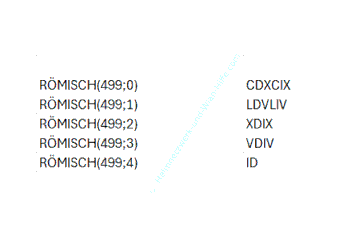
Ab Typ 1–4 hält sich Excel nicht mehr strikt an die Schulbuch-Schreibweise, sondern nutzt eine verkürzte und vereinfachte Notation, damit die Zeichenfolge kürzer wird.
Wichtige Grenzen und typische Fehler (z. B. #WERT!)
Hier kommen die Punkte, die in der Praxis am häufigsten für Stirnrunzeln sorgen.
Maximal bis 3999
Das Umwandeln in römische Zahlen funktioniert in Excel nur bis zum Wert 3999.
Wenn du 4000 oder größer umwandeln willst, gibt Excel eine Fehlermeldung aus (typisch #WERT!).
Keine negativen Zahlen
Wenn die Zahl negativ ist, liefert Excel ebenfalls den Fehler #WERT!.
Mit römischen Ziffern rechnet Excel nicht direkt.
Das Ergebnis aus RÖMISCH ist Text (also eine Zeichenfolge). Das bedeutet: du kannst damit nicht einfach normal weiterrechnen wie mit echten Zahlen, weil Excel darin erstmal nur Buchstaben sieht.
Kommastellen sind nicht sinnvoll umwandelbar
Römische Zahlen sind im Alltag eine Darstellung für ganze Zahlen.
Wenn du versuchst, Kommastellen (z. B. 12,5) umzuwandeln, bekommst du keine römische Kommazahl, mit der man sauber arbeiten könnte. Deshalb solltest du für die Umrechnung immer mit ganzen Zahlen arbeiten.
Damit hast du alle typischen Stolpersteine im Blick.
- Grenze 3999
- #WERT! ab 4000
- keine negativen Zahlen
- Ausgabe ist Text
- Dezimalzahlen sind für römische Ziffern nicht geeignet.
Römische Zahl in arabische Zahl umwandeln
Jetzt der umgekehrte Weg. Du lässt Excel römische Zahlen in arabische Zahlen umrechnen.
Du schreibst die römische Zahl in eine Zelle, zum Beispiel A3 (z. B. LVII).
Dann klickst du in die Zielzelle, zum Beispiel B3.
Dort gibst du ein:
=ARABISCH(A3)
Enter drücken und Excel zeigt dir die entsprechende arabische Zahl an.
Groß- und Kleinschreibung ist egal. mxmvii und MXMVII werden also gleich behandelt.
Leerzeichen stören nicht
Führende und nachfolgende Leerzeichen werden ignoriert.
Negative römische Zahlen sind möglich
Auch wenn das ungewöhnlich ist, unterstützt Excel das, wenn du ein Minus davor setzt (z. B. -MMXI).
Mit römischen Zahlen rechnen
Jetzt kommt der Teil, der im Alltag wirklich hilfreich sein kann.
Du hast vorhin gesehen, mit römischen Ziffern kann Excel nicht direkt rechnen, weil sie als Text vorliegen.
Möchtest du jedoch mit römischen Zahlen rechnen, dann musst du einen kleinen Umweg gehen.
Du wandelst du römischen Zahlen zuerst in arabische Zahlen um. Mit diesen kannst du nun rechnen.
Das Ergebnis der Berechnung wandelst du dann wieder in römische Zahlen um.
Praxis-Tipps für saubere Tabellen
Damit dein Tabellenblatt langfristig stabil bleibt, haben sich einige Dinge bewährt, die du berücksichtigen solltest.
Trenne "Wert" und "Anzeige"
Halte die echte Zahl (arabisch) in einer Spalte und zeige sie daneben als römische Zahl mit der Funktion RÖMISCH an. Dann bleiben Sortierung, Filter und Berechnungen zuverlässig.
Nutze den Typ nur, wenn du ihn wirklich brauchst
Wenn du überall eine einheitliche Schreibweise willst, setze den Typ fest (z. B. immer ;0 für klassisch).
Behalte die 3999-Grenze im Blick
Wenn dein Ergebnis aus einer Rechnung später wieder römisch angezeigt werden soll, plane ein, dass ab 4000 Schluss ist, sonst gibt es den Fehler #WERT!.
Vielleicht interessieren dich auch folgende Artikel:
Nullwerte in Excel-Tabellenblättern ausblenden
Wasserzeichen in MS Word einbinden oder selbst eigene erstellen
Piktogramme: Icons, Symbole und Emojis in MS Word einbinden
Silbentrennung gezielt in Microsoft Word deaktivieren
Loch- oder Falzmarken in MS Word einfügen
Alle Elemente, Sonderzeichen und Formate in MS Word suchen und finden
Automatisches Verzeichnis mit allen Abbildungen in einem Word-Dokument erstellen
Mehrere Textabschnitte kopieren und zusammen mit der MS Word-Sammlung einfügen



Infos bei Wikipedia
Weitere Informationen zu Windows 11
Infos bei Google
Excel: Arabische in römische Zahlen umwandeln
Zurück zum Seitenanfang von:
Arabische in römische Zahlen in Excel umwandeln
Arabische in römische Zahlen in Excel umwandeln
Zurück zu:
Office-Tipps - Artikel- und Videoübersicht
Office-Tipps - Artikel- und Videoübersicht
Zurück zur Startseite von heimnetzwerk-und-wlan-hilfe.com
Wenn dir der eine oder andere Tipp auf unseren Seiten Nerven und graue Haare erspart hat, dann unterstütze doch unser Team mit einer kleinen Spende, die uns dabei helfen, die hohen Bereitstellungskosten aufzubringen.
heimnetzwerk-und-wlan-hilfe.com ist Teilnehmer des Partnerprogramms von Amazon Europe S.à r.l. und Partner des Werbeprogramms, das zur Bereitstellung eines Mediums für Websites konzipiert wurde, mittels dessen durch die Platzierung von Werbeanzeigen und Links zu Amazon.de / Javari.de Werbekostenerstattung erhalten werden kann.
Als Amazon-Partner verdienen wir deshalb an qualifizierten Käufen.
Amazon und das Amazon-Logo sind Warenzeichen von Amazon.com, Inc. oder eines seiner verbundenen Unternehmen.
All trademarks are the property of the respective trademark owners.
Cookies helfen dabei, Seiteninhalte nützlicher zu gestalten. Im linken unteren Bereich finden Sie die Cookie Einstellungen, wo sie selber festlegen können, ob Sie Cookies akzeptieren oder nicht. Das Nutzen unserer Inhalte ist auch möglich, wenn Sie keine Cookies akzeptieren!
Über uns |
Impressum/Kontakt |
Disclaimer |
Datenschutzerklärung/Cookie Policy
Cookie Settings
Copyright © 2024 heimnetzwerk-und-wlan-hilfe.com