auf heimnetzwerk-und-wlan-hilfe.com
nach Inhalten suchen!
- Home
- MS Word: Wörterbücher bearbeiten
MS Word: Benutzerwörterbuch bearbeiten und Fehleinträge löschen
In unserem heutigen Tutorial zeigen wir dir, wie du fehlerhafte Einträge im Benutzerwörterbuch von Word löschen und dieses bearbeiten kannst!
Worum es geht und warum es sich zu wissen lohnt, wie das Benutzerwörterbuch von Word bearbeitet wird.
Wenn Word ein Wort nicht kennt, markiert Word es mit einem gewellten roten Strich. So fällt das falsch geschriebene Wort sofort auf und du kannst es mit der rechten Maustaste anklicken und korrigieren.
Falls es jedoch korrekt ist und Word es nicht erkennt, dann ist es nicht im Benutzerwörterbuch hinterlegt.
Ist das der Fall, dann kannst du dieses Wort über einen Rechtsklick und dem Befehl "Zum Wörterbuch hinzufügen" in dein persönliches Benutzerwörterbuch übernehmen.
Das ist praktisch, bis du dich einmal vertippst und genau diesen Tippfehler aus Versehen ins Wörterbuch übernimmst.
Ab dann erkennt die Rechtschreibprüfung diesen Fehler nicht mehr, weil das Wort als korrekt gespeichert ist. Genau an dieser Stelle lohnt es sich, das Benutzerwörterbuch in Word zu bearbeiten und Fehleinträge gezielt zu löschen.
So landet ein falsches Wort im Benutzerwörterbuch
Du schreibst ein Wort, Word kennt es nicht, und Word markiert es rot. Du klickst das Wort mit der rechten Maustaste an. Du wählst Zum Wörterbuch hinzufügen.
Damit landet die Schreibweise exakt so im Benutzerwörterbuch, wie sie gerade im Text steht, also auch dann, wenn sie falsch geschrieben ist.
Wichtig zu wissen: So arbeitet das Office Benutzerwörterbuch
Auf dieses Benutzerwörterbuch greifen nicht nur Word, sondern auch Excel, PowerPoint und Outlook zu.
Wenn du Microsoft 365 nutzt, wird das Benutzerwörterbuch außerdem mit deinem Microsoft Konto synchronisiert und steht dir auf mehreren Geräten zur Verfügung.
Dadurch verbreitet sich ein versehentlich gespeicherter Tippfehler besonders schnell, weil er in mehreren Office Programmen nicht mehr als Fehler auftaucht.
Benutzerwörterbuch in Word öffnen
So kommst du in Word an die richtige Stelle, um das Benutzerwörterbuch zu bearbeiten.
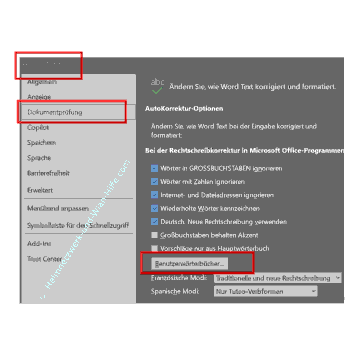
Du klickst in Word auf das Menü "Datei".
Du klickst auf "Optionen".
Du gehst zu "Dokumentprüfung".
Du klickst auf "Benutzerwörterbücher".
Jetzt öffnet sich ein Fenster mit mehreren Wörterbuchdateien.
Fehleinträge löschen und neue Wörter sauber hinzufügen
In der Liste der angezeigten Benutzerwörterbücher markierst du das Benutzerwörterbuch, das du bearbeiten willst, und klickst dann auf Wortliste bearbeiten.
Im nächsten Fenster kannst du einzelne Wörter auswählen und löschen. Du kannst dort auch neue Wörter ergänzen.
Dafür tippst du ein Wort in das Eingabefeld und bestätigst es mit Hinzufügen. Danach bestätigst du mit OK.
Wenn du ein Wort korrigieren willst, gehst du am saubersten so vor.
Du löschst die falsche Schreibweise.
Du fügst anschließend die korrekte Schreibweise hinzu.
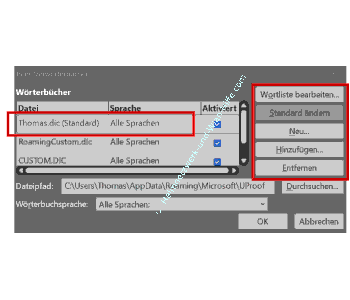
Was es mit default dic, RoamingCustom dic und CUSTOM DIC auf sich hat
Im Fenster Benutzerwörterbücher siehst du in der Regel mehrere Dateien namens default dic.
Das sind die von Microsoft bereitgestellten Wörterbücher für die installierten Sprachen.
Diese Standard-Wörterbücher sind nicht dafür gedacht, dass du sie bearbeitest.
Zusätzlich steht dort oft RoamingCustom dic.
Das ist dein Benutzerwörterbuch, das über dein Microsoft Konto synchronisiert wird.
Genau dieses Wörterbuch ist in der Praxis meist das wichtigste, wenn du Fehleinträge entfernen willst, die auf mehreren Geräten auftauchen.
Eventuell taucht auch CUSTOM DIC auf. Das ist ein lokal gespeichertes Benutzerwörterbuch, das vor allem aus älteren Word Versionen bekannt ist und nicht zwingend synchronisiert wird.
Auf vielen Computern ist diese Datei heute leer, kann aber je nach System und Historie trotzdem vorhanden sein.
Cloud Wörterbuch auf einen anderen PC oder ein anderes Konto übertragen
Wenn du das Cloud Wörterbuch auf ein anderes Microsoft Konto übertragen willst, zum Beispiel vom Büro PC auf den Rechner im Homeoffice, kannst du die Datei kopieren.
Du findest sie typischerweise unter diesem Pfad.
C:\Benutzer\DeinBenutzername\AppData\Roaming\Microsoft\Office\16.0\KombinationAusBuchstabenUndZahlen\Proofing
Die Datei heißt RoamingCustom dic. Du kannst dieses File auf einen USB Stick kopieren und auf dem anderen Computer in denselben Ordner einfügen.
Wichtig ist dabei, dass es je nach Installation auch leicht abweichende Speicherorte geben kann, zum Beispiel unter
AppData\Roaming\Microsoft\UProof
oder unter
AppData\Roaming\Microsoft\Proof.
Wenn du den Ordner nicht auf Anhieb findest, hilft es, in Windows nach RoamingCustom dic zu suchen.
Praktische Tipps für weniger Fehler und mehr Kontrolle
Du machst dir das Leben leichter, wenn du dir ein paar wichtige Dinge angewöhnst.
Du fügst Wörter nur dann zum Wörterbuch hinzu, wenn du dir bei der Schreibweise sicher bist.
Du löschst auffällige Fehleinträge direkt, sobald du merkst, dass Word sie nicht mehr als Fehler markiert.
Du sicherst RoamingCustom dic gelegentlich als Kopie, bevor du sehr viele Änderungen an der Wortliste machst. Das ist besonders hilfreich, wenn du mehrere Geräte nutzt.
Damit sind wir auch schon am Ende mit unserem Tutorial. Wir hoffen natürlich, dass dieses Tutorial nützlich für dich war und wünschen dir noch viel Spaß mit unseren vielen anderen Tutorials auf Heimnetzwerk-und-Wlan-Hilfe.com.
Vielleicht interessieren dich auch folgende Artikel:
Wasserzeichen in MS Word einbinden oder selbst eigene erstellen
Piktogramme: Icons, Symbole und Emojis in MS Word einbinden
Silbentrennung gezielt in Microsoft Word deaktivieren
Loch- oder Falzmarken in MS Word einfügen
Alle Elemente, Sonderzeichen und Formate in MS Word suchen und finden
Automatisches Verzeichnis mit allen Abbildungen in einem Word-Dokument erstellen
Mehrere Textabschnitte kopieren und zusammen mit der MS Word-Sammlung einfügen
Infos bei Wikipedia
Weitere Informationen zu Windows 11
Infos bei Google
MS Word: Wörterbücher bearbeiten
Zurück zum Seitenanfang von:
MS Word: Benutzerwörterbuch bearbeiten und Fehleinträge löschen
MS Word: Benutzerwörterbuch bearbeiten und Fehleinträge löschen
Zurück zu:
Office-Tipps - Artikel- und Videoübersicht
Office-Tipps - Artikel- und Videoübersicht
Zurück zur Startseite von heimnetzwerk-und-wlan-hilfe.com
Wenn dir der eine oder andere Tipp auf unseren Seiten Nerven und graue Haare erspart hat, dann unterstütze doch unser Team mit einer kleinen Spende, die uns dabei helfen, die hohen Bereitstellungskosten aufzubringen.
heimnetzwerk-und-wlan-hilfe.com ist Teilnehmer des Partnerprogramms von Amazon Europe S.à r.l. und Partner des Werbeprogramms, das zur Bereitstellung eines Mediums für Websites konzipiert wurde, mittels dessen durch die Platzierung von Werbeanzeigen und Links zu Amazon.de / Javari.de Werbekostenerstattung erhalten werden kann.
Als Amazon-Partner verdienen wir deshalb an qualifizierten Käufen.
Amazon und das Amazon-Logo sind Warenzeichen von Amazon.com, Inc. oder eines seiner verbundenen Unternehmen.
All trademarks are the property of the respective trademark owners.
Cookies helfen dabei, Seiteninhalte nützlicher zu gestalten. Im linken unteren Bereich finden Sie die Cookie Einstellungen, wo sie selber festlegen können, ob Sie Cookies akzeptieren oder nicht. Das Nutzen unserer Inhalte ist auch möglich, wenn Sie keine Cookies akzeptieren!
Über uns |
Impressum/Kontakt |
Disclaimer |
Datenschutzerklärung/Cookie Policy
Cookie Settings
Copyright © 2024 heimnetzwerk-und-wlan-hilfe.com