auf heimnetzwerk-und-wlan-hilfe.com
nach Inhalten suchen!
- Home
- Windows 11
- Zugriff über Remote-Desktop verhindern
Zugriff per Microsoft Remote-Desktop deaktivieren
In unserem heutigen Tutorial zeigen wir dir, wie du die Remote Desktop Funktion unter Windows deaktivieren kannst!
Warum es sinnvoll ist, Remote-Desktop zu deaktivieren
Besonders während der Corana-Zeit arbeiteten viele Büroangestellte von zu Hause aus. In dieser Zeit wurden oft Remote Desktop Tools verwendet, weil sie den Zugriff auf den Büro PC aus der Ferne ermöglichen.
Wenn du diese Art von Fernzugriff heute nicht mehr nutzt, solltest du die Funktion des Remote-Desktops auf dem Büro PC deaktivieren, damit die Angriffsfläche für Hacker kleiner wird.
Dieser Schritt gehört zu einem sicher konfiguriertem Windows-System, mit denen sich unnötige Einfallstore im Netzwerk reduzieren lassen.
Vorab prüfen, ob Remote-Desktop bei euch noch gebraucht wird
Bevor du die Einstellung änderst, stellst du kurz fest, ob Remote Desktop in deinem Alltag noch eine Rolle spielt.
Vielleicht nutzt die IT Abteilung den Zugriff für Support, oder ein Kollege greift gelegentlich von unterwegs auf den Büro PC zu.
Falls das bei dir nicht mehr vorkommt, ist das Deaktivieren eine richtige Entscheidung.
Wenn die Einstellung in einem Firmennetzwerk ausgegraut ist oder als durch die Organisation verwaltet erscheint, liegt das oft an Richtlinien und dann hilft ein kurzer Abgleich mit eurer IT.
Remote Desktop in Windows über die Einstellungen deaktivieren
Jetzt gehst du direkt an den PC und öffnest die Windows Einstellungen.
Am schnellsten klappt das, indem du die Tastenkombination "Windows-Taste + I-Taste" drückst.
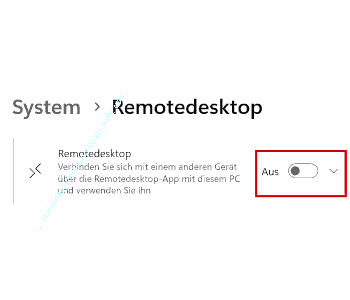
Danach wechselst du in den Bereich "System" und öffnest dort den Punkt "Remotedesktop".
Wenn du den Dienst nicht nutzen möchtest, stellst du den Schalter auf "Aus", sodass keine Remote Desktop Verbindung mehr zu diesem PC angenommen wird.
Kontrolle nach dem Abschalten, damit der Fernzugriff wirklich aus ist
Im Anschluss überprüfst du, ob der Schalter weiterhin auf "Aus" steht.
Manchmal erscheint beim Umstellen eine Bestätigung, die du einmal aktiv bestätigst, damit Windows die Änderung übernimmt.
Danach ist Remote-Desktop auf diesem Gerät deaktiviert und der PC akzeptiert keine eingehenden RDP-Verbindungen mehr.
Zusätzliche Sicherheitsmaßnahmen, falls Remote Desktop doch benötigt wird
Wenn Remote-Desktop bei euch weiterhin gebraucht wird, solltest du statt einer kompletten Deaktivierung zumindest die Absicherung verbessern.
Ein wichtiger Schritt ist dabei, nur notwendige Benutzer zuzulassen und Zugriffe konsequent zu begrenzen.
Zusätzlich hilft es, den Zugriff über Firewall-Regeln oder erlaubte Netzbereiche einzuschränken und verdächtige Anmeldeversuche zu überwachen, weil die Remotezugriffsysteme im Fokus vieler Angriffe steht.
Vielleicht interessieren dich auch folgende Artikel:
Platzfresser finden und Speicherplatz freigeben
Performance-Test für den Defender: Was bremst dein System?
Taskleiste nach oben verschieben
Ordner als Verknüpfung in der Taskleiste einfügen
Automatisch Screenshots erstellen mit der Windows-Schrittaufzeichnung
Überflüssige Windows-Dienste abschalten
Kamera-Zugriff anzeigen lassen
Suchverlauf in Windows-Suche löschen und deaktivieren

Infos bei Wikipedia
Weitere Informationen zu Windows 11
Infos bei Google
Zugriff über Remote-Desktop verhindern
Zurück zum Seitenanfang von:
Zugriff per Microsoft Remote-Desktop deaktivieren
Zugriff per Microsoft Remote-Desktop deaktivieren
Zurück zur:
Windows 11 Artikel- und Videoübersicht
Windows 11 Artikel- und Videoübersicht
Zurück zur Startseite von heimnetzwerk-und-wlan-hilfe.com
Wenn dir der eine oder andere Tipp auf unseren Seiten Nerven und graue Haare erspart hat, dann unterstütze doch unser Team mit einer kleinen Spende, die uns dabei helfen, die hohen Bereitstellungskosten aufzubringen.
heimnetzwerk-und-wlan-hilfe.com ist Teilnehmer des Partnerprogramms von Amazon Europe S.à r.l. und Partner des Werbeprogramms, das zur Bereitstellung eines Mediums für Websites konzipiert wurde, mittels dessen durch die Platzierung von Werbeanzeigen und Links zu Amazon.de / Javari.de Werbekostenerstattung erhalten werden kann.
Als Amazon-Partner verdienen wir deshalb an qualifizierten Käufen.
Amazon und das Amazon-Logo sind Warenzeichen von Amazon.com, Inc. oder eines seiner verbundenen Unternehmen.
All trademarks are the property of the respective trademark owners.
Cookies helfen dabei, Seiteninhalte nützlicher zu gestalten. Im linken unteren Bereich finden Sie die Cookie Einstellungen, wo sie selber festlegen können, ob Sie Cookies akzeptieren oder nicht. Das Nutzen unserer Inhalte ist auch möglich, wenn Sie keine Cookies akzeptieren!
Über uns |
Impressum/Kontakt |
Disclaimer |
Datenschutzerklärung/Cookie Policy
Cookie Settings
Copyright © 2024 heimnetzwerk-und-wlan-hilfe.com