auf heimnetzwerk-und-wlan-hilfe.com
nach Inhalten suchen!
- Home
- Netzwerkkabel und Crossover-Kabel
Was sind Netzwerkkabel (Patchkabel)
und Crossover-Kabel ?
Zwischen den verschiedenen Netzwerkkabeln gibt es den einen oder anderen Unterschied.
Was beispielsweise der Unterschied zwischen Crossover- und Patchkabel ist, das erklären wir dir hier?
Gewöhnlich verwendete Netzwerkkabel sind 1:1 verdrahtete auch Straight Through Kabel (direkt durchgehend) genannt.
Das bedeutet, dass jedes Adernpaar an beiden Steckerenden die gleiche Zuordnung hat.
Bei einem Crossover-Kabel ist das nicht der Fall.
Hier findet eine Kreuzung bestimmter Adernpaare statt.
Etwas weiter unten auf dieser Seite findest du eine Darstellung der Kabelführung des Crossover-Kabels.
Wenn du ein kabelgebundenes Heimnetzwerk aufbauen möchtest, benötigst du ein oder mehrere Patchkabel.
Sie werden für die Verbindung zwischen den einzelnen Netzwerkgeräten verwendet.
z.B. zwischen Router und Modem oder Router und Computer.
Man erhält sie in verschiedenen Längen.
Standardlängen sind 2, 5, 10 und 25 Meter.
Manchmal gibt es Probleme bei der Verkabelung mit Netzwerkkabeln im eigenen Heimnetzwerk, die sich erst bei der Arbeit am Rechner bemerkbar machen.
Falls das auch mal bei dir der Fall sein sollte, dann kannst du versuchen, den Fehler mit Hilfe des Systembefehls ping auf die Schliche zu kommen.
Wie du das machst, erklären wir dir auf folgender Seite und in folgenden Video.
Die Aktivität eines Rechners mit dem Systembefehl Ping prüfen
Auf dem Kabel gibt es einen Aufdruck, wie Cat5, Cat5e, Cat6 oder Cat 7.
Dieser bezeichnet die Kabelkategorie, wobei das Cat5-Kabel als Standardkabel für Ethernet-Netzwerke verwendet wird und kaum noch Kabel unterhalb von Cat5 im Handel erhältlich sind.
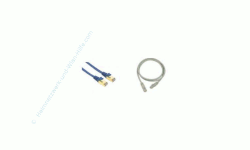
Cat5-Kabel werden gewöhnlich in Ethernet-Netzwerken bis 100 Mbps (Datenübertragungsrate in Megabit pro Sekunde) verwendet.
Cat5e, Cat6 und Cat 7-Kabel kommen bei Ethernet-Netzwerken bis 1000 Mbps und höher zum Einsatz.
Was ist ein Ethernet-Netzwerk?
Informationen dazu findest du bei unseren FAQs unter:
Netzwerkkabel (Patchkabel)
Netzwerkkabel bestehen aus 4 Adernpaaren, die in einer festgelegten Reihenfolge verdrillt sind. Deshalb werden sie auch als Twisted-Pair Kabel bezeichnet.
| Adernpaar Nr. | Pin Nr. | Pin Nr. |
| 1 | 1 | 2 |
| 2 | 3 | 6 |
| 3 | 4 | 5 |
| 4 | 7 | 8 |
Beide Kabelarten enden an beiden Seiten mit einem so genannten RJ45 Stecker.
Du verwendest einfache Patchkabel, um verschiedene Arten von netzwerkfähigen Geräten miteinander zu verbinden.
Die häufigsten Verwendungszwecke sind:
- Verbindung Computer zu einem Switch / Hub (normalen Port)
- Verbindung Computer zu einem DSL-Modem (LAN-Port) oder DSL-Router (LAN-Port)
- Verbindung Router (WAN-Port) zu einem DSL-Modem (LAN-Port)
- Verbindung Router (LAN-Port) zu einem Switch / Hub (Uplink-Port)
- Verbindung Switch / Hub (normaler Port) zu einem anderen Switch / Hub (Uplink-Port)
Kabelanordnung eines normalen Patchkabels
In der folgenden Grafik wird gezeigt, wie die Aderndurchführung bei normalen Netzwerkkabeln erfolgt.
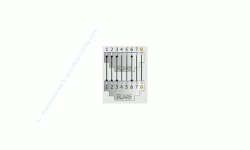
| Pin ID | Seite A | Seite B |
| 1 | Orange-Weiß | Orange-Weiß |
| 2 | Orange | Orange |
| 3 | Grün-Weiß | Grün-Weiß |
| 4 | Blau | Blau |
| 5 | Blau-Weiß | Blau-Weiß |
| 6 | Grün | Grün |
| 7 | Braun-Weiß | Braun-Weiß |
| 8 | Braun | Braun |
Du kannst ein einfaches Patchkabel gut an den Adernfarben erkennen.
Wenn du die RJ45-Stecker bei den Kabelenden nebeneinander legst, muss die farbliche Kabelanordnung auf beiden Seiten gleich sein.
Je nach Hersteller kann die Farbwirkung der Adern auch ein wenig anders aussehen.
Crossover-Kabel
Ein Crossover-Kabel benötigst du normalerweise, um zwei gleiche Arten von netzwerkfähigen Geräten miteinander zu verbinden.
Die häufigsten Verwendungszwecke sind:
- Verbindung Computer zu Computer
- Verbindung Router (LAN-Port) zu einem Switch (normaler Port)
- Verbindung Switch (normaler Port) zu einem zweiten Switch (normaler Port)
In der folgenden Grafik wird gezeigt, wie die Aderndurchführung bei Crossover-Kabeln erfolgt.
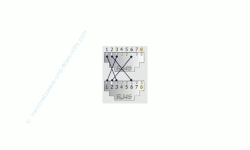
| Pin ID | Seite A | Seite B |
| 1 | Orange-Weiß | Grün-Weiß |
| 2 | Orange | Grün |
| 3 | Grün-Weiß | Orange-Weiß |
| 4 | Blau | Braun-Weiß |
| 5 | Blau-Weiß | Braun |
| 6 | Grün | Orange |
| 7 | Braun-Weiß | Blau |
| 8 | Braun | Blau-Weiß |
Du kannst ein Crossover-Kabel gut an den vertauschten (gekreuzten) Adernfarben erkennen.
Wenn du die RJ45-Stecker beider Kabelenden nebeneinander legst, muss die farbliche Kabelanordnung der folgenden Tabelle entsprechen.
Je nach Hersteller kann die Farbwirkung der Adern auch ein wenig anders aussehen.
Auto MDI/MDI-X Unterstützung - Automatische Kabelerkennung
Bequemer geht es nicht!
Wenn dein Netzwerkgerät eine Auto MDI/MDI-X Unterstützung (Medium Dependent Interface - Mediumabhängige Schnittstelle) integriert hat, dann brauchst du kein Crossover-Kabel.
Denn durch diese integrierte Eigenschaft erkennt das Netzwerkgerät selber, welche Funktion benötigt wird und schaltet automatisch die Belegung der Adernpaare um.
Du musst dir also keine Gedanken mehr über deine verwendeten Netzwerkkabel machen.
Ein Problem mit einem falschen Netzwerkkabel gibt es dank" Auto MDI/MDI-X Unterstützung" nicht mehr!
Die Quintessenz ist:
Leider ist diese Funktion erst in neueren Netzwerkkomponenten integriert.
Da viele von Euch jedoch auch noch ältere Computer, Notebooks oder Netzwerkkarten nutzen wollen, bleibt also nichts weiter übrig, als den Unterschied zwischen einem normalen Netzwerkkabel und einem Crossover-Kabel zu kennen.
Tipp:
Wenn du dir nicht sicher bist, ob du ein normales Netzwerkkabel oder ein Crossover-Kabel vor dir hast oder welches du nutzen sollst, dann teste einfach beide Kabel.
Mit Sicherheit wird eines von beiden funktionieren, wenn es nicht defekt ist! <
Folgende Seiten könnten auch für dich für deine Arbeit im Heimnetzwerk nützlich sein:
Windows 7 Artikel-, Tutorial- und Videoübersicht
Die Heimnetzgruppe für Heimnetzwerke unter Windows 7
Netzwerkeinstellung konfigurieren
Verschiedene Netzwerkgeräte in einem eigenen Windows 7 Netzwerk nutzen


Infos bei Wikipedia
Infos bei Google
Wie sind Netzwerkkabel aufgebaut?
Zurück zum Seitenanfang von: Netzwerkkabel und Crossover-Kabel
Netzwerkkabel und Crossover-Kabel
Zurück zur Startseite von heimnetzwerk-und-wlan-hilfe.com
Wenn dir der eine oder andere Tipp auf unseren Seiten Nerven und graue Haare erspart hat, dann unterstütze doch unser Team mit einer kleinen Spende, die uns dabei helfen, die hohen Bereitstellungskosten aufzubringen.
heimnetzwerk-und-wlan-hilfe.com ist Teilnehmer des Partnerprogramms von Amazon Europe S.à r.l. und Partner des Werbeprogramms, das zur Bereitstellung eines Mediums für Websites konzipiert wurde, mittels dessen durch die Platzierung von Werbeanzeigen und Links zu Amazon.de / Javari.de Werbekostenerstattung erhalten werden kann.
Als Amazon-Partner verdienen wir deshalb an qualifizierten Käufen.
Amazon und das Amazon-Logo sind Warenzeichen von Amazon.com, Inc. oder eines seiner verbundenen Unternehmen.
All trademarks are the property of the respective trademark owners.
Cookies helfen dabei, Seiteninhalte nützlicher zu gestalten. Im linken unteren Bereich finden Sie die Cookie Einstellungen, wo sie selber festlegen können, ob Sie Cookies akzeptieren oder nicht. Das Nutzen unserer Inhalte ist auch möglich, wenn Sie keine Cookies akzeptieren!
Über uns |
Impressum/Kontakt |
Disclaimer |
Datenschutzerklärung/Cookie Policy
Cookie Settings
Copyright © 2024 heimnetzwerk-und-wlan-hilfe.com