auf heimnetzwerk-und-wlan-hilfe.com
nach Inhalten suchen!
- Home
- MS Excel: Zellen, die Formeln enthalten, anzeigen
Excel: Zellen mit Formeln anzeigen

In unserem heutigen Tutorial zeigen wir dir, wie du herausfindest, in welchen Zellen eines Excel-Arbeitsblattes Formeln enthalten sind!
Warum Formeln im Tabellenblatt oft nicht sofort auffallen
Welche Zellen in einem Tabellenblatt Formeln enthalten, ist normalerweise nicht direkt erkennbar. Auf den ersten Blick siehst du in einer Zelle ja meist nur das Ergebnis der Berechnung und nicht die eigentliche Formel dahinter.
Gerade in größeren Excel-Tabellen ist es deshalb hilfreich, Formeln gezielt sichtbar zu machen beziehungsweise alle Formelzellen schnell auswählen zu können.
Formeln mit der Suchfunktion in Excel finden und markieren
Du kannst die Formeln über die Suchfunktion von Excel sehr einfach finden. Dafür gehst du so vor.
Du klickst im Ribbon auf "Start".
Dann klickst du rechts auf "Suchen und Auswählen".
Im folgenden Menü klickst du auf "Formeln".
Damit lässt du Excel automatisch alle Zellen auswählen, in denen Formeln stehen.
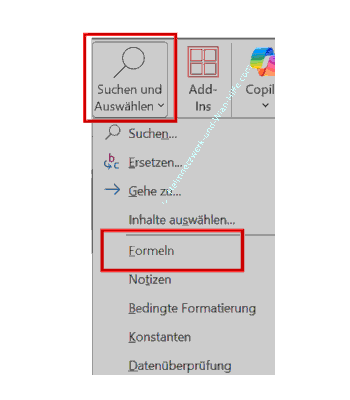
Sobald du auf "Formeln" geklickt hast, werden die Zellen mit Formeln von Excel markiert, genauer gesagt, Excel wählt diese Zellen aus.
Je nach Excel-Version und Design wirkt das so, als wären die Zellen grau hinterlegt oder deutlich hervorgehoben.
Das ist in erster Linie eine Auswahl bzw. Markierung, keine dauerhafte Formatierung. Sobald du woanders hinklickst, ist die Markierung wieder weg.
Praktische Ergänzungen für den Alltag
Wenn die Formelzellen ausgewählt sind, kannst du das direkt nutzen, um weiterzuarbeiten.
Du kannst zum Beispiel die ausgewählten Zellen gezielt überprüfen, wie die Formelleiste ansehen oder die Plausibilität prüfen.
Wenn du möchtest gibst du ihnen eine dauerhafte Farbe, damit Formelzellen in Zukunft sofort erkennbar sind.
Du kannst sie auch gezielt ändern, kopieren oder wenn du sicher bist löschen.
So wird aus der reinen "Formeln finden"-Funktion ein richtig praktisches Werkzeug für mehr Kontrolle und ordentliches Aufräumen in deiner Excel-Tabelle.
Falls du noch genauer steuern willst, wo Formelzellen liegen, dann kannst du zum Beispiel nur im markierten Bereich oder mit bestimmten Kriterien suchen.
Es gibt in Excel auch alternative Möglichkeiten wie "Gehe zu" bzw. "Inhalte auswählen", je nach Version. Das ist besonders praktisch, wenn du in sehr großen Tabellen nur einen bestimmten Abschnitt prüfen möchtest.
Damit sind wir auch schon am Ende mit unserem Tutorial. Wir hoffen natürlich, dass dieses Tutorial nützlich für dich war und wünschen dir noch viel Spaß mit unseren vielen anderen Tutorials auf Heimnetzwerk-und-Wlan-Hilfe.com.
Vielleicht interessieren dich auch folgende Artikel:
Excel: Anzeige in Statusleiste anpassen und andere Werte anzeigen
Excel: Englische Formeln übersetzen
Excel: Schnell zum gewünschten Blatt springen
Excel: Jede zweite Zeile für bessere Lesbarkeit hervorheben
Arabische in römische Zahlen in Excel umwandeln



Infos bei Wikipedia
Weitere Informationen zu Windows 11
Infos bei Google
MS Excel: Zellen die Formeln enthalten anzeigen
Zurück zum Seitenanfang von:
MS Excel: Zellen mit Formeln anzeigen
MS Excel: Zellen mit Formeln anzeigen
Zurück zu:
Office-Tipps - Artikel- und Videoübersicht
Office-Tipps - Artikel- und Videoübersicht
Zurück zur Startseite von heimnetzwerk-und-wlan-hilfe.com
Wenn dir der eine oder andere Tipp auf unseren Seiten Nerven und graue Haare erspart hat, dann unterstütze doch unser Team mit einer kleinen Spende, die uns dabei helfen, die hohen Bereitstellungskosten aufzubringen.
heimnetzwerk-und-wlan-hilfe.com ist Teilnehmer des Partnerprogramms von Amazon Europe S.à r.l. und Partner des Werbeprogramms, das zur Bereitstellung eines Mediums für Websites konzipiert wurde, mittels dessen durch die Platzierung von Werbeanzeigen und Links zu Amazon.de / Javari.de Werbekostenerstattung erhalten werden kann.
Als Amazon-Partner verdienen wir deshalb an qualifizierten Käufen.
Amazon und das Amazon-Logo sind Warenzeichen von Amazon.com, Inc. oder eines seiner verbundenen Unternehmen.
All trademarks are the property of the respective trademark owners.
Cookies helfen dabei, Seiteninhalte nützlicher zu gestalten. Im linken unteren Bereich finden Sie die Cookie Einstellungen, wo sie selber festlegen können, ob Sie Cookies akzeptieren oder nicht. Das Nutzen unserer Inhalte ist auch möglich, wenn Sie keine Cookies akzeptieren!
Über uns |
Impressum/Kontakt |
Disclaimer |
Datenschutzerklärung/Cookie Policy
Cookie Settings
Copyright © 2024 heimnetzwerk-und-wlan-hilfe.com